تحميل Ashampoo Cinemagraph 1.0.2 للكمبيوتر ويندوز
Ashampoo Cinemagraph هو برنامج متخصص في صناعة الصور المتحركة (Cinemagraphs)، حيث يتيح للمستخدمين القدرة على خلق تأثيرات حيوية وجذابة تضيف لمسة فنية لتصميم الصور. البرنامج يقوم بتحويل الصور الثابتة إلى مشاهد متحركة بخطوات بسيطة وسهلة، مما يجعله أداة رائعة للمصورين والمصممين على حد سواء. يتوفر البرنامج كإعداد غير متصل بالإنترنت، ويمكن تثبيته بشكل مستقل على أنظمة تشغيل Windows 10 وWindows 11. يمكن للمستخدمين تجربة النسخة التجريبية المجانية المتاحة على موقعهم الرسمي للحصول على إمكانية الوصول الكامل للميزات قبل اتخاذ قرار الشراء. لمزيد من المعلومات حول البرامج الأخرى، يمكن زيارة هذا الرابط.
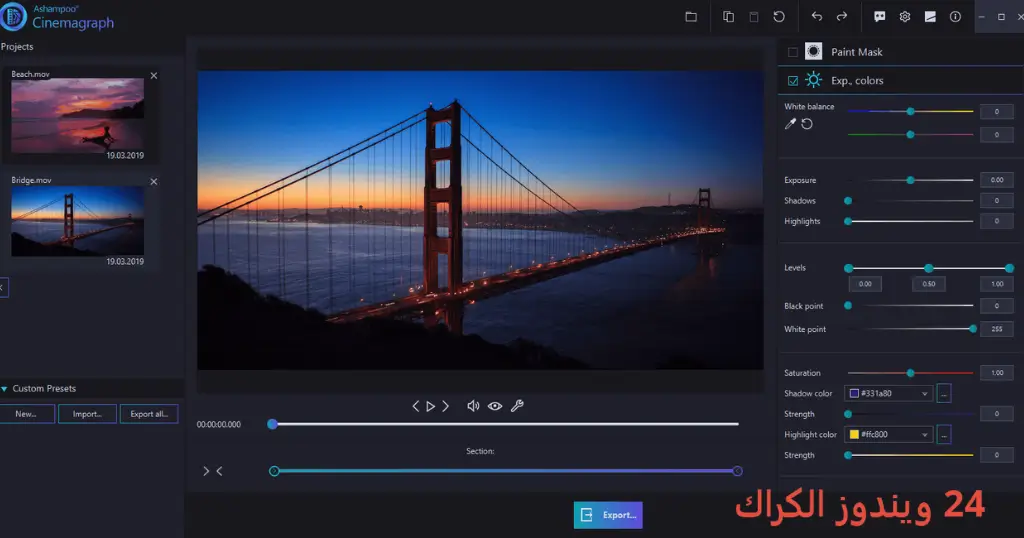
يتميز البرنامج بواجهة مستخدم سهلة الاستخدام ومرنة، مما يسمح للمستخدمين بإنشاء الرسوم المتحركة بشكل احترافي دون الحاجة لتعلم تصميم معقد. من خلال أدوات التحرير المتاحة، يمكن للمستخدمين قص الجزء الثابت من الصورة وتحريك خلفية معينة، مما يخلق تأثيرًا فنيًا مدهشًا. وأصبح Ashampoo Cinemagraph خيارًا شائعًا للراغبين في تحسين محتواهم الرقمي وجذبه للجمهور عبر منصات التواصل الاجتماعي والمواقع الإلكترونية.
مميزات برنامج Ashampoo Cinemagraph
- تحويل الصور الثابتة إلى متحركة: يوفر البرنامج وسيلة سهلة لإنشاء الصور المتحركة عن طريق تحديد مناطق معينة في الصورة لجعلها متحركة.
- تحكم كامل في التحريك: يمكّن المستخدمين من تعديل سرعة الحركة واتجاهها للحصول على نتائج دقيقة.
- أدوات تحرير متقدمة: يحتوي البرنامج على أدوات لتحرير الصور مثل القص والتدوير والتعديل على الألوان لتناسب الرؤية الفنية.
- واجهة مستخدم بسيطة: تصميم واجهة البرنامج يجعل من السهل على أي شخص البدء باستخدامه دون الحاجة للبراعة الفنية.
- دعم الصيغ المتعددة: يدعم البرنامج العديد من تنسيقات الملفات بما فيها JPEG، PNG، وغيرها.
- إعدادات تصدير مرنة: يتيح لك البرنامج تصدير أعمالك بجودة عالية تناسب استخدامك على الإنترنت أو الطباعة.
- إصدارات مستمرة وتحديثات: تتلقى Ashampoo تحديثات دورية، مما يضمن لك الحصول على أحدث الميزات والتحسينات.
- دروس تعليمية مدمجة: يقدم البرنامج دليل مستخدم ودروس مبرمجة لمساعدتك في البدء واستكشاف الميزات المتاحة.
- توافق مع أغلب أنظمة Windows: يعمل البرنامج بسلاسة على كل من Windows 10 وWindows 11، مما يجعله خيارًا مثاليًا لمختلف المستخدمين.
- مجتمع دعم نشط: يوجد مجتمع مستخدمين نشط حيث يمكنك طرح الأسئلة وتبادل الأفكار والمساعدة.
متطلبات تشغيل النظام
- OS: Windows 10 / 11
- CPU: معالج بسرعة 1 جيجاهرتز على الأقل مع دعم لتقنية 64 بت.
- RAM: ذاكرة عشوائية 4 جيجابايت كحد أدنى، يفضل 8 جيجابايت للحصول على أداء أفضل.
- Storage: مساحة تخزين 200 ميجابايت على الأقل للاستخدام، بالإضافة لمساحة إضافية للملفات الناتجة.
البدائل والأدوات المشابهة
Adobe After Effects: يعد Adobe After Effects واحدًا من أكثر برامج المونتاج استخداماً في السوق. يتيح للمستخدمين إنشاء تأثيرات بصرية متقدمة ورسوم متحركة. يعتمد المصممون والمخرجون على البرنامج لضبط الإضاءة والكتابة على الفيديو والتأثيرات المختلفة. هذا البرنامج كان خيارًا مثاليًا لأولئك الذين يسعون لإنتاج محتوى إبداعي متقن. بالرغم من تعقيد واجهته، إلا أنه يوفر إمكانيات لا حصر لها للمستخدمين المحترفين. لمزيد من المعلومات، يمكنك زيارة هذا الرابط.
Corel MotionStudio 3D: يعد خيارًا آخر جيدًا يقدم وظائف مشابهة في الرسوم المتحركة، حيث يتيح للمستخدمين إنشاء محتوى ثلاثي الأبعاد وتحريكها. يتميز بواجهة سهلة الاستخدام، مما يجعله مناسبًا للمبتدئين. بالإضافة إلى ذلك، يقوم البرنامج بتمكين المستخدمين من استيراد ومشاركة ملفات 3D مع الآخرين. تستخدم العديد من الشركات هذا البرنامج لإنشاء محتوى إبداعي لا ينسى. لمزيد من التفاصيل، يرجى زيارة هذا الرابط.
Movavi Photo Animator: يعتبر خيارًا مثاليًا من أجل محبي الصور المتحركة. يمكّن البرنامج المستخدمين من تحويل الصور الثابتة إلى حركة بسهولة. بفضل واجهته القابلة للتخصيص، يمكن للمستخدمين الوصول السريع لجميع الأدوات المتاحة. يعد Movavi Photo Animator خيارًا مفضلًا للمدونين وأصحاب المشاريع الصغيرة. يمكنك الخوض في تفاصيل أكثر من خلال زيارة هذا الرابط.
Pixaloop: تطبيق فعال يمكن تنزيله على الأجهزة الذكية، يتيح لك إنشاء الرسوم المتحركة التجريبية عبر استخدام ملفات الصور الثابتة. يعد مثاليًا لمستخدمي الهواتف الذكية الذين يرغبون في مشاركة محتوى مبتكر وسهل التعديل. يوفر Pixaloop أدوات للتحريك والتحكم بالمزايا، مما يجعله خيارًا رائعًا لمن يحبون مشاركة أعمالهم على وسائل التواصل الاجتماعي. يمكن معرفة المزيد من خلال زيارة هذا الرابط.
CyberLink PhotoDirector: يعد برنامجًا آخر جيدًا يتيح للمستخدمين تعديل الصور وإنشاء تأثيرات الحركة بسهولة. تتميز واجهته بالإبداع والاحترافية، مما يجعلها مناسبة لمحبي تعديل الصور في جميع مستويات الخبرة. يُستخدم البرنامج بشكل واسع في الساحة الفنية، خاصة من قبل أولئك الذين يرغبون في إضافة لمسات احترافية لصورهم. للمزيد من المعلومات، يمكنك زيارة هذا الرابط.
كيفية التنزيل والتثبيت Ashampoo Cinemagraph
إليك خطوات سهلة لتنزيل وتثبيت Ashampoo Cinemagraph على جهازك:
- الخطوة 1: انتقل إلى قسم التحميل على الموقع الرسمي.
- الخطوة 2: اختر الإصدار الصحيح وفقًا لإعداد جهازك.
- الخطوة 3: انقر على رابط التحميل.
- الخطوة 4: انتظر حتى يتم تنزيل الملف إلى جهازك.
- الخطوة 5: إذا كان الملف مضغوطًا، قم باستخراج الملفات.
- الخطوة 6: شغل ملف الإعداد.
- الخطوة 7: اختر مسار التثبيت حيث ترغب في تثبيت البرنامج.
- الخطوة 8: أكمل التثبيت باتباع التعليمات المعروضة.
- الخطوة 9: بعد التشغيل الأول، اتبع التعليمات لإعداد البرنامج.
حلول للأخطاء التي تحدث أثناء وبعد التثبيت
❌ الخطأ 1: فشل التثبيت
مشكلة: تظهر رسالة “فشل التثبيت” عند محاولة تثبيت البرنامج.
سبب: قد يكون السبب هو عدم توافق النظام أو وجود برامج أخرى تعمل في الخلفية.
حل: تأكد من أن جهازك meets المتطلبات التشغيل للنظام. قم بإغلاق أي برنامج آخر أثناء التثبيت.
❌ الخطأ 2: ملفات DLL مفقودة
مشكلة: تظهر رسالة بشأن فقدان ملفات DLL بعد تثبيت البرنامج.
سبب: يمكن أن يكون ناتجًا عن عدم تثبيت التحديثات الضرورية للنظام.
حل: تأكد من تحديث نظام التشغيل الخاص بك. يمكنك تحميل ملفات DLL المفقودة من مصادر موثوقة.
❌الخطأ رقم 3: البرنامج لا يفتح
مشكلة: عند فتح البرنامج، يواجه المستخدم شاشة سوداء.
سبب: هذا الخطأ قد يكون بسبب تعارض مع برامج أخرى مثبتة.
حل: حاول تشغيل البرنامج في وضع التوافق، أو قم بإعادة تثبيته.
❌ الخطأ 4: عدم استجابة البرنامج
مشكلة: يحدث تجمد للبرنامج أثناء الاستخدام.
سبب: غالبًا ما يكون بسبب انخفاض موارد الجهاز.
حل: قم بإغلاق التطبيقات الأخرى، وتأكد من أن جهازك يوفر الحد الأدنى من الموارد لتشغيل البرنامج.
❌ الخطأ 5: عدم التوافق مع نظام التشغيل
مشكلة: رسالة تحذيرية تفيد بعدم التوافق مع نظام التشغيل المستخدم.
سبب: قد يكون بسبب عدم استخدام الإصدار المناسب للبرنامج.
حل: تحقق من أن النسخة المراد تثبيتها متوافقة مع إصدار Windows الموجود لديك.
كيفية الاستخدام Ashampoo Cinemagraph
للبدء باستخدام Ashampoo Cinemagraph، يمكنك اتباع الخطوات التالية:
- استيراد صورة: افتح البرنامج واختر الصورة التي ترغب في تحويلها إلى صورة متحركة.
- تحديد النقاط المتحركة: استخدم أدوات القطع لتحديد المنطقة التي ترغب في تحريكها، مثل الخلفية أو بعض العناصر بالداخل.
- ضبط الإعدادات: قم بضبط سرعة الحركة وانسيابها من خلال الخيارات المتاحة في البرنامج.
- المعاينة: استخدم خيار المعاينة لرؤية كيف تبدو الصورة المتحركة، وإجراء أي تعديلات إذا لزم الأمر.
- التصدير: بمجرد رضاك عن النتيجة، قم بتصدير العمل النهائي بجودة عالية وحدد صيغة الملف المرغوب.
بهذه الطريقة، يمكنك استخلاص أفضل ما في البرنامج وتحقيق رغبتك في صناعة محتوى جذاب وفني.
ملاحظات هامة
- احرص على تحديث البرنامج بانتظام لضمان الحصول على أفضل أداء.
- تأكد من أن ملفاتك قمت بتخزينها في مواقع آمنة وسهلة الوصول.
- قم بإجراء نسخ احتياطية للصور المهمة قبل البدء بعملية التعديل.
- كن حذرًا من المكونات الإضافية التي قد تؤثر على أداء البرنامج.
روابط التحميل Ashampoo Cinemagraph
| الحجم | الإصدار | المطور | النوع | التوافق | خيار التنزيل |
|---|---|---|---|---|---|
| 99.4 MB | 1.0.2 | Ashampoo | برامج تحرير الصور | Windows 10 / 11 | Send.cm | Userscloud |