تحميل Ashampoo Snap Pro 26.0.1 للكمبيوتر ويندوز
برنامج Ashampoo Snap Pro 26.0.1 هو أداة متكاملة مخصصة للمستخدمين الذين يحتاجون إلى التقاط الصور وتسجيل فيديو من شاشة الكمبيوتر. يمكنك استعمال هذا البرنامج في مجموعة من السيناريوهات عملية، مثل إنشاء شروحات مرئية، أو تسجيل جلسات الألعاب، أو حتى التقاط لقطات سريعة من مستندات هامة. يتوفر هذا البرنامج كإصدار تثبيت مستقل يمكن استخدامه على أنظمة التشغيل Windows 10 وWindows 11 دون الحاجة إلى اتصال دائم بالإنترنت بعد التثبيت، مما يجعله خيارًا مثاليًا لمستخدمي الأجهزة المحمولة. هناك أيضًا فترة تجريبية مجانية تتيح لك اختبار الميزات قبل اتخاذ قرار الشراء. للمزيد من المعلومات، يمكنك زيارة هذا الرابط.
يسهل برنامج Ashampoo Snap Pro على المستخدمين تنفيذ مهام متعددة تتعلق بالتقاط المعلومات المرئية، مثل تعديل الصور الملتقطة وإضافة التعليقات التوضيحية. تُستخدم هذه الميزات في مجالات مختلفة، مثل التعليم والتسويق، حيث يمكن للمعلمين تقديم محتوى تعليمي جذاب والتجار تحسين تجربة العملاء من خلال الرسوم البيانية والرسائل المرئية. بخلاف الأغراض التجارية، يُعد البرنامج مثاليًا أيضًا لمشاركة اللحظات المميزة في الألعاب أو على مواقع التواصل الاجتماعي، مما يجعله أداة تواصل فعالة.
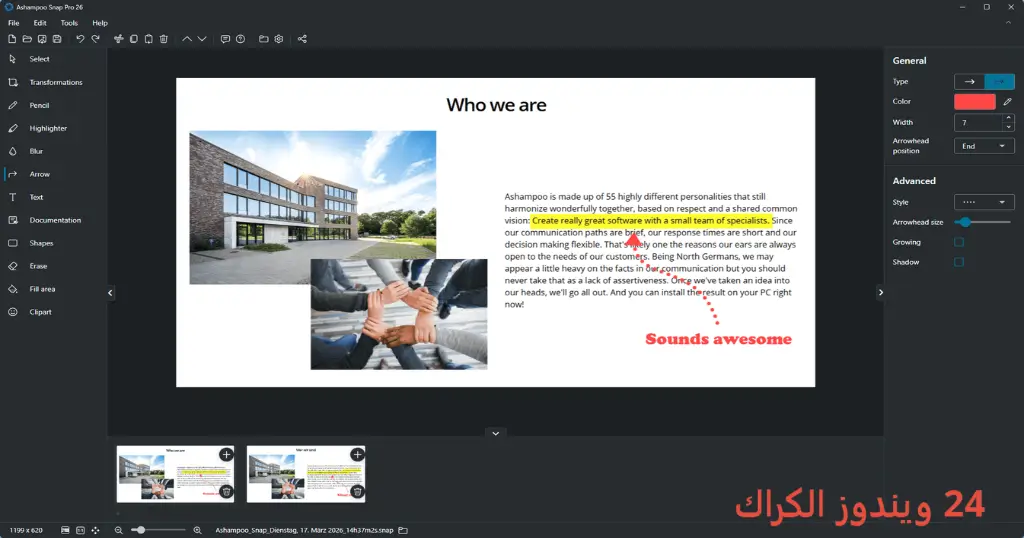
مميزات برنامج Ashampoo Snap Pro
- التقاط الصور بسهولة: يوفر البرنامج واجهة مستخدم بسيطة تتيح لك أخذ لقطات سطح المكتب بنقرة واحدة فقط، مما يوفر الوقت والجهد.
- تسجيل الشاشة: يمكنك تسجيل فيديو بجودة عالية من الشاشة، مما يجعلها مثالية لعمل الدروس والشروحات.
- أدوات تحرير الصور: يحتوي البرنامج على مجموعة من الأدوات لتحرير الصور، مثل القص والتعليق اللوني، مما يساعد على إضفاء لمسة شخصية على الملتقطات.
- تخصيص النوافذ: يمكنك اختيار الجزء الذي تريد التقاطه من الشاشة، سواء كان نافذة واحدة أو منطقة محددة.
- التصدير المتعدد: يسمح لك البرنامج بتصدير الملفات الملتقطة إلى عدة تنسيقات مختلفة، مثل PNG وJPEG وGIF.
- تحرير الفيديو: يوفر أدوات تحرير بسيطة للفيديو، مثل إضافة رسومات توضيحية أو ترجمات.
- المشاركة السريعة: يمكنك مشاركة المحتوى الخاص بك مباشرة على وسائل التواصل الاجتماعي أو عبر البريد الإلكتروني دون الحاجة إلى حفظ الملفات يدويًا.
- واجهة المستخدم التفاعلية: تم تصميم واجهة البرنامج بطريقة بسيطة وسهلة الاستخدام، مما يجعلها مناسبة لجميع المستويات.
- الدروس التفاعلية: يتيح لك البرنامج تقديم دروس تفاعلية للطلاب أو الزملاء باستخدام لقطات الشاشة.
- تخصيص أدوات الاختصار: يمكنك تخصيص مفاتيح الاختصار الخاصة بك لزيادة الكفاءة أثناء استخدام البرنامج.
متطلبات تشغيل النظام
- OS: Windows 10 / 11
- CPU: يجب أن يكون لديك معالج يدعم التشغيل السلس، يفضل معالج رباعي النواة لتجربة أفضل.
- RAM: يوصى باستخدام 4 جيجابايت من ذاكرة الوصول العشوائي كحد أدنى لضمان الأداء الجيد للبرنامج، خاصة عند تنفيذ المهام الثقيلة.
- Storage: مساحة تخزين لا تقل عن 500 ميجابايت لتثبيت البرنامج، مع الأخذ في الاعتبار المساحة اللازمة لتخزين الملفات الملتقطة.
البدائل والأدوات المشابهة
برنامج Greenshot
يساعدك Greenshot في التقاط لقطات شاشة بسرعة وفعالية، مع ميزات تحرير بسيطة. يتميز بواجهته السهلة، مما يجعله مناسبًا للمستخدمين الذين يحتاجون لميزة التقاط بسيطة دون تعقيد. يمكن استخدامه بشكل شخصي أو مهني، حيث يسهل على الموظفين توثيق المحادثات أو العروض التقديمية بشكل سريع.
يمكنك زيارة الموقع الرسمي للحصول على مزيد من المعلومات حول Greenshot.
برنامج Snagit
يعتبر Snagit من الأدوات الرائدة في مجال التقاط الشاشة، حيث يجمع بين عدة ميزات مثل تسجيل الفيديو والتعليق على الصور. يستخدمه المحترفون لإنتاج محتوى مرئي عالي الجودة، خاصة في مجالات التعليم والتسويق. توفر واجهته البسيطة للمستخدمين سهولة في استخدام كل الميزات المتاحة.
يمكنك معرفة المزيد عن Snagit من خلال موقعه الرسمي.
برنامج ShareX
ShareX هو برنامج مفتوح المصدر يتيح التقاط الشاشة بسهولة، بالإضافة إلى مجموعة كبيرة من أدوات تعديل الصور. بفضل ميزاته المتعددة، أصبح شائعًا بين المستخدمين الذين يجمعون بين التكنولوجيات المفتوحة والمهمة العملية. إنه خيار ممتاز للتسجيل والبث المباشر.
لمعرفة المزيد عن ShareX، يمكنك زيارة الموقع.
برنامج Lightshot
تعتبر أداة Lightshot بسيطة جدًا وسريعة لالتقاط لقطات الشاشة، حيث يمكنك تحديد المساحة التي ترغب في التقاطها بسهولة ومشاركتها أيضًا. إنها مثالية للاستخدام الشخصي والمهني وتمكن المستخدمين من توثيق الأفكار والأحداث بسرعة.
يمكنك العثور على مزيد من التفاصيل حول Lightshot على الرابط.
برنامج PicPick
PicPick هو أداة شاملة تحتوي على ميزات متقدمة للتعديل على الصور والتقاط الشاشة. يمتد استخدامه ليشمل المصممين والمطورين، حيث يقدم أدوات رسم مفيدة وتحسينات على الشاشة. يوفر أسلوباً مرناً وسهلاً عند الترويج للأفكار أو المحتوى الصناعي.
لزيارة الصفحة الرسمية لـ PicPick.
كيفية التنزيل والتثبيت Ashampoo Snap Pro
Step 1: اذهب إلى قسم التنزيل على الموقع الرسمي.
Step 2: اختر النسخة الصحيحة من البرنامج التي تناسب جهازك.
Step 3: اضغط على رابط التحميل.
Step 4: انتظر حتى تكتمل عملية تحميل الملف.
Step 5: إذا طلب الأمر، قم بفك ضغط الملفات.
Step 6: قم بتشغيل ملف إعداد التثبيت.
Step 7: اختر مسار التثبيت المفضل.
Step 8: اتبع التعليمات لإكمال عملية التثبيت.
Step 9: بعد التثبيت، يمكنك فتح البرنامج واتباع الخطوات الإرشادية الأولى لاستخدامه.
حلول للأخطاء التي تحدث أثناء وبعد التثبيت
❌ الخطأ 1: فشل التثبيت
مشكلة: يواجه المستخدمون ملف التثبيت الفاشل.
سبب: قد يكون السبب عدم توافق النظام أو وجود ملفات تالفة.
حل: حاول تحميل الملف مرة أخرى وتأكّد من عدم وجود أي برامج مكافحة فيروسات تعيق عملية التثبيت.
❌ الخطأ 2: ملفات DLL مفقودة
مشكلة: تظهر رسالة خطأ تشير إلى نقص ملفات DLL المطلوبة.
سبب: قد تكون الملفات لم تُثبت بشكل كامل.
حل: قم بإعادة التثبيت من نسخة موثوقة وتأكد من توفر جميع الملفات الضرورية.
❌الخطأ رقم 3: البرنامج لا يفتح
مشكلة: عدم قدرة المستخدمين على فتح التطبيق بعد التثبيت.
سبب: قد يكون ذلك راجعًا إلى إعدادات النظام أو نقص في متطلبات النظام.
حل: تأكد من توافر المتطلبات المذكورة أعلاه وقم بتحديث النظام لديك.
❌الخطأ رقم 4: تعليق في إعداد التثبيت
مشكلة: التشغيل يتوقف أثناء التثبيت.
سبب: ضع في اعتبارك ضعف الاتصال بالإنترنت أو تعارض البرامج.
حل: قم بإيقاف تشغيل التطبيقات الأخرى أثناء التثبيت وتحقق من سرعة الإنترنت.
❌ الخطأ 5: عدم القدرة على التصدير إلى تنسيق معين
مشكلة: الرسالة تشير إلى عدم التوافق عند تصدير الملف.
سبب: تثبيت غير كامل للبرنامج.
حل: تأكد من تثبيت النسخة الأحدث وتحقق من تنسيق الملف المدعوم.
كيفية الاستخدام Ashampoo Snap Pro
استخدام البرنامج يتم بشكل بسيط ومباشر. أولًا، قم بفتح البرنامج بعد التثبيت. ستظهر لك نافذة رئيسية تحتوي على خيارات للاختيار بينها مثل “لقطة شاشة” أو “تسجيل فيديو”. لإلتقاط صورة، اختر الخيار المحدد ثم حدد المنطقة التي تريد التقاطها.
بعد التقاط الصورة، ستحصل على خيارات للتحرير، مثل إضافة نص أو رسوم توضيحية. بمجرد الانتهاء، يمكنك حفظ الصورة أو مشاركتها على وسائل التواصل الاجتماعي مباشرة. لتحقيق أفضل نتيجة، حاول تحديد المساحة بدقة لضمان أن الصورة تحتوى على المعلومات التي ترغب في إظهارها.
ملاحظات هامة
- تأكد من تحديث البرنامج بانتظام للحصول على الميزات الجديدة وإصلاح الأخطاء.
- استخدم الاختصارات لتحسين تجربتك وزيادة الإنتاجية أثناء الاستخدام.
- تحقق من مساحة التخزين المتاحة قبل القيام بعمليات ضخمة.
- استفد من الأدلة الإرشادية المتاحة في البرنامج لتعزيز فهمك لميزاته.
روابط التحميل Ashampoo Snap Pro
| الحجم | الإصدار | المطور | النوع | التوافق | خيار التنزيل |
|---|---|---|---|---|---|
| 277.4 MB | 26.0.1 | Ashampoo | برامج تصوير الشاشة | Windows 10 / 11 | Theuser.cloud, Usersdrive |