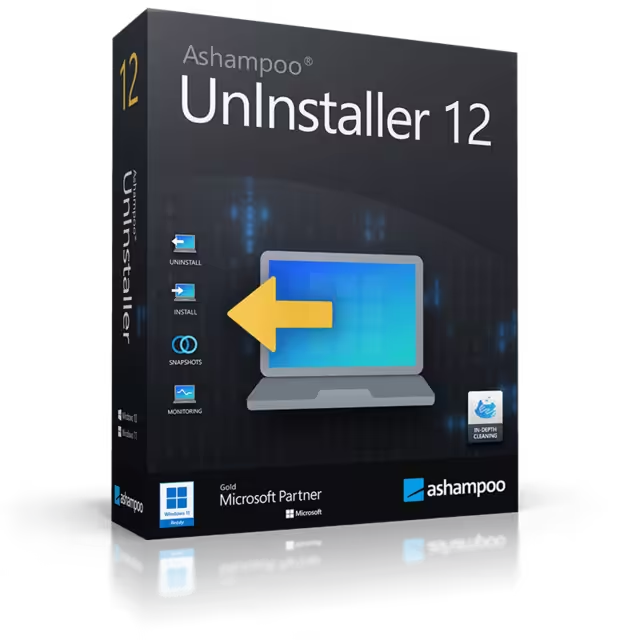
تحميل Ashampoo UnInstaller 16.00.00 للكمبيوتر ويندوز
برنامج Ashampoo UnInstaller هو الحل الأمثل لإدارة وإزالة البرامج. يوفر هذا البرنامج طريقة سهلة وآمنة للتخلص من البرامج غير المرغوب فيها على نظام التشغيل ويندوز، بما في ذلك Windows 10 و Windows 11. يتيح لك البرنامج إعداد جهاز الكمبيوتر الخاص بك بشكل فعال، وذلك من خلال توفير القدرة على إزالة البرامج بشكل كامل، بما في ذلك الملفات المتبقية التي تتركها البرامج بعد إزالتها. كما يأتي مع إعداد مستقل يمكن تنزيله مباشرة من الإنترنت، مما يسهل الوصول إليه. يمكنك التجربة بكل راحة دون أي قلق بشأن ملفات أو إعدادات غير ضرورية.
يعتمد الكثير من المستخدمين على Ashampoo UnInstaller لتحسين أداء أجهزتهم. حيث يقوم البرنامج بتحليل التسجيل الخاص بالنظام وكافة الملفات ذات الصلة قبل وبعد إزالة أي برنامج مما يمنح المستخدمين التحكم الكامل في البرامج المثبتة على أجهزتهم. تساعد هذه الميزات في تسريع الجهاز وتحرير مساحة على القرص الصلب. إذا كنت تبحث عن وسيلة فعالة لإدارة برامجك وإزالة التي لا تحتاج إليها، فإن برنامج Ashampoo UnInstaller هو الخيار المثالي.
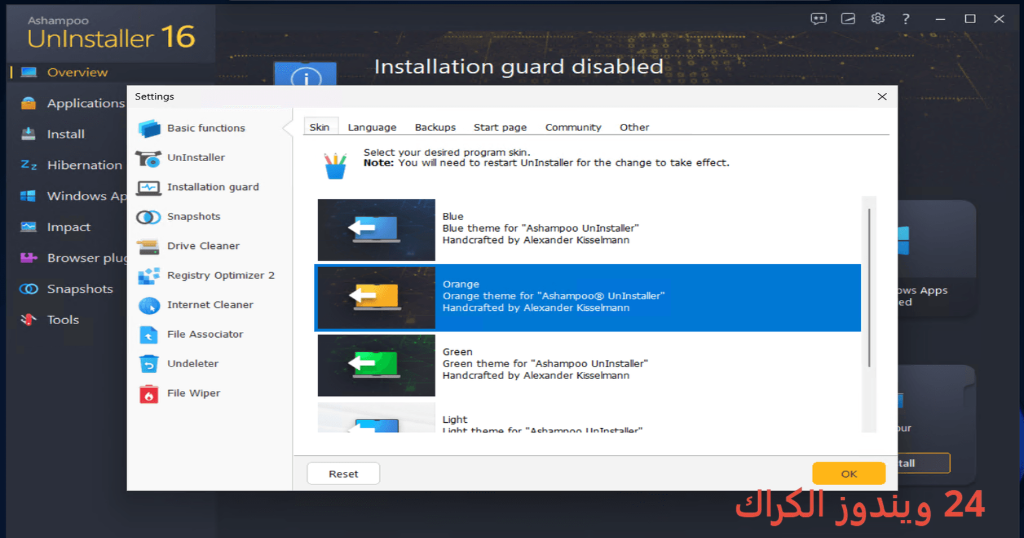
مميزات برنامج Ashampoo UnInstaller
- واجهة مستخدم سهلة: يتميز البرنامج بواجهة مستخدم بسيطة وسهلة الاستخدام، حيث يمكنك الوصول إلى جميع الميزات بنقرة واحدة فقط.
- إزالة شاملة للبرامج: يضمن البرنامج إزالة جميع الملفات الرئيسية والثانوية المرتبطة بالبرامج المزالة، مما يمنع تراكم الملفات غير المرغوب فيها.
- إدارة وإصلاح البرامج المثبتة: يمكنك من إصلاح أي برنامج معطل أو فقد جزء من ملفات التثبيت، مما يساعد على تجديد وظائف البرنامج بشكل سليم.
- تحليل النظام: تحتوي الأداة على خاصية تحليل لنظام التشغيل لتحسين أدائه بعد إزالة البرامج غير الضرورية.
- إزالة تلقائية للبرامج: يمكنك إلغاء تثبيت البرامج بواسطة سحبها إلى نافذة البرنامج، مما يجعل العملية أكثر سهولة وسرعة.
- دعم للغات متعددة: يدعم البرنامج العديد من اللغات، مما يجعله مناسبًا لمستخدمين مختلفين حول العالم.
- توافق عالي: يتوافق البرنامج مع إصدارات متعددة من ويندوز، بما في ذلك Windows 10 و Windows 11، مما يجعلها خيارت متعددة للمستخدمين.
- أداة لمراقبة التثبيت: حيث تتيح لك تتبع التغييرات التي تتم على النظام خلال عملية التثبيت، مما يساعدك على إزالة أي برنامج بشكل شامل بعد ذلك.
- تحديثات دورية: يضمن البرنامج حصولك على تحديثات دورية لجعل أدواته أكثر فعالية وموثوقية.
- دعم فني متاح: يتضمن البرنامج إمكانية الوصول إلى دعم فني متاح للمستخدمين في أي وقت يحتاجون فيه للمساعدة.
متطلبات تشغيل النظام
- OS: Windows 10 / 11
- CPU: معالج ثنائي النواة أو أعلى بتردد 1.5 GHz كحد أدنى.
- RAM: تحتاج إلى 2 GB على الأقل، لكن يفضل 4 GB لتحقيق أداء أفضل.
- Storage: يجب أن يكون لديك مساحة تخزين 25 MB كحد أدنى للتثبيت دون الخطورة على أداء الجهاز العام.
البدائل والأدوات المشابهة
هناك العديد من الأدوات البديلة لـ Ashampoo UnInstaller، والتي يمكن أن تقدم ميزات مشابهة. يمكن أن تساعدك هذه البدائل في إدارة البرامج بشكل أكثر فعالية.
1. IOBit Uninstaller
برامج إدارة إزالة البرامج مثل IOBit Uninstaller تعتبر خياراً شائعاً بين المستخدمين. الهدف الرئيسي لهذا البرنامج هو تقديم أدوات فعالة لإزالة البرامج غير المرغوب فيها من الكمبيوتر. يتضمن ميزات إضافية مثل إزالة الإضافات غير المرغوب فيها من المتصفحات. يستخدمه المستخدمون لتحسين أداء النظام والإسراع في الاستجابة.
مثلاً، يمكن استخدام IOBit Uninstaller لتجميع أدوات إزالة متعددة في مكان واحد، مما يسهل على المستخدمين التعامل مع التخلص من البرامج غير الضرورية. يمكن للمستخدمين البدء في استخدام البرنامج بطريقة فعلية عبر زيارة الرابط هنا.
2. Revo Uninstaller
يقدم Revo Uninstaller حلولا شاملة لإزالة البرمجيات، وهو معروفة بقوة أدائها وكفاءتها العالية في إزالة كافة مكونات البرنامج. تساعد هذه الأداة المستخدمين على إزالة البرامج من النظام بطريقة فعالة وسريعة، مما يحسن من أداء الجهاز.
فمثلاً، عند الحاجة إلى التخلص من برنامج غير مستخدم، سيوفر لك Revo Uninstaller إمكانية إزالة جميع آثار البرنامج بشكل شامل. يمكنك البدء في استكشاف خصائصه من خلال زيارة الرابط هنا.
3. Wise Program Uninstaller
يُعتبر Wise Program Uninstaller أداة فعالة لإزالة البرامج، حيث يتيح للمستخدمين خيار إزالة البرامج القابلة للإزالة والبرامج المثبتة بشكل صعب. يفضل كثير من المستخدمين هذه الأداة نظرًا لواجهتها السهلة وميزاتها القوية.
يمكن استخدام Wise Program Uninstaller للحفاظ على نظامك خاليًا من البرامج غير المستخدمة أو التي تستهلك موارد الجهاز. يمكنك التعلم أكثر عن استخدام هذه الأداة من خلال زيارة الرابط هنا.
4. Geek Uninstaller
يعمل Geek Uninstaller كأداة خفيفة الوزن وسريعة، ويسمح لك بإزالة البرامج بدون تثبيت سابق. يوفر البرنامج القدرة على مسح كافة الملفات المرتبطة بالبرامج المحذوفة بشكل نهائي.
يستخدم Geek Uninstaller عادة لتسريع أداء النظام وتحرير المساحة التخزينية. إن رغبت في استخدام هذا البرنامج، يمكنك زيارة الرابط هنا.
5. Ashampoo UnInstaller
بالطبع، لا تنسَ أن Ashampoo UnInstaller هو الخيار المثالي. يتميز بقدرته على إزالة كل ما يتعلق بالبرامج بشكل شامل ودقيق، مما يساعد على إدارة جهاز الكمبيوتر الخاص بك بكفاءة.
كيفية التنزيل والتثبيت Ashampoo UnInstaller
اتبع الخطوات التالية لتحميل وتثبيت Ashampoo UnInstaller.
- Step 1: توجه إلى قسم التحميل على الموقع الرسمي.
- Step 2: اختر النسخة الصحيحة التي تحتاجها، سواء كانت 32 بت أو 64 بت.
- Step 3: اضغط على رابط التحميل.
- Step 4: انتظر حتى يتم تنزيل الملف على جهازك.
- Step 5: إذا كانت الملفات مضغوطة، قم بفك ضغطها.
- Step 6: قم بتشغيل ملف التثبيت.
- Step 7: اختر مسار التثبيت، يمكنك استخدام المسار الافتراضي أو تخصيص مسار آخر.
- Step 8: استكمل عملية التثبيت بالضغط على زر “إكمال”.
- Step 9: عند أول تشغيل، سيوفر لك البرنامج إرشادات مختصرة كيفية استخدامه.
حلول للأخطاء التي تحدث أثناء وبعد التثبيت
❌ الخطأ 1: فشل التثبيت
– مشكلة: عدم القدرة على تثبيت البرنامج.
– سبب: وجود تعارض بين البرامج المثبتة أو عدم توافق النسخة.
– حل: تأكد من إغلاق كافة البرامج الأخرى أثناء التثبيت. تحقق من وجود مساحة كافية على القرص الصلب. إذا استمرت المشكلة، حاول إعادة تشغيل الجهاز ثم قم بإعادة تثبيت البرنامج.
❌ الخطأ 2: ملفات DLL مفقودة
– مشكلة: ظهور رسالة تحذير عن ملفات DLL المفقودة.
– سبب: قد يكون ذلك بسبب تثبيت غير مكتمل أو ملفات تالفة.
– حل: يمكنك إعادة تثبيت البرنامج أو تنزيل ملفات DLL المفقودة من موقع موثوق.
❌ الخطأ رقم 3: البرنامج لا يفتح
– مشكلة: عدم استجابة البرنامج عند محاولة فتحه.
– سبب: قد تكون هناك تعارضات مع برامج أخرى مثبتة على النظام.
– حل: حاول إعادة تشغيل الكمبيوتر. إذا استمرت المشكلة، قد تحتاج إلى إلغاء تثبيت وإعادة تثبيت البرنامج.
❌ الخطأ 4: غير قادر على إزالة البرنامج
– مشكلة: لا يمكن للبرنامج إزالة تطبيق معين.
– سبب: تعذر الوصول إلى الملفات أو وجود قيود على النظام.
– حل: جرب استخدام وضع الأمان لإزالة البرنامج، أو استخدم أداة مثل Ashampoo UnInstaller لتنظيف النظام.
❌ الخطأ 5: مشكلة في التحديثات
– مشكلة: عدم القدرة على تحديث البرنامج.
– سبب: وجود مشكلة في الاتصال بالإنترنت أو تعارض مع جدار الحماية.
– حل: تأكد من توفر اتصال موثوق بالإنترنت وقم بتعطيل جدار الحماية مؤقتًا ثم حاول تحديث البرنامج مرة أخرى.
كيفية الاستخدام Ashampoo UnInstaller
يعد استخدام Ashampoo UnInstaller أمرًا بسيطًا إذا اتبعت خطوات محددة. بعد تثبيت البرنامج وفتحه، ستظهر لك واجهته الرئيسية.
من هذه الواجهة، يمكنك عرض جميع البرامج المثبتة على جهازك. لاختيار برنامج معين لإزالته، قم بتحديده ثم اضغط على زر “إزالة”، سيقوم البرنامج بإجراء تحليل شامل لجميع الملفات ذات الصلة. بعد الانتهاء، سيظهر لك تقرير بالملفات القابلة للإزالة. اتبع التعليمات الظاهرة على الشاشة لإتمام العملية بنجاح.
ملاحظات هامة
- تأكد من عمل نسخة احتياطية من نظامك قبل إجراء أي تغييرات كبيرة.
- تجنب استخدام البرنامج لإزالة البرامج الهامة أو التي يعتمد عليها النظام.
- راقب أداء النظام بعد إزالة البرامج لضمان عدم حدوث أي مشاكل.
- التحديث المستمر للبرنامج قد يساعد في تجنب المشكلات المحتملة في المستقبل.
روابط التحميل Ashampoo UnInstaller
| الحجم | الإصدار | المطور | النوع | التوافق | خيار التنزيل |
|---|---|---|---|---|---|
| 25.0 MB | 16.00.00 | Ashampoo | برنامج إزالة البرامج | Windows 10 / 11 | تنزيل من Theuser.cloud |
| 25.0 MB | 16.00.00 | Ashampoo | برنامج إزالة البرامج | Windows 10 / 11 | تنزيل من Usersdrive |