تحميل AudiCable 1.7.0.85 للكمبيوتر ويندوز
AudiCable هو برنامج مخصص لتسجيل الصوت من المصادر المختلفة على جهاز الكمبيوتر الخاص بك. يوفر هذا البرنامج القدرة على تسجيل الموسيقى والأصوات من مواقع الإنترنت والتطبيقات، مما يجعله أداة مثالية للمدونين والموسيقيين وعشاق البودكاست. يتمتع البرنامج بإعدادات سهلة الاستخدام لمساعدتك في الحصول على الصوت النقي الذي تحتاجه لأي مشروع. مع إصدار AudiCable 1.7.0.85، يمكنك الاستمتاع بالتثبيت المستقل بسهولة على Windows 10 وWindows 11، فضلاً عن إمكانية الوصول التجريبي المجاني.
بفضل جودته العالية والمميزات المتعددة، أصبح AudiCable حلًا شائعًا للكثير من المستخدمين. يمكن للناس استخدامه في مجموعة متنوعة من السيناريوهات، سواء كان ذلك لالتقاط مقاطع صوتية من فيديوهات، أو لتسجيل المحاضرات، أو حتى لإنشاء محتوى صوتي خاص بهم. في عصر المحتوى الرقمي، يعد وجود أداة مثل AudiCable أمرًا ضروريًا لتحسين تجربتك في إنشاء وتسجيل المواد الصوتية. لمزيد من التفاصيل، يمكنك زيارة صفحة AudiCable على موقع 24windowscrack.com.
مميزات برنامج AudiCable
- تسجيل صوتي عالي الجودة: يوفر AudiCable إمكانية تسجيل الصوت بجودة عالية، مما يجعله مثالياً لأي مشروع يتطلب دقة ووضوح.
- واجهة مستخدم سهلة: تم تصميم البرنامج بواجهة بسيطة ومباشرة، مما يسهل على المستخدمين الجدد فهم كيفية استخدامه سريعًا.
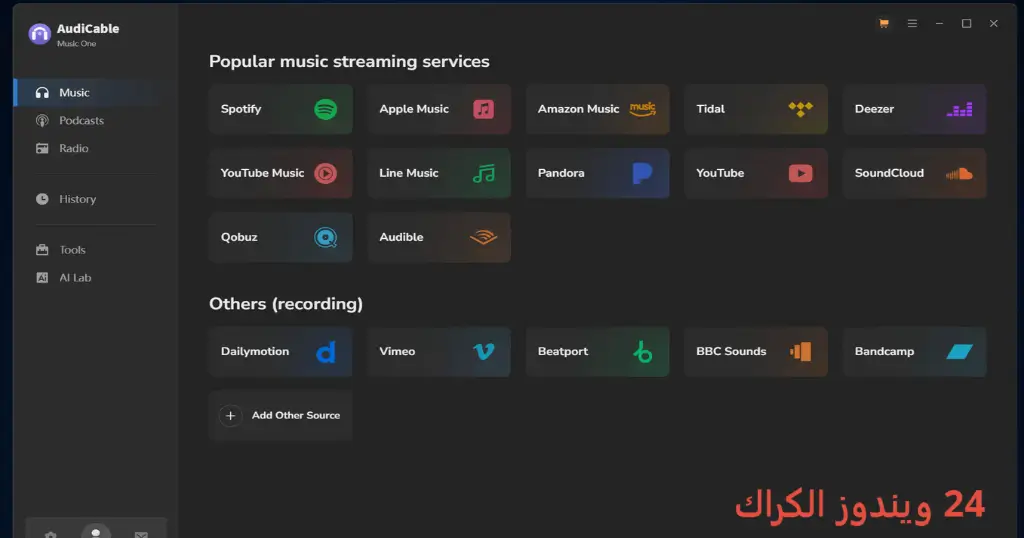
- إمكانية تحديد مصدر التسجيل: يسمح لك البرنامج باختيار مصدر الصوت الذي ترغب في تسجيله، سواء من الإنترنت أو التطبيقات المحلية.
- دعم صيغ متعددة: يدعم AudiCable عدة صيغ ملفات صوتية، مثل MP3 وWAV، لتلبية احتياجاتك المختلفة.
- تخصيص الإعدادات: يمكنك تخصيص إعدادات التسجيل لتتناسب مع مواصفات مشروعك، بما في ذلك جودة الصوت ومعدل البت.
- أداة تحرير مدمجة: يحتوي البرنامج على أدوات لتحرير الصوت المدمجة، لتتمكن من تحسين مقاطعك الصوتية بعد التسجيل مباشرة.
- توجه سريع نحو التسجيل: يُعتبر AudiCable سريع في عملية التسجيل، مما يتيح لك عملية إنتاجية أكثر في وقت قياسي.
- دعم الانتاج المتعدد: يمكنك تسجيل وإنتاج عدة مقاطع صوتية بشكل متزامن، وهذا يزيد من كفاءتك.
- التوافق مع أنظمة مختلفة: يتوافق البرنامج بشكل كامل مع أنظمة التشغيل Windows 10 وWindows 11، مما يسهل استخدامه في أي جهاز حديث.
متطلبات تشغيل النظام
- OS: Windows 10 / 11
- CPU: معالج Intel أو AMD ثنائي النواة أو أفضل، لضمان الأداء السلس خلال عملية التسجيل.
- RAM: 2 جيجابايت على الأقل لضمان تجربة استخدام خالية من التأخير.
- Storage: 1 جيجابايت من مساحة القرص المتاحة لتثبيت البرنامج وتخزين الملفات المسجلة.
البدائل والأدوات المشابهة
هناك العديد من البرامج الأخرى التي تقدم وظائف مشابهة لـ AudiCable. إليك بعض البدائل المفيدة:
1. برنامج Audacity
برنامج Audacity هو أداة مفتوحة المصدر قوية لتحرير الصوت، يمكنك استخدامه لتسجيل وإنتاج الأصوات بسهولة. يستخدمه الكثير من المدونين والموسيقيين لأنه يوفر تحكمًا شاملاً في عملية التسجيل والتحرير. بفضل دعم الصيغ المتعددة والمرونة في التعامل، يتمكن المستخدمون من إجراء تعديلات متنوعة على مشاريعهم الصوتية.
سيناريو الاستخدام الشائع يتضمن تسجيل مقطع صوتي، وتحريره بإضافة تأثيرات، ثم تصديره إلى عدة صيغ مختلفة، مما يجعله حلاً متكاملاً. لمزيد من التفاصيل، يمكنك زيارة صفحة Audacity على موقع 24windowscrack.com.
2. برنامج WavePad
يعتبر WavePad أداة احترافية لتحرير الصوت، يتيح لك تسجيل ونشر الملفات الصوتية بسهولة. يتميز البرنامج بأدوات تحرير متقدمة تساعدك في تحسين الصوت وإزالة الضوضاء. يستخدمه المحترفون في صناعة الصوت لتلبية احتياجاتهم في الإنتاج.
عند استخدام WavePad، يمكنك تسجيل صوتك ثم تعديل الملف بإضافة تأثيرات متعددة، مما يجعل الصوت أكثر جاذبية. لمزيد من التفاصيل، يمكنك زيارة صفحة WavePad على موقع 24windowscrack.com.
3. برنامج Camtasia
Camtasia هو برنامج شهير لتسجيل الشاشة وتحرير الفيديو، لكن يمكن استخدامه أيضًا لتسجيل الصوت. إنه الخيار المثالي لمنشئي المحتوى الذين يحتاجون إلى دمج الفيديو والصوت في مشروع واحد. يقدم البرنامج أدوات قوية لتحرير الصوت بجودة احترافية.
عادة ما يستخدم المستخدمون Camtasia لإنشاء دروس تعليمية أو محتوى فيديو يتطلب صوتا واضحا. لمزيد من التفاصيل، يمكنك زيارة صفحة Camtasia على موقع 24windowscrack.com.
4. برنامج OBS Studio
برنامج OBS Studio هو أداة مفتوحة المصدر تستهدف المستخدميين الراغبين في تسجيل الفيديو والبث المباشر. يقدم البرنامج خيارات مرنة لتسجيل الصوت من مصادر متعددة، مما يجعله خيارًا شائعًا للمؤثرين والمصممين.
يمكنك استخدام OBS لتسجيل مقاطع صوتية بجودة عالية أثناء البث المباشر أو لإنشاء محتوى مسجل مسبقًا. لمزيد من التفاصيل، يمكنك زيارة صفحة OBS Studio على موقع 24windowscrack.com.
5. برنامج Apowersoft Free Online Audio Recorder
Apowersoft Free Online Audio Recorder هو أداة تسجيل صوت مجانية عبر الإنترنت، تتيح لك تسجيل الصوت من مصادر مختلفة دون الحاجة لتنزيل أي برنامج. يعد الخيار الأمثل لمن لا يرغبون في تثبيت برامج بشكل دائم.
مع هذه الأداة، يمكن للمستخدمين تسجيل الصوت من الويب أو التطبيقات بسهولة، مما يسهل تلبية احتياجاتهم في تسجيل الصوت في أي وقت. لمزيد من التفاصيل، يمكنك زيارة صفحة Apowersoft على موقع 24windowscrack.com.
كيفية التنزيل والتثبيت AudiCable
- اذهب إلى قسم التنزيل في الموقع.
- اختر النسخة المناسبة لجهازك.
- اضغط على رابط التحميل.
- انتظر حتى يتم تحميل الملف.
- إذا لزم الأمر، قم بفك ضغط الملفات.
- قم بتشغيل ملف الإعداد.
- اختر مسار التثبيت على جهازك.
- انتظر حتى تكتمل عملية التثبيت.
- عند أول مرة تقوم بفتح البرنامج، اتبع دليل البدء السريع.
حلول للأخطاء التي تحدث أثناء وبعد التثبيت
❌ الخطأ 1: فشل التثبيت
مشكلة: قد يحدث فشل في التثبيت بسبب عدم توفر متطلبات النظام اللازمة.
سبب: عدم توافق متطلبات البرنامج مع جهازك.
حل: تحقق من متطلبات البرنامج وتأكد من تحديث نظام التشغيل ووجود مساحة كافية على القرص.
❌ الخطأ 2: ملفات DLL مفقودة
مشكلة: يحدث خطأ بسبب عدم وجود ملفات DLL المطلوبة لتشغيل البرنامج.
سبب: ملفات DLL التالفة أو المفقودة نتيجة التثبيت غير الكامل.
حل: حاول إعادة تثبيت البرنامج أو تحميل ملفات DLL المفقودة من مصدر موثوق.
❌ الخطأ رقم 3: البرنامج لا يفتح
مشكلة: لا يتمكن البرنامج من بدء التشغيل بعد التثبيت.
سبب: يمكن أن يكون السبب مشاكل في التثبيت أو تعارض مع برامج أخرى.
حل: قم بإلغاء تثبيت البرنامج وإعادة تشغيل الكمبيوتر ثم إعادة التثبيت.
❌ الخطأ 4: جودة الصوت رديئة
مشكلة: الصوت المسجل يتسم بجودة منخفضة.
سبب: ضبط إعدادات تسجيل غير صحيحة أو إعدادات المعدات غير مناسبة.
حل: تحقق من إعدادات الجودة في البرنامج وقم بفحص معدات الصوت المستخدمة.
❌ الخطأ 5: توقف البرنامج أثناء التشغيل
مشكلة: البرنامج يتوقف عن العمل بشكل مفاجئ.
سبب: قد يكون ذلك بسبب استخدام موارد النظام بشكل عالي.
حل: قم بإغلاق التطبيقات الثقيلة واجعل البرنامج يعمل بمفرده، أو قم بزيادة مساحة الذاكرة RAM إذا كان ذلك ممكنًا.
كيفية الاستخدام AudiCable
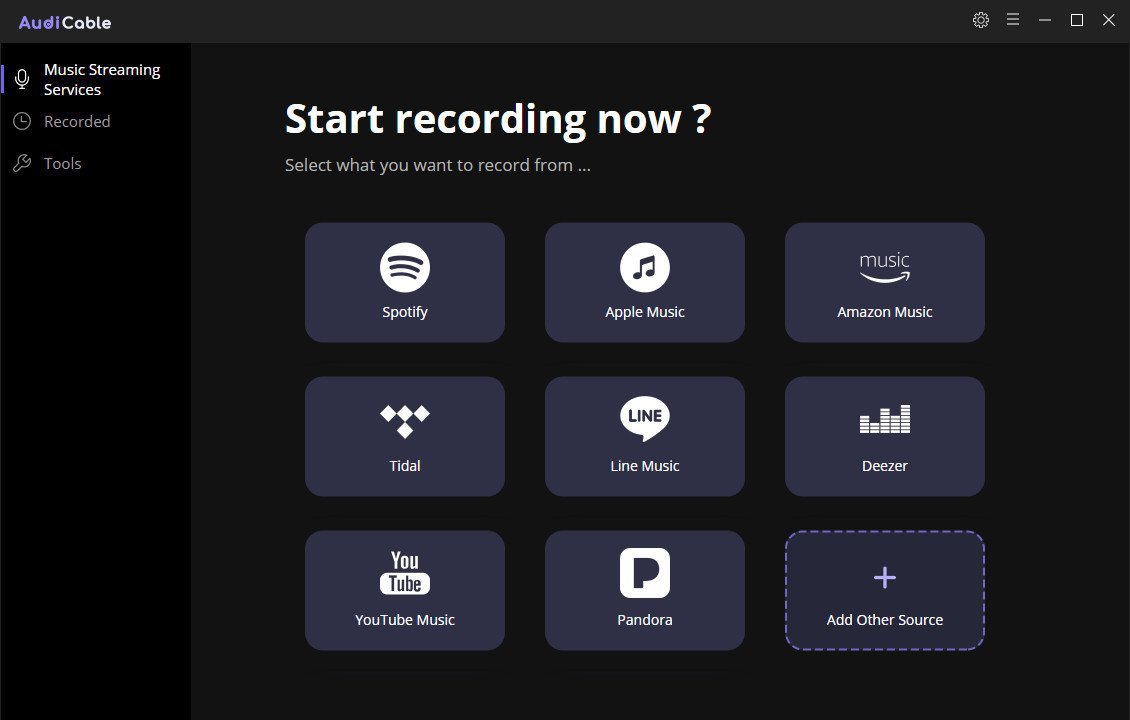
لبداية استخدام AudiCable، يجب أولاً فتح البرنامج للعثور على الواجهة الرئيسية. ستجد قائمة بالخيارات تسمح لك باختيار مصدر الصوت الذي ترغب في تسجيله، سواء كان من متصفح الإنترنت أو تطبيق آخر. بعد تحديد المصدر، يمكنك بسهولة البدء في التسجيل من خلال الضغط على زر التسجيل.
خلال عملية التسجيل، يمكنك مراقبة مستويات الصوت والتأكد من أن الأداء مطابق لما تحتاجه. بعد الانتهاء من التسجيل، ستتاح لك الفرصة لتحرير المقطع الصوتي باستخدام الأدوات المتاحة. بمعرفة كيفية استخدام هذه الأدوات، يمكنك إضافة تأثيرات وتعديلات لتحسين الجودة الكلية للمقطع. تأكد من تصدير الملف بالصورة المطلوبة عند الانتهاء.
ملاحظات هامة
- تأكد من تحديث البرنامج بشكل دوري للحصول على آخر المميزات والتحسينات.
- قم بحفظ النسخ الاحتياطية من أعمالك بانتظام لتفادي فقدان البيانات.
- تجنب تشغيل برامج ثقيلة أثناء التسجيل لضمان جودة عالية.
- استخدم معدات صوتية جيدة للحصول على نتائج أفضل.
- تأكد من أن مساحة التخزين كافية قبل البدء في التسجيل.
روابط التحميل AudiCable
| الحجم | الإصدار | المطور | النوع | التوافق | خيار التنزيل |
|---|---|---|---|---|---|
| 121.7 MB | 1.7.0.85 | غير متوفر | مسجل الصوت | Windows 10/11 | Send.cm | Userscloud |
