
تحميل Boris FX Mocha Pro 2026.0.3 للكمبيوتر ويندوز
برنامج Boris FX Mocha Pro هو أداة قوية ومتقدمة تستخدم في مجال تعديل الفيديوهات والموشن جرافيك. يتميز هذا البرنامج بقدرته العالية على تتبع الحركة وإزالة العناصر بشكل احترافي، مما يجعله الخيار الأمثل للمصورين والمحررين الذين يعملون في الإنتاج السينمائي والتلفزيوني. سيسمح لك Mocha Pro في النسخة الأخيرة، 2026.0.3، بإجراء تعديلات دقيقة على مقاطع الفيديو الخاصة بك، مما يجعلك قادرًا على تحقيق نتائج رائعة بمظهر احترافي.
يمكنك تنزيل Mocha Pro وتثبيته على جهاز الكمبيوتر الخاص بك كتطبيق مستقل، مما يجعله مناسبًا للاستخدام مع أنظمة تشغيل Windows 10 و Windows 11. يتوافق مع العديد من البرامج الأخرى مثل Adobe ومجموعة أدوات OFX وAVX، مما يعني أنه يمكنك استخدامه بسلاسة مع بيئات العمل التي تفضلها. ولمن يرغب في تجربة البرنامج قبل الشراء، يتوفر إصدار تجريبي مجاني على الموقع الرسمي، مما يتيح لك معرفة كافة المميزات قبل اتخاذ القرار النهائي.
قم بزيارة هنا لمزيد من المعلومات.
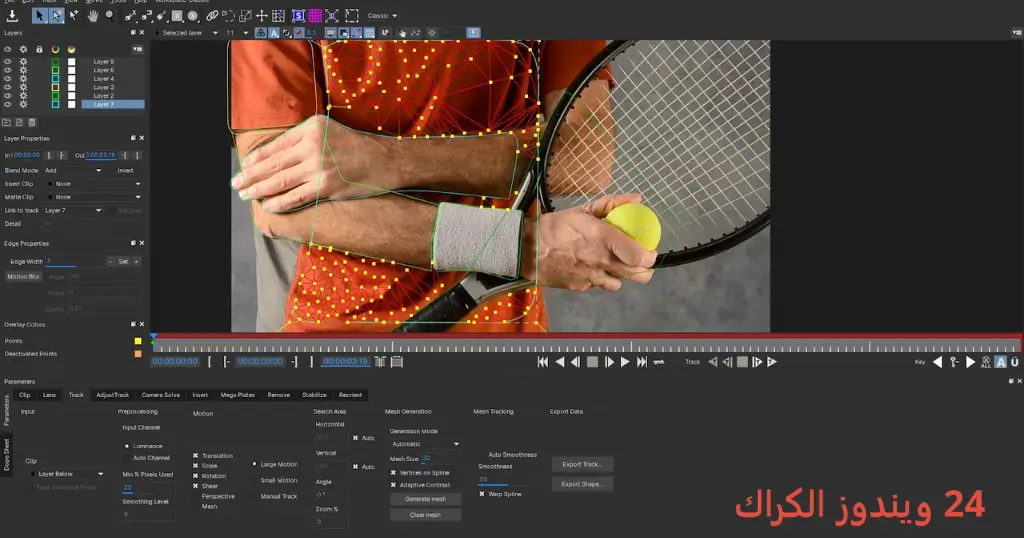
مميزات برنامج Boris FX Mocha Pro
- تتبع الحركة المتقدم: يتيح لك البرنامج تتبع الحركة بدقة عالية مما يسهل إضافة التأثيرات والتعديلات على العناصر المتحركة في الفيديو.
- إزالة العناصر بسرعة: يمكنك استخدام أدوات إزالة العناصر بشكل سهل وفعّال، مما يوفر الوقت والجهد في عمليات التعديل.
- دعم متعدد الصيغ: يدعم البرنامج العديد من الصيغ الشائعة مما يسهل عليك استخدامه في جميع مشاريعك.
- واجهة مستخدم مرنة: تصميم واجهة المستخدم يجعله سهل الاستخدام حتى للمبتدئين، مع توافر أدوات متقدمة للمستخدمين المحترفين.
- التوافق مع DAWs: يمكن استخدام Mocha Pro مع مجموعة من برامج تحرير الصوت والفيديو، مما يزيد من فعاليته في العمل.
- الإنتاجية العالية: يساعدك في تسريع سير العمل وتنفيذ التعديلات بشكل أسرع، مما يزيد من إنتاجيتك بشكل عام.
- أدوات الألوان المتقدمة: يمكنك ضبط الألوان بشكل احترافي للحصول على نتائج مرضية ومذهلة.
- التكامل السلس: يتكامل بسهولة مع أنظمة Adobe، ما يجعله خياراً مفضلاً للعديد من مستخدمي Adobe Premiere وAfter Effects.
- التعلم السريع: يحتوي البرنامج على موارد تعليمية ودروس تساهم في تسريع عملية التعلم واستخدام البرنامج بشكل فعّال.
متطلبات تشغيل النظام
- OS: Windows 10 / 11
- CPU: يجب أن يكون لديك معالج حديث يدعم تقنيات معالجة الفيديو بسرعات عالية لضمان أداء جيد.
- RAM: يُفضل أن يكون لديك على الأقل 8 جيجابايت من الذاكرة لتشغيل البرنامج بكفاءة.
- Storage: يتطلب ما لا يقل عن 2 جيجابايت من مساحة التخزين الحرة على القرص الثابت لتثبيت البرنامج وملفاته التشغيلية.
البدائل والأدوات المشابهة
Boris FX Continuum
يعتبر Boris FX Continuum مجموعة أدوات شاملة للمحررين والمصممين في صناعة الفيديو. فهو يتضمن مجموعة كبيرة من التأثيرات والمؤثرات الخاصة التي يمكن تطبيقها بسهولة على المقاطع مما يسهل تحسين جودة الفيديو. يستخدمه المحترفون في إنتاج الأفلام والإعلانات التجارية بسبب قوته ومرونته في العمل.
يعمل Continuum بشكل جيد مع أدوات تحرير الفيديو المختلفة مثل Adobe Premiere وFinal Cut Pro. يمكن أن يساعدك في تحسين تدوين افلام بأسهل الطرق. للوصول إلى المزيد حول هذه الأداة، يمكنك زيارة الصفحة الخاصة بهم هنا.
HitFilm Express
يعد HitFilm Express من الخيارات المجانية المذهلة لمستخدمي الفيديو. يوفر عددًا كبيرًا من الأدوات لتعديل الفيديوهات المؤثرات المختلفة. يتميز HitFilm بسهولة الاستخدام والواجهة البسيطة التي تناسب المبتدئين والمحترفين على حد سواء، مما يجعله مناسبًا لمشاريع الفيديو الكبيرة والصغيرة.
يوفر HitFilm Express أيضًا بعض ميزات المؤثرات البصرية التي يسهل استخدامها، مما يسمح للمستخدمين بإنشاء إنتاجات ممتازة دون الحاجة إلى ميزانية كبيرة. لمعرفة المزيد عن هذه الأداة، يمكنك زيارة الرابط.
Adobe After Effects
يستخدم Adobe After Effects على نطاق واسع في صناعة السينما لإنشاء مؤثرات بصرية متقدمة وتحريك الرسومات. يدعم البرنامج العمل مع التركيب والتعديل الإبداعي، ويمكن أن يساعد المحترفين على تحسين فيديوهاتهم من خلال تأثيرات قوية ودقيقة.
بالإضافة إلى ذلك، يتميز After Effects بوجود نظام طبقات يتيح لك إضافة مؤثرات صوتية وصورية حسب الحاجة. لزيارة الصفحة الرئيسية لهذا البرنامج، يرجى الانتقال إلى هذا الرابط.
DaVinci Resolve
يعتبر DaVinci Resolve أحد أدوات تحرير الفيديو الشاملة والتي تقدم تحرير متقدم للألوان، وتحرير غير خطي، ومجموعة شاملة من التأثيرات. يجمع بين تحرير الفيديو والمونتاج الصوتي في واجهة واحدة. يستخدمه المحترفون في مجال تلخيص الأفلام ويستخدمه المبتدئون أيضا بسبب توفره بشكل مجاني مع ميزات أساسية.
من المعروف أن DaVinci Resolve يجمع بين تحرير الفيديو وتعديل الألوان، مما يسمح للمستخدمين بالحصول على نتائج احترافية. لمزيد من المعلومات عن هذا البرنامج، يمكنك زيارة الرابط هنا.
Final Cut Pro
إذا كنت تبحث عن برنامج لتحرير الفيديوهات يعمل على أنظمة ماك، يعتبر Final Cut Pro الخيار المثالي. يوفر أدوات متطورة لتحرير الفيديو وتطبيق المؤثرات ذات الأداء العالي. يتميز Final Cut Pro أيضًا بقدرته على التعامل مع مقاطع الفيديو ذات الدقة العالية مما يجعله شائعًا بين المحترفين.
ستحصل على تجربة استخدام سلسة وصيانة عالية من خلال هذا البرنامج. كما أنه يوفر أيضًا خيارات متقدمة للتصدير ومشاركة المقاطع المصورة. يمكنك زيارة هنا لمزيد من التفاصيل.
كيفية التنزيل والتثبيت Boris FX Mocha Pro
- Step 1: للبدء, توجه إلى قسم التحميل على الموقع الرسمي للبرنامج.
- Step 2: اختر النسخة المناسبة لك من البرنامج، تأكد من أنك تختار النسخة المتوافقة مع نظامك.
- Step 3: اضغط على رابط التحميل ليبدأ التحميل.
- Step 4: انتظر حتى يكتمل تحميل الملف.
- Step 5: إذا كان الملف مضغوطًا، قم بفك ضغطته باستخدام أي برنامج لفك الضغط.
- Step 6: قم بتشغيل ملف الإعداد بعد فك الضغط.
- Step 7: حدد مسار التثبيت على جهازك.
- Step 8: أكمل عملية التثبيت باتباع التعليمات التي تظهر أمامك.
- Step 9: عند تشغيل البرنامج للمرة الأولى، قد تحتاج إلى إعداد بعض الخيارات الأولية مثل اللغة.
حلول للأخطاء التي تحدث أثناء وبعد التثبيت
❌ الخطأ 1: فشل التثبيت
– مشكلة: فشل التثبيت يحدث عادةً بسبب مشاكل في النظام أو عدم التوافق.
– سبب: قد يكون السبب عدم مطابقة احتياجات النظام لمتطلبات البرنامج.
– حل: تأكد من أن جهازك يلبي متطلبات النظام، وإذا كان لديك مضاد فيروسات، حاول تعطيله مؤقتًا قبل البدء في التثبيت.
❌ الخطأ 2: ملفات DLL مفقودة
– مشكلة: بعض المستخدمين يواجهون مشكلة وجود ملفات DLL مفقودة.
– سبب: يمكن أن يكون السبب تلف أو عدم وجود الملفات الخاصة بالبرنامج.
– حل: حاول إعادة تثبيت البرنامج وعندها ستقوم بتحديث الملفات المطلوبة أو قم بتحميل DLL المفقودة من مصدر موثوق.
❌ الخطأ رقم 3: البرنامج لا يفتح
– مشكلة: في بعض الأحيان، يكون البرنامج غير قابل للتشغيل بعد التثبيت.
– سبب: قد تكون هناك مشكلات في التثبيت أو عدم توافق مع النظام.
– حل: تأكد من تثبيت كافة التحديثات لنظام التشغيل وحاول تشغيل البرنامج كمدير.
❌ الخطأ رقم 4: بطء الأداء
– مشكلة: قد يواجه البعض بطء أثناء استخدام البرنامج.
– سبب: قلة موارد النظام مثل RAM أو CPU.
– حل: تأكد من إغلاق أي برامج أخرى تستخدم موارد النظام أثناء استخدام Mocha Pro.
❌ الخطأ رقم 5: مشكلة في التحديثات
– مشكلة: قد تظهر مشاكل أثناء محاولة تحديث البرنامج.
– سبب: يمكن أن يكون السبب مشكلة في الاتصال بالإنترنت أو إعدادات جدار الحماية.
– حل: تأكد من اتصالك بالإنترنت وأن إعدادات الجدار الناري لا تمنع البرنامج من الاتصال.
كيفية الاستخدام Boris FX Mocha Pro
استخدام برنامج Boris FX Mocha Pro سهل ومناسب لجميع المستويات. لبدء العمل، يمكنك فتح البرنامج والبدء بمشروع جديد. أولاً، قم بتحميل الفيديو الذي ترغب في التعديل عليه. استخدم أدوات تتبع الحركة لاقتناص العناصر المتحركة بدقة.
أضف التأثيرات التي تحتاجها باستخدام واجهة المستخدم البسيطة وتأكّد من ضبط الإعدادات حسب الحاجة.
يمكنك أن تعمل على مقاطع الفيديو الخاصة بك بشكل أكثر دقة باستخدام خيارات التعديل المتقدمة، مثل تعيين نقاط التتبع وتفعيل الطبقات.
ملاحظات هامة
- داوم على تحديث البرنامج بانتظام للحصول على أحدث الميزات و تحسين الأداء.
- احرص على الاحتفاظ بنسخة احتياطية من مشاريعك الهامة قبل إجراء أي تعديلات كبيرة.
- إذا كنت تعمل على مشاريع كبيرة، تأكد من أن جهاز الكمبيوتر الخاص بك يستوفي المواصفات اللازمة لتفادي أي مشاكل.
- استفد من الدروس والموارد التعليمية المتاحة على الإنترنت لتعزيز مهاراتك في استخدام البرنامج.
روابط التحميل Boris FX Mocha Pro
| الحجم | الإصدار | المطور | النوع | التوافق | خيار التنزيل |
|---|---|---|---|---|---|
| 1.2 GB | 2026.0.3 | Boris FX | محرر فيديو | Windows 10 / 11 | تحميل |
| 1.2 GB | 2026.0.3 | Boris FX | محرر فيديو | Windows 10 / 11 | تحميل |
| 1.2 GB | 2026.0.3 | Boris FX | محرر فيديو | Windows 10 / 11 | تحميل |
| 1.2 GB | 2026.0.3 | Boris FX | محرر فيديو | Windows 10 / 11 | تحميل |
| 1.2 GB | 2026.0.3 | Boris FX | محرر فيديو | Windows 10 / 11 | تحميل |
| 1.2 GB | 2026.0.3 | Boris FX | محرر فيديو | Windows 10 / 11 | تحميل |
