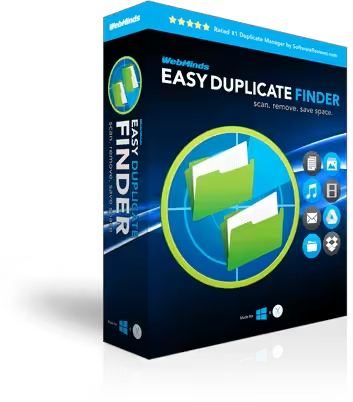
تحميل Easy Duplicate Finder 7.38.0.84 للكمبيوتر ويندوز
برنامج Easy Duplicate Finder يُعد من الأدوات الفعّالة لمعالجة الملفات المكررة على أجهزة الكمبيوتر. يساعد هذا البرنامج المستخدمين على إزالة الملفات غير الضرورية التي تحتل مساحة كبيرة من التخزين، مما قد يؤثر على أداء الجهاز. يأتي البرنامج مع واجهة مستخدم بسيطة جدًا تمكن المستخدمين من القيام بعمليات الفحص والتنظيف بسرعة وسهولة. يمكن تثبيته كنسخة مستقلة على نظام التشغيل ويندوز 10 و Windows 11، مما يضمن سهولة الاستخدام دون الحاجة إلى الإنترنيت بعد تحميله. بإمكان المستخدمين تجربة النسخة التجريبية المجانية قبل اتخاذ قرار الشراء. لمزيد من المعلومات يمكنكم زيارة هنا.
تعود أهمية استخدام Easy Duplicate Finder إلى أنه يوفر الوقت والجهد للمستخدمين الذين يعانون من إدارة الملفات المكررة. في عالم اليوم، حيث تتداخل العديد من الملفات والصور والمستندات، يصبح من الضروري استخدام أدوات فعّالة لتنظيم المحتوى. على سبيل المثال، يمكن لمستخدم مثل مصور فوتوغرافي لديه آلاف الصور أن يستفيد كثيرًا من البرنامج لتنظيم مكتبته الرقمية. كما يتمتع البرنامج بخصائص متقدمة تتيح له البحث بدقة عن المكررات، مما يجعله خيارًا ممتازًا لفئات مختلفة من المستخدمين.
مميزات برنامج Easy Duplicate Finder
- واجهة مستخدم بسيطة: البرنامج سهل الاستخدام، مما يجعل عملية البحث عن الملفات المكررة وتنظيفها سريعة وفعالة.
- البحث الذكي: يستخدم تقنيات متقدمة لتحديد الملفات المكررة، حتى عندما تكون الملفات تحت أسماء مختلفة.
- إمكانية التخصيص: يسمح للمستخدمين بتحديد مواقع البحث بإعدادات خاصة، مثل اختيار مجلدات معينة أو أنواع معينة من الملفات.
- تقارير شاملة: يوفر تقارير مفصلة بعد الفحص، مما يساعد المستخدمين على اتخاذ قرارات مستنيرة حول حذف الملفات.
- البحث عن المجموعات المكررة: يمكن للبرنامج البحث عن ملفات مزدوجة في شكل مجموعات، مما يوفر الوقت في البحث العشوائي.
- دعم أنظمة متعددة: يعمل بشكل جيد على أنظمة التشغيل Windows 10 و Windows 11 دون أي مشاكل.
- النسخ الاحتياطي: يوفر خيار استعادة الملفات المحذوفة، مما يضمن عدم فقدان الملفات الهامة عن طريق الخطأ.
- خيار المسح العميق: يمكن استخدام تقنية الفحص العميق لزيادة دقة نتائج البحث.
- دعم فني ممتاز: يقدم دعم فني فعال للمستخدمين لمساعدتهم في حال واجهوا أي مشكلات أثناء الاستخدام.
- توافق مع الأجهزة: يدعم مجموعة متنوعة من أجهزة Windows، بما في ذلك الأجهزة ذات المحتويات الكبيرة والمتعددة.
متطلبات تشغيل النظام
- OS: Windows 10 / 11
- CPU: معالج بسرعة متوسطة (على الأقل 1GHz أو أعلى) لضمان أداء سريع.
- RAM: يوصى بذاكرة عشوائية 2GB كحد أدنى، ويفضل 4GB للحصول على أداء أفضل.
- Storage: يحتاج إلى مساحة خالية بحجم 50MB على الأقل لتثبيت البرنامج بشكل صحيح.
البدائل والأدوات المشابهة
برنامج Duplicate Cleaner
يعتبر برنامج Duplicate Cleaner من الحلول الممتازة لإدارة الملفات المكررة. يمكن لهذا البرنامج أن يساعد المستخدمين في فحص المجلدات والمحركات بحثاً عن الملفات المكررة وإزالتها بكل سهولة. يأتي البرنامج بإعدادات متعددة تمكن المستخدمين من تخصيص عملية الفحص بحسب احتياجاتهم، مما يجعله مثاليًا للفئات المختلفة.
يستخدم العديد من المحترفين Duplicate Cleaner لتنظيف مكتبات الصور أو المستندات. فمثلاً، يمكن لمستخدمي وسائل التواصل الاجتماعي الذين ينشرون محتوى مرئي أن يستفيدوا من هذه الأداة لخفض حجم الصورة وإزالة المكررات.
برنامج CloneSpy
CloneSpy هو برنامج آخر فعال لإزالة الملفات المكررة. يوفر المستخدمين ميزات مفيدة، مثل مسح كافة الملفات المكررة بناءً على الحجم أو الاسم. يتيح هذا التخصيص للمستخدم تحديد كيفية التعامل مع الملفات المكررة.
يمتلك CloneSpy واجهة بسيطة تجعل عملية الفحص سهلة جداً. يتم استخدامه غالباً من قبل المستخدمين الذين يحتاجون لتنظيف تخزين البيانات والملفات, مما يجعل الوصول إلى الملفات الأصلي أسهل.
برنامج CCleaner
CCleaner هو أحد أشهر برامج تنظيف النظام. يحتوي على ميزة فحص الملفات المكررة، مما يساعد المستخدمين في التخلص من الملفات غير الضرورية. تزوَد واجهته المستخدمين بالإعدادات اللازمة لتنظيف الملفات الفائضة، مما يحسن أداء النظام بشكل عام.
يستخدم CCleaner بشكل واسع من قبل المستخدمين الذين يسعون لتحسين سرعة أجهزتهم. كما يقومون بإزالة المكررات بشكل دوري لضمان مساحة إضافية لتحميل محتويات جديدة.
برنامج Auslogics Duplicate File Finder
يُعتبر Auslogics Duplicate File Finder أداة مجانية فعالة لإزالة الملفات المكررة. يمنح المستخدمين القدرة على تحديد مجلدات محددة للتفتيش، مما يجعل عملية المراجعة أكثر كفاءة. وهو يتيح للمستخدمين أيضًا تخصيص الإعدادات لفحص الملفات بحسب متطلبات معينة.
هذا البرنامج يستخدمه العديد من الهواة والمحترفين على حد سواء، مما يساعد على تنظيم المكتبات الرقمية وتخليصها من الملفات الزائدة.
برنامج Visual Similarity Duplicate Image Finder
يعتبر Visual Similarity Duplicate Image Finder من الأدوات الرائدة في إزالة الصور المكررة بناءً على المحتوى البصري. يمكن حتى للأشخاص الذين لديهم مكتبات صور ضخمة استخدامه دون القلق من فقدان الصور الهامة.
يتميز هذا البرنامج بتحسين دقة البحث من خلال مقارنة الصور التي تشبه بعضها البعض بصريًا، مما يمكّن المستخدمين من الحفاظ على المكتبة الرقمية من الفوضى.
كيفية التنزيل والتثبيت Easy Duplicate Finder
لتنزيل وتثبيت Easy Duplicate Finder، اتبع الخطوات التالية:
- الخطوة 1: انتقل إلى قسم التنزيل على الموقع الرسمي.
- الخطوة 2: حدد النسخة الصحيحة من البرنامج التي ترغب في تنزيلها.
- الخطوة 3: انقر على رابط التنزيل المتاح.
- الخطوة 4: انتظر حتى يتم تنزيل الملف.
- الخطوة 5: إذا كان هناك حاجة لاستخراج الملفات، قم بذلك باستخدام برنامج فك الضغط.
- الخطوة 6: قم بتشغيل ملف الإعداد للحصول على الأمور اللازمة.
- الخطوة 7: اختر مسار التثبيت المناسب حسب رغبتك.
- الخطوة 8: أكمل عملية التثبيت باتباع التعليمات المتاحة.
- الخطوة 9: عند الإطلاق الأول، اتبع الإرشادات للتهيئة اللازمة.
حلول للأخطاء التي تحدث أثناء وبعد التثبيت
❌ الخطأ 1: فشل التثبيت
مشكلة: يمكن أن يحدث هذا الخطأ في المراحل الأولى من التثبيت.
سبب: قد يكون السبب هو وجود مشكلة في ملف التثبيت أو عدم توافق مع نظام التشغيل.
حل: تأكد من تحميل النسخة الصحيحة من البرنامج وتحقق من متطلبات النظام. إذا استمرت المشكلة، حاول إعادة تحميل البرنامج.
❌ الخطأ 2: ملفات DLL مفقودة
مشكلة: يمكن أن يظهر هذا الخطأ بمجرد محاولة تشغيل البرنامج.
سبب: يشير إلى فقدان ملفات النظام الهامة الضرورية لتشغيل البرنامج.
حل: قم بتنزيل المكتبات المفقودة من المواقع الرسمية، أو حاول تحديث نظام التشغيل لديك.
❌ الخطأ رقم 3: البرنامج لا يفتح
مشكلة: قد يواجه المستخدمون مشكلة في بدء تشغيل البرنامج بعد التثبيت.
سبب: قد تحدث هذه المشكلة بسبب وجود تضارب مع تطبيق آخر مثبت على الجهاز.
حل: حاول إعادة تشغيل الجهاز وتأكد من أن جميع التطبيقات الأخرى مغلقة.
❌ الخطأ 4: متطلبات النظام غير مستوفاة
مشكلة: قد يظهر تحذير ينبه المستخدم بعدم توافر متطلبات النظام الضرورية.
سبب: في كثير من الأحيان، يرجع ذلك إلى نقص في الموارد مثل RAM أو مساحة التخزين.
حل: تحقق من تحديث الجهاز وتحرير بعض المساحة إذا لزم الأمر.
❌ الخطأ 5: المشكلة أثناء الفحص
مشكلة: قد يواجه البرنامج صعوبة في إكمال عملية الفحص.
سبب: يمكن أن يكون هناك تضارب مع ملفات النظام أو نقص في الموارد.
حل: تفعيل التحقق من التحديثات للبرنامج وإعادة تشغيله بعد إدخال أي تعديلات ضرورية.
كيفية الاستخدام Easy Duplicate Finder
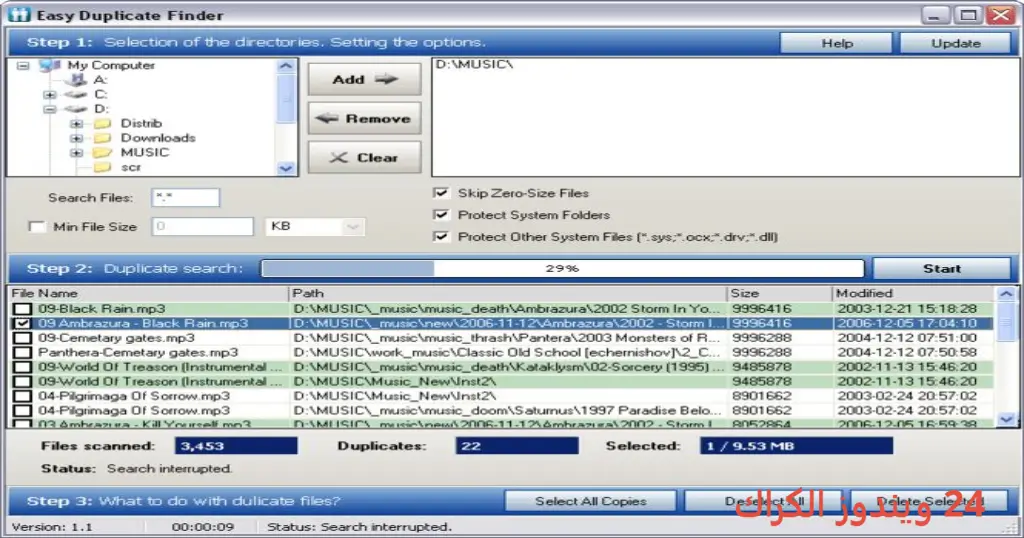
استخدام Easy Duplicate Finder سهل جداً حتى للمبتدئين. بمجرد فتح البرنامج، يمكن للمستخدمين اختيار المجلدات التي يرغبون في فحصها. يتعين عليهم الضغط على زر “بدء الفحص”، حيث سينتظر البرنامج لتحديد الملفات المكررة. بعد تحديد المكررات، يظهر البرنامج قائمة بجميع العناصر المكررة مع خيار الحذف أو الإبقاء على الملفات المحددة. يمكن للمستخدمين اختيار كيفية التعامل مع الملفات، بالإضافة إلى تقديم خيارات النسخ الاحتياطي لضمان الأمان.
يتمتع Easy Duplicate Finder بواجهة بسيطة تساعد المستخدمين على التنقل بسهولة. يوفر البرنامج ميزات تخصيص إضافية مثل الفحص العميق والتقارير المفصلة بعد كل عملية. هذه الأدوات تتأكد من أن عملية التنظيف تتم بشكل فعال، مما يقلل من وقت الفحص بشكل كبير ويضيف إلى فائدة البرنامج.
ملاحظات هامة
- تأكد من الاحتفاظ بنسخة احتياطية من الملفات المهمة قبل إجراء أي عمليات حذف.
- قد تحتاج إلى تحديث النظام والإصدار لضمان التوافق مع أحدث الميزات.
- إذا كنت تتعامل مع مكتبات ضخمة من الصور، استخدم وظيفة الفحص العميق للحصول على نتائج أفضل.
- من المهم التحقق من إعدادات الفحص وتخصيصها حسب احتياجاتك لتحسين الأداء.
روابط التحميل Easy Duplicate Finder
| الحجم | الإصدار | المطور | النوع | التوافق | خيار التنزيل |
|---|---|---|---|---|---|
| 31.3 MB | 7.38.0.84 | Easy Duplicate Finder Inc. | أداة تنظيف | Windows 10 / 11 | Theuser.cloud |
| 31.3 MB | 7.38.0.84 | Easy Duplicate Finder Inc. | أداة تنظيف | Windows 10 / 11 | Usersdrive |