تحميل FastStone Capture 11.2 للكمبيوتر ويندوز
برنامج FastStone Capture هو أداة قوية تم تصميمها خصيصًا لتسهيل عمليات التقاط الشاشة وتحريرها. يتيح لك البرنامج، من خلال إمكانية التثبيت المستقل، أن تقوم بالتقاط أي جزء من الشاشة، سواء كان صورة أو مقطع فيديو، مع خيارات متعددة لتحريرها وتخصيصها بما يناسب احتياجاتك. يتوافق FastStone Capture مع أنظمة Windows 10 وWindows 11، مما يجعله الخيار الأمثل لمستخدمي الحواسيب الشخصية الذين يبحثون عن حلول فعالة لتوثيق المعلومات أو إعداد الشروحات والعروض التقديمية. يمكنك تجربة البرنامج مجانًا من خلال النسخة التجريبية المتاحة على موقعه الرسمي لقضاء وقت ممتع في استكشاف ميزاته المتعددة.
تُستخدم أداة FastStone Capture بشكل واسع في المقام الأول من قبل المدرسين، المدونين، ومحترفي التسويق الذين يحتاجون إلى تسهيل توصيل المعلومات للآخرين. من خلال توفير طريقة سهلة وسريعة لأخذ لقطات شاشة عالية الجودة، يمكن للعديد من المستخدمين الاستفادة من هذا البرنامج لتوفير الوقت والجهد. مع ميزات مثل إضافة التعليقات التوضيحية والرسوم التوضيحية، يمكنك تحديد نقاط معينة في الشاشات الخاصة بك بصورة احترافية وبسيطة. لبدء استكشاف أكثر حول البرنامج، يمكنك زيارة هذه الصفحة للحصول على مزيد من المعلومات.
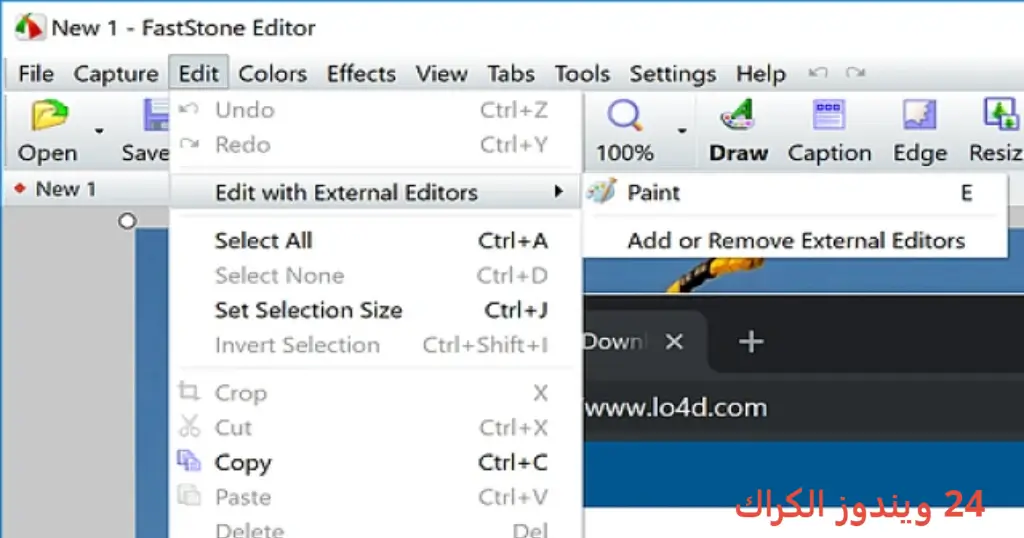
مميزات برنامج FastStone Capture
- لقطات شاشة متعددة: يمكنك التقاط الصور من كامل الشاشة أو جزء محدد فقط، مما يوفر مرونة كبيرة للاحتياجات المختلفة.
- تحرير الصور: يوفر أدوات تحرير متكاملة، مثل إضافة النصوص، الأسهم، وقطع الصورة، مما يجعل من السهل تخصيص لقطات الشاشة.
- تسجيل الفيديو: يمكنك تسجيل مقاطع الفيديو المباشرة من الشاشة، وهو مثالي لعمل الشروحات والدروس عبر الإنترنت.
- حفظ تلقائي: يوفر خيارات لحفظ الصور تلقائيًا بصيغ مختلفة مثل PNG وJPG وBMP، مما يسهل على المستخدم إدارة ملفاتهم.
- إعدادات مخصصة: يمكنك تخصيص اختصارات لوحة المفاتيح لتسهيل الوصول السريع للوظائف التي تستخدمها بانتظام.
- تقديم التعليقات التوضيحية: إمكانية إضافة تعليقات نصية أو توضيحية مباشرة على الصورة بعد التقاطها.
- دعم عدة شاشات: يعمل البرنامج بكفاءة على الأجهزة ذات الشاشات المتعددة دون أي مشاكل في الأداء.
- واجهة مستخدم بسيطة: تصميم واجهة البرنامج يجعل استخدامها سهلًا سواء للمبتدئين أو المحترفين.
- توافق مع أنظمة أخرى: يمكن استخدامه مع مجموعة متنوعة من التطبيقات الأخرى لتحسين تفاعل المستخدم.
- مجموعة أدوات إضافية: يحتوي البرنامج على مجموعة من الأدوات الإضافية مثل التقاط الصور المتحركة والتصوير من الويب.
متطلبات تشغيل النظام
- OS: Windows 10 / 11
- CPU: معالج بسرعة 1 غيغاهرتز على الأقل، يُفضل معالجًا ثنائي النواة لتحسين الأداء.
- RAM: يتطلب البرنامج 1 غيغابايت من الذاكرة العشوائية كحد أدنى، ويفضل 2 غيغابايت لتحسين الأداء.
- Storage: مساحة تخزين لا تقل عن 100 ميغابايت، مع مساحة إضافية لحفظ الملفات الناتجة.
البدائل والأدوات المشابهة
Snagit هو برنامج مخصص لالتقاط الشاشة، ويتميز بإمكانية تسجيل الفيديو وتحرير الصور. يستخدمه المحترفون في مجالات التعليم والتسويق الرقمي لخلق محتوى بصري جذاب واحترافي. يمكن لمستخدمي Snagit التسجل بسرعة واحترافية، وإضافة التعليقات والرسومات كما يحلو لهم، مما يجعل هذا البرنامج خيارًا ممتازًا للاستخدامات التعليمية.
للمزيد من المعلومات، يمكنك زيارة هذا الرابط.
Greenshot هو أحد البدائل المجانية المتاحة لأداة FastStone Capture، حيث يسمح بالتقاط صورة خمسة وسبعين من الشاشة. يتميز Greenshot بقدرته على إضافة تعليقات توضيحية مباشرة على الصورة الملتقطة، بالإضافة إلى خيارات لمشاركة الصور مباشرة عبر الإنترنت. يستخدمه العديد من المطورين ورجال الأعمال لتصوير واجهات التطبيقات بسهولة.
لمزيد من التفاصيل عن Greenshot، تحقق من هذا الرابط.
Lightshot هو تطبيق آخر يعد من الخيارات الشائعة جدًا. يوفر طريقة سهلة وسريعة لأخذ لقطة شاشة، بالإضافة إلى أدوات لتحرير الصور. يتميز عدم الحاجة إلى تثبيت كما أنه متاح على شكل إضافة للمتصفح، مما يجعل المستخدمين قادرين على التقاط الصور مباشرة من صفحات الويب. يستخدمه المعلمون والمصممين بشكل خاص لتسهيل عملية تقديم المحتوى.
لزيارة صفحة Lightshot، يمكنك الاطلاع على هذا الرابط.
ShareX هو أداة أخرى مجانية تتيح للمستخدمين التقاط صورة من الشاشة وتحريرها. يتميز بالإعدادات المتقدمة والاختيارات المتعددة، مما يجعله خيارًا مثاليًا للمستخدمين الذين يبحثون عن وظائف احترافية. ShareX يدعم العديد من صيغ الملفات، ويمكن استخدامه مباشرة في المشاريع المتعددة.
للمزيد من المعلومات حول ShareX، يمكنك زيارة هذا الرابط.
PicPick هو برنامج يتيح التقاط صور متقدمة مع أدوات تحرير متاحة. يتم استخدامه على نطاق واسع من قبل المطورين والمصممين ويتميز بواجهة مستخدم مصممة بشكل محترف. يعزز PicPick القدرة على إضافة التأثيرات وتحسين الصور الملتقطة بطريقة بسيطة وسهلة.
لمعرفة المزيد عن PicPick، تحقق من هذا الرابط.
كيفية التنزيل والتثبيت FastStone Capture
إليك دليل خطوة بخطوة لتثبيت FastStone Capture:
- Step 1: اذهب إلى قسم التحميل على الموقع الرسمي.
- Step 2: حدد النسخة الصحيحة التي تناسب جهازك.
- Step 3: انقر على رابط التنزيل.
- Step 4: انتظر حتى تكتمل عملية تحميل الملف.
- Step 5: إذا كان الملف مضغوطًا، قم بفك ضغطه.
- Step 6: قم بتشغيل ملف الإعداد.
- Step 7: اختر مسار التثبيت المناسب.
- Step 8: أكمل عملية التثبيت باختيار خيارات التثبيت.
- Step 9: عند الافتتاح لأول مرة، اتبع التعليمات التي تظهر على الشاشة.
حلول للأخطاء التي تحدث أثناء وبعد التثبيت
❌ الخطأ 1: فشل التثبيت
– مشكلة: قد يواجه المستخدمون ظهور رسالة خطأ تفيد بفشل عملية التثبيت.
– سبب: هذا قد يكون نتيجة لجهاز غير متوافق أو وجود تعارض مع برامج أخرى.
– حل: حاول إعادة تشغيل الكمبيوتر وإيقاف البرامج الأخرى ثم أعد التثبيت.
❌ الخطأ 2: ملفات DLL مفقودة
– مشكلة: تظهر رسالة تفيد بفقدان ملف DLL عند تشغيل البرنامج.
– سبب: قد يكون ذلك بسبب عدم وجود المكونات المطلوبة على النظام.
– حل: تأكد من تحديث Windows وتثبيت كافة التحديثات المطلوبة.
❌ الخطأ رقم 3: البرنامج لا يفتح
– مشكلة: يفتح البرنامج لكن يتجمد أو لا يستجيب.
– سبب: قد يكون هناك مشكلة في ملفات التثبيت أو تعارض مع برامج أخرى.
– حل: قم بإعادة تثبيت البرنامج وأعد تشغيل الكمبيوتر.
❌ الخطأ 4: الصور لا تحفظ بشكل صحيح
– مشكلة: لا يتم حفظ الصور التي تم التقاطها بطرق مختلفة.
– سبب: قد يكون هناك قيود على إذن الوصول إلى التخزين.
– حل: تحقق من إعدادات الأذونات الخاصة بالتطبيق في نظام Windows.
❌ الخطأ 5: مشاكل x64/x86
– مشكلة: تظهر مشاكل في استخدام البرنامج على أنظمة 32 أو 64 بت.
– سبب: قد يتطلب البرنامج إصدارًا محددًا من Windows.
– حل: تأكد من تنزيل الإصدار الصحيح المناسب لحالة النظام المستخدم.
كيفية الاستخدام FastStone Capture
لبدء استخدام FastStone Capture، قم بفتح البرنامج وتعرف على الواجهة الرئيسية. تتيح لك الأزرار الموجودة على الواجهة التقاط الصور بسهولة. يمكنك اختيار التقاط كامل الشاشة أو جزء محدد منها فقط. بعد ذلك، بمجرد التقاط الصورة، يمكنك استخدام أدوات التحرير المدمجة. على سبيل المثال، يمكنك إضافة نص أو رسم على الصورة لمزيد من التوضيح. تعد هذه الوظائف مثالية لمشاركة المعلومات بسرعة، سواء من خلال البريد الإلكتروني أو منصات التواصل الاجتماعي.
كما يمكنك استخدام ميزة تسجيل الفيديو لتوثيق العملية على الشاشة. عندما تنتهي من التقاط الشاشة وتسجيل الفيديو، يمكنك حفظ الملفات بصيغ متعددة مباشرة من واجهته. تأكد من تعديل الملفات لتلائم احتياجاتك قبل المشاركة، مما يقدم لك مخرجات احترافية تناسب سياق العمل أو التعليم.
ملاحظات هامة
- تأكد من تحديث برنامج FastStone Capture لأحدث إصدار دوريًا لتحسين الأداء وأمان المزايا.
- اختيار مسار التثبيت المناسب يساعد في تنظيم ملفات المستخدم ويسهل الوصول إليها لاحقًا.
- التأكد من توافق الأجهزة المستخدمة مع البرنامج يعزز من الكفاءة والأداء العام.
- استخدام أدوات التحرير بعناية لضمان الحصول على نتائج مرضية وسريعة دون الحاجة لتطبيقات إضافية.
روابط التحميل FastStone Capture
| الحجم | الإصدار | المطور | النوع | التوافق | خيار التنزيل |
|---|---|---|---|---|---|
| 8.0 MB | 11.2 | FastStone | برنامج تصوير الشاشة | Windows 10 / 11 | Theuser.cloud, Usersdrive |