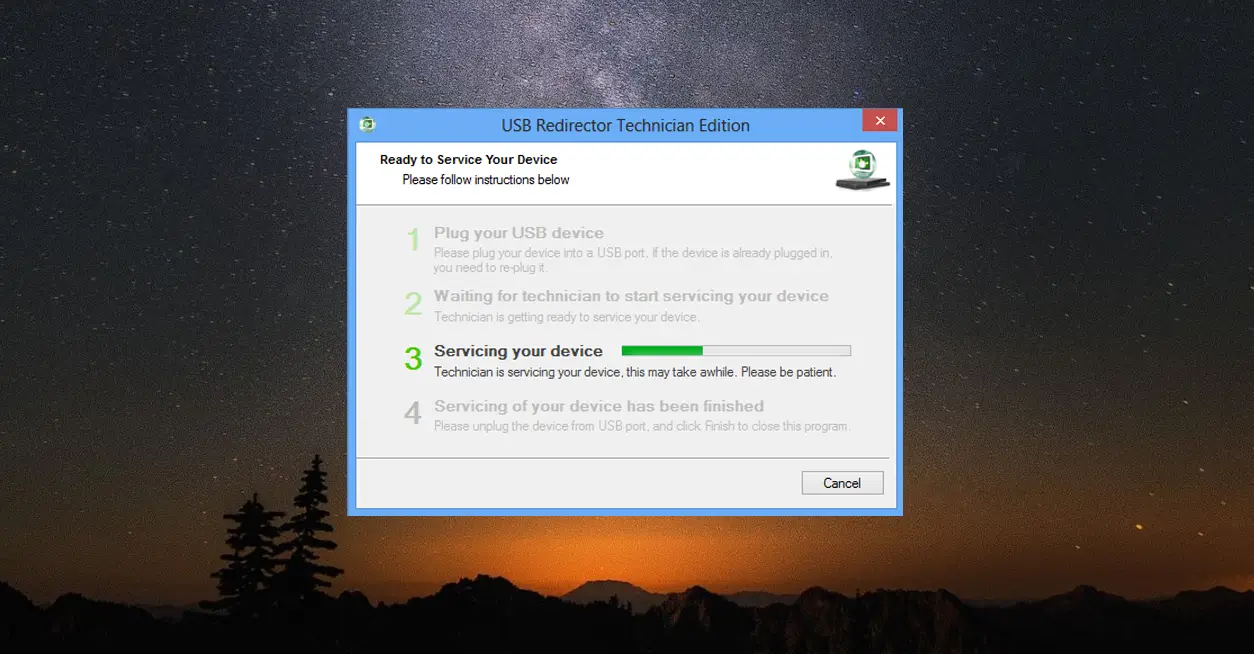
تحميل USB Redirector Technician Edition v1.9.7 مع مفتاح الترخيص
USB Redirector Technician Edition v1.9.7 هو تطبيق بسيط يتيح لك مشاركة منفذ USB مع أي جهاز كمبيوتر يعمل بنظام Windows. وظيفته الأساسية هي المساعدة في فلاش الهواتف الذكية والأجهزة اللوحية وإصلاحها عن بُعد من خلال مشاركة منفذ USB. يمكنك من خلاله أيضًا مشاركة صندوق الفلاش أو الدونجل من كمبيوترك إلى كمبيوتر العميل. يتم استعمال هذا التطبيق في خدمات إصلاح الهواتف في الورش الفنية، مما يساعد ليس فقط في تسريع العملية ولكن أيضًا في تقديم خدمة فعالة للعملاء.
على هذه الصفحة، ستجد الرابط المباشر لتحميل USB Redirector Technician Edition لأجهزة الكمبيوتر التي تعمل بنظام Windows. تم تقديم البرنامج كحزمة ZIP تشمل وحدة الفني، وحدة العميل، ومفتاح الترخيص الرسمي. يمكنك بسهولة تحميله من الروابط المتاحة على هذا الرابط.
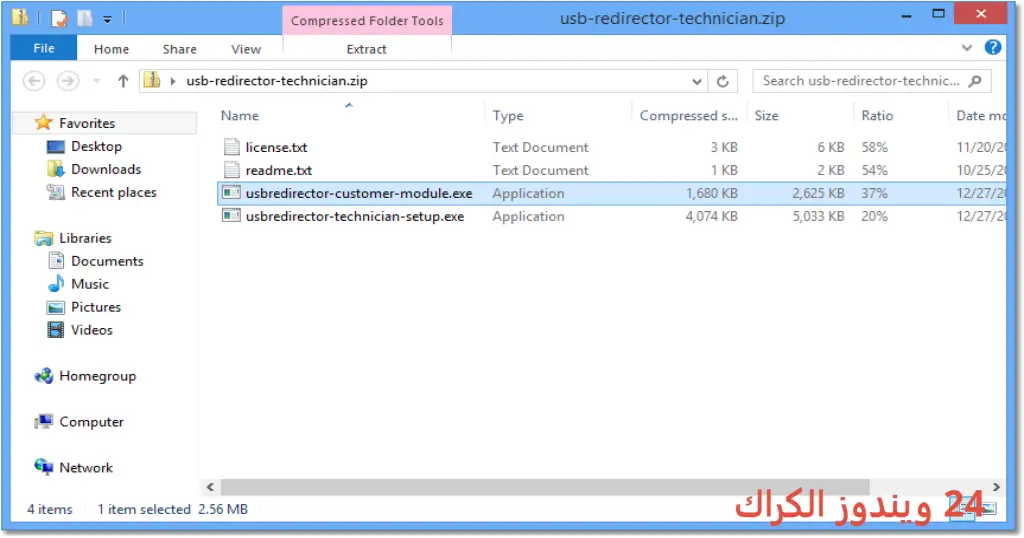
تحميل USB Redirector Technician Edition v1.9.7 لنظام Windows
تم تطوير تطبيق USB Redirector بشكل خاص من قبل IncentivesPro لفلاش، فتح، وإصلاح الهواتف الذكية من خلال مشاركة منفذ USB. استخدم أي من الروابط التالية لتنزيله.
اسم الأداة: USB_Redirector_Technician_Edition_v1.9.7.zip
المؤلف: IncentivesPro
| الإصدار | الرابط:1 | الرابط:2 |
|---|---|---|
| وحدة الفني | AFH | G-Drive |
| وحدة العميل | AFH | G-Drive |
| مفتاح الترخيص | AFH | G-Drive |
مميزات برنامج USB Redirector Technician Edition
- تفعيل مدى الحياة: يأتي USB Redirector Technician Edition بمفتاح ترخيص رسمي مع ت activation مدى الحياة.
- عدم التعديل: البرنامج ليس نسخة معدلة أو مكسورة، لذا فهو آمن من أي برمجيات خبيثة.
- تطبيق خفيف الوزن: USB Redirector Technician Edition v1.9.7 هو تطبيق خفيف ومتوافق مع إصدارات Windows 7/8/10/11.
- سهل الاستخدام: إنه تطبيق بسيط للغاية وسهل الاستخدام، ما عليك سوى الاتصال بعنوان IP الخاص بالفني ثم الاتصال بالهاتف الذكي عبر كابل USB.
- تطوير مخصص: تم تطوير التطبيق خصيصًا لفلاش أو فتح الهواتف الذكية والأجهزة اللوحية عن بعد.
- توافق شامل: يتوافق مع غالبية أجهزة الكمبيوتر التي تدعم Windows.
- دعم فني متواصل: يتوفر الدعم الفني من خلال فريق IncentivesPro لمساعدتك في أي مشكلة قد تواجهها.
- تحديثات منتظمة: توفر IncentivesPro تحديثات دورية لضمان الأداء الأمثل.
- واجهة سهلة الاستخدام: تأتي الواجهة بتصميم بسيط مما يجعل من السهل التنقل عبرها.
- مشاركة الملفات بكفاءة: يمكنك مشاركة الملفات بسهولة وبدون مشاكل أثناء عملية إصلاح الأجهزة.
متطلبات تشغيل النظام
- نظام التشغيل: Windows 10 / 11.
- المعالج: معالج ثنائي النواة أو أفضل بسرعة 2.0 غيغاهرتز.
- الذاكرة العشوائية: الحد الأدنى 4 غيغابايت، يفضل 8 غيغابايت.
- التخزين: مساحة تخزين لا تقل عن 1 غيغابايت للتثبيت.
البدائل والأدوات المشابهة
برنامج Virtual Router يعتبر من ضمن أدوات مشاركة الاتصال عبر Wi-Fi، مما يتيح للمستخدمين إمكانية مشاركة اتصال الإنترنت مع أجهزة أخرى بسهولة. يُستخدم هذا البرنامج على نطاق واسع في البيئات المكتبية حيث يكون من المهم توفير وصول سريع للموظفين والزوار. يوفر Virtual Router خدمة فعالة من حيث التكلفة بدون الحاجة إلى معدات إضافية. يمكنك معرفة المزيد حوله عبر هذا الرابط.
برنامج USB Network Gate يُتيح لك مشاركة اتصالات USB عبر الشبكة. بفضل هذه الأداة، يمكنك توصيل أجهزة خارجية مثل الطابعات والكاميرات بكل سهولة من أي مكان في مكتبك. يُستخدم USB Network Gate بشكل واسع في مكاتب الشركات الكبرى التي تتطلب تشغيل أجهزة متعددة في وقت واحد. يعتبر هذا البرنامج من الخيارات المثالية لأصحاب الأعمال الذين يرغبون في توسيع قدرتهم الإنتاجية. يمكنك زيارة هذا الرابط للتعرف عليه بشكل كامل.
FlexiHub هو تطبيق يُستخدم لمشاركة الأجهزة عبر الشبكة. يدعم مجموعة واسعة من الأجهزة ويسمح لك بالوصول إليها عن بُعد، مما يجعله مثاليًا للشركات الكبيرة التي تعتمد على برامج متعددة. يقوم FlexiHub بتحسين سرعة الأداء وزيادة الإنتاجية عن طريق توفير إمكانية الوصول السريع للأجهزة. يمكنك التعرف على المزيد عن البرنامج من خلال هذا الرابط.
كيفية التنزيل والتثبيت USB Redirector Technician Edition
إليك خطوات تنزيل وتثبيت USB Redirector Technician Edition v1.9.7:
- Step 1: انتقل إلى قسم التحميل على الموقع.
- Step 2: حدد النسخة الصحيحة من البرنامج.
- Step 3: انقر على رابط التنزيل.
- Step 4: انتظر حتى تنتهي عملية تحميل الملف.
- Step 5: إذا كان الملف مضغوطًا، قم بفك ضغطه.
- Step 6: قم بتشغيل ملف الإعداد.
- Step 7: اختر مسار التثبيت.
- Step 8: اكمل عملية التثبيت.
- Step 9: عند التشغيل الأول، اتبع التعليمات للإعداد.
كيفية الاستخدام USB Redirector Technician Edition
عند استخدام USB Redirector، ستحتاج إلى اتباع الخطوات التالية لتحقيق استفادة كاملة من البرنامج:
- بعد تثبيت البرنامج، قم بتشغيل النسخة الخاصة بالفني.
- في واجهة البرنامج، أدخل عنوان IP الخاص بالفني الذي تريد الاتصال به.
- قم بتوصيل الهاتف الذكي عبر كابل USB بجهاز الكمبيوتر الخاص بك.
- اختر الجهاز من القائمة المتاحة في التطبيق.
- استعد لبدء العملية مثل الفلاش أو الإصلاح. كل الأوامر موجودة بشكل واضح.
- بمجرد الانتهاء من العملية، تحقق من الجهاز للتأكد من أنه يعمل بشكل جيد.
ملاحظات هامة
- تأكد دائمًا من تحديث البرنامج للحصول على أحدث الميزات والتحديثات الأمنية.
- يُفضل دائمًا استخدام اتصال سلكي بالإنترنت لضمان استقرار الاتصال.
- احفظ النسخ الاحتياطية للبيانات قبل إجراء أي فلاش أو تعديل على الجهاز.
- يمكنك استخدام البرنامج فقط لأغراض قانونية وأخلاقية.
- إذا واجهت أي مشكلات أثناء الاستخدام، تواصل مع دعم فني للحصول على المساعدة.
روابط التحميل USB Redirector Technician Edition
| الحجم | الإصدار | المطور | النوع | التوافق | خيار التنزيل |
| ناقص | v1.9.7 | IncentivesPro | تطبيق | Windows 10 / 11 | AFH, G-Drive |