تحميل IDM UEStudio 25.2.0.24 للكمبيوتر ويندوز
برنامج IDM UEStudio هو بيئة تطوير متكاملة توفر العديد من الأدوات للمبرمجين والمطورين لإنشاء التطبيقات بكفاءة عالية. يتميز البرنامج بقدرته على دعم العديد من لغات البرمجة مثل C++, C#, VB, Python وغيرها، مما يجعله حلاً مثاليًا لمختلف المشاريع البرمجية. يمكن للمستخدمين تنزيل إعدادات البرنامج ولا يحتاجون للاتصال بالإنترنت بعد ذلك، حيث يتوفر كإعداد خاص لتثبيت غير متصل، مما يسهل استخدامه على أنظمة تشغيل ويندوز 10 وويندوز 11. يتيح IDM UEStudio للمستخدمين تجربة مجانية لفترة محدودة يمكنهم من خلالها تقييم إمكانياته المختلفة. لمزيد من المعلومات حول البرامج الأخرى المماثلة، يمكنك زيارة الرابط إليك لمحة عن IDM UEStudio.
إن الاستخدامات الواقعية لـ IDM UEStudio متعددة، حيث يُستخدم في تطوير البرمجيات للأغراض التجارية، وكذلك لتعليم البرمجة في المؤسسات التعليمية. الجميل في البرنامج هو أنه يحتوي على محرر نصوص متقدم يتيح تصحيح الأخطاء بشكل تلقائي، مما يوفر الوقت والجهد على المطورين. كما يوفر البرنامج أدوات تخطيط وتحليل تساعد المستخدمين على تنظيم أفكارهم وبرامجهم بطريقة مهنية.
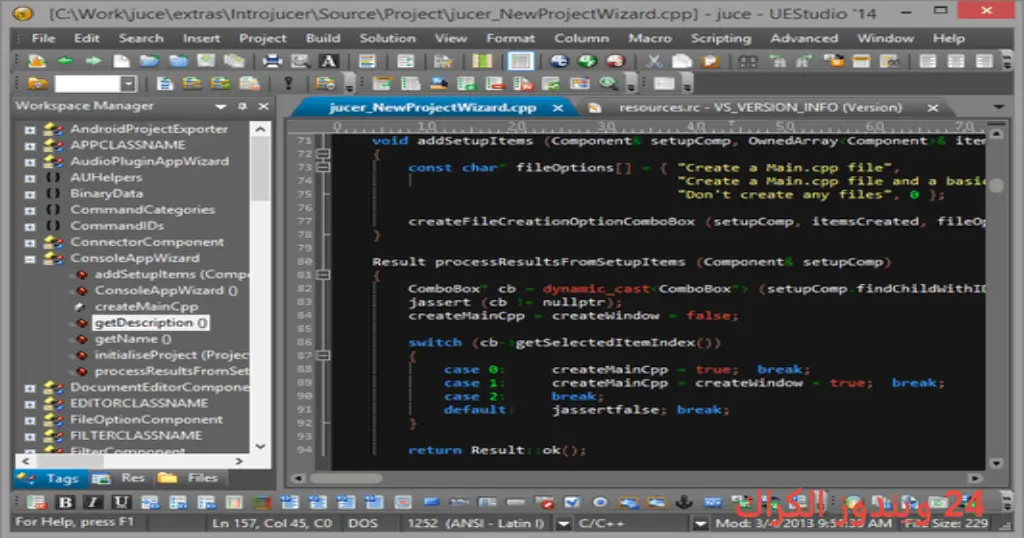
مميزات برنامج IDM UEStudio
- دعم لغات متعددة: يوفر الدعم للعديد من لغات البرمجة مثل C, C++, Python, Java, وغيرها، مما يجعله خيارًا متعدد الاستخدامات للمطورين.
- بيئة تطوير متكاملة: يحتوي على محرر نصوص قوي، مما يتيح للمطورين كتابة وتحرير الشيفرات البرمجية بكفاءة وسهولة.
- تصحيح الأخطاء: يشمل أدوات قوية لتصحيح الأخطاء، مما يساعد المطورين في التعرف على المشكلات وإصلاحها بسرعة.
- نظام إدارة المشاريع: يمكن للمستخدمين تنظيم مشاريعهم بذكاء، مع أدوات لمتابعة الملفات والإصدارات.
- تكامل مع أدوات التحكم في الإصدار: يتيح التكامل مع Git وSVN، مما يسهل إدارة المشروع والتعاون بين الفريق.
- التخصيص الكامل: يمكن للمستخدمين تخصيص واجهة البرنامج حسب احتياجاتهم ومتطلباتهم.
- توجيه مستندات شامل: يحتوي على مستندات شاملة وسهلة الفهم لمساعدة المستخدمين في التعلم واستخدام البرنامج بشكل فعال.
- تحسين الأداء: أداء البرنامج متفوق مع سرعة التفاعل والتنفيذ.
- مكتبة ضخمة من الأدوات: يحتوي IDM UEStudio على مجموعة واسعة من الأدوات المساعدة لتحسين الإنتاجية.
- توافق عالٍ: يعمل بسلاسة على أنظمة تشغيل Windows 10 و11، مما يجعله متاحًا لمعظم المستخدمين.
متطلبات تشغيل النظام
- OS: Windows 10 / 11
- CPU: يجب أن يكون معالج بسرعة 2.0 GHz على الأقل، للحصول على أداء جيد عند تطوير التطبيقات.
- RAM: يفضل 4 GB كحد أدنى، مما يتيح البرنامج العمل بسلاسة دون أي تباطؤ.
- Storage: يتطلب مساحة تخزينية لا تقل عن 50 MB، بالإضافة إلى مساحة إضافية للملفات الخاصة بالمشروعات.
البدائل والأدوات المشابهة
الأداة 1: Visual Studio
تعد Visual Studio أداة تطوير شهيرة تدعم العديد من لغات البرمجة وتوفر بيئة تطوير مرنة. يستخدمها المبرمجون لأنها تحتوي على ميزات متقدمة مثل التصحيح الذكي وإدارة المشاريع. الأشخاص الذين يعملون على مشاريع كبيرة أو تعاون واسع يستخدمون Visual Studio بفضل إمكانياتها القوية.
يمكن استخدامه في تطوير تطبيقات الويب والجوال، مما يجعله حلاً مثاليًا للفرق الكبيرة. مع واجهته سهلة الاستخدام والمجموعة الواسعة من الإضافات، يسهل على المطورين تخصيص بيئة العمل الخاصة بهم وفقًا لاحتياجاتهم.
الأداة 2: Code::Blocks
Code::Blocks هو مورد مثالي للمطورين الذين يرغبون في استخدام بيئة تطوير خفيفة الوزن. يتميز بسهولة الاستخدام ويدعم العديد من لغات البرمجة. معظم المستخدمين يميلون لاستخدامه في المشاريع البسيطة أو التعلم نظرًا لواجهته البسيطة.
إنه خيار ممتاز للمبتدئين في البرمجة، حيث يُتيح تعلم الأساسيات قبل الانتقال إلى أدوات أكثر تعقيدًا. يمكن للمستخدمين التركيز على المفاهيم الرئيسية للتطوير دون القلق بشأن التعقيدات.
الأداة 3: Notepad++
Notepad++ هو المحرر النصي المثالي للمبرمجين، ويتمتع بشعبية كبيرة بفضل سرعته وسهولة استخدامه. يجعل هذا المحرر البرمجة تجربة ممتعة، حيث يحتوي على ميزات مثل التنسيق التلقائي وتلوين الشيفرة. يستخدمه المحترفون في الكتابة البرمجية السريعة والبسيطة.
يمكن أن يكون خيارًا جيدًا لتوليد الشيفرات الأساسية أو تعديلها بطرق سهلة وسريعة. عدم تعقيد البرنامج يجعله مناسبًا حتى ليستخدم في التعليم.
الأداة 4: Sublime Text
Sublime Text يقدم تجربة مميزة للمطورين الذين يبحثون عن محرر نصوص يستخدم في البرمجة بطريقة مرنة. يتميز بتصميمه الجذاب وسرعته العالية، مما يجعله أداة قوية لمشاريع البرمجة. المبدعون والمطورون يقومون به استخدام Sublime Text لتحسين تدفق العمل الخاص بهم.
إنه يدعم مجموعة واسعة من اللغات ويوفر ميزات مثل التحديث التلقائي والتنبيه من الأخطاء، مما يجعله مصدراً مهماً في عملية التطوير.
الأداة 5: Eclipse
Eclipse ليست مجرد بيئة تطوير، بل هي منصة كاملة للأعمال. تدعم لغات برمجة متعددة وتوفر ميزات مثل إدارة المشروع والتعاون بين الفرق. يستخدمها المطورون في تطوير تطبيقات خاصة لعملائهم بفضل إمكانياتها الكبيرة.
تعد Eclipse خيارًا شائعًا للمشاريع التي تتطلب مزيدًا من السرعة والدقة، بما في ذلك المشاريع التجارية التي تحتاج إلى تطوير مستمر. يمكن للمستخدمين الاستفادة من المكتبات الواسعة المتاحة على المنصة لتحسين إنتاجيتهم.
كيفية التنزيل والتثبيت IDM UEStudio
لتنزيل IDM UEStudio وتثبيته، يرجى اتباع الخطوات التالية:
- Step 1: انتقل إلى قسم التنزيل في موقع الويب الخاص بالبرنامج.
- Step 2: اختر النسخة الصحيحة من البرنامج التي تتناسب مع نظام تشغيلك.
- Step 3: انقر على رابط التنزيل المتاح.
- Step 4: انتظر حتى يكتمل تنزيل الملف على جهازك.
- Step 5: إذا كان هناك ملف مضغوط، قم بفك ضغط الملفات.
- Step 6: شغل ملف الإعداد.
- Step 7: اختر مسار التثبيت الذي تفضله.
- Step 8: أكمل عملية التثبيت من خلال اتباع التعليمات الظاهرة.
- Step 9: عند أول تشغيل، اتبع الإرشادات لتطبيق إعدادات البرنامج.
حلول للأخطاء التي تحدث أثناء وبعد التثبيت
❌ الخطأ 1: فشل التثبيت
مشكلة: تظهر رسالة تفيد بفشل عملية التثبيت.
سبب: قد يكون السبب هو وجود إصدار سابق مثبت أو مشاكل في ملف التثبيت.
حل: تأكد من إزالة أي إصدار قديم من البرنامج وأعد تحميل ملف التثبيت، ثم حاول إعادة التثبيت.
❌ الخطأ 2: ملفات DLL مفقودة
مشكلة: تظهر رسالة بخصوص ملفات DLL مفقودة.
سبب: يمكن أن يكون بسبب عدم وجود الحزمة المطلوبة على جهازك.
حل: قم بتحميل وتثبيت الحزمة المطلوبة أو الملفات المفقودة من الموقع الرسمي لتجنب هذه المشكلة.
❌ الخطأ رقم 3: البرنامج لا يفتح
مشكلة: عندما تحاول فتح البرنامج، فإنه لا يعمل.
سبب: قد تكون هناك مشاكل في التوافق مع نظام التشغيل الحالي.
حل: تأكد من أن جهازك يعمل على Windows 10 أو 11، وحاول تشغيل البرنامج كمسؤول.
❌ الخطأ 4: انتهاء فترة التجربة
مشكلة: ظهور رسالة تفيد أن فترة التجربة انتهت.
سبب: هذه الرسالة تظهر عندما يتم استخدام نسخة تجريبية.
حل: يمكنك شراء نسخة مرخصة من البرنامج لتجاوز هذه المشكلة.
❌ الخطأ 5: عدم وجود إصدار مناسب لنظام التشغيل
مشكلة: قد تواجه مشاكل بسبب عدم توافق البرنامج مع نظام التشغيل.
سبب: قد يتم تحميل النسخة الخاطئة من البرنامج.
حل: تحقق من النسخة المحددة والمتوافقة مع نظام تشغيلك وقم بتحميلها مرة أخرى.
كيفية الاستخدام IDM UEStudio
استخدام IDM UEStudio بسيط للغاية ويمكن لأي مبتدئ البدء فيه بسهولة. أولاً، بعد فتح البرنامج، يمكنك بدء مشروع جديد عن طريق اختيار خيار “مشروع جديد” وتحديد لغة البرمجة التي ترغب في العمل عليها.
ثانياً، بمجرد بدء المشروع، يمكنك استخدام محرر الشيفرات لكتابة الأكواد، مع مشاهدة التعديلات في الوقت الحقيقي. البرنامج يوفر ميزات مثل إكمال الشيفرات اليدوية وتحذيرات الأخطاء، مما يسهل تطوير التطبيقات. يمكنك أيضًا تنظيم الشيفرات وتعديل تنسيق النصوص بسهولة، مما يحسن من تجربة البرمجة بشكل كامل.
ملاحظات هامة
- تأكد من تحديث البرنامج بانتظام للاستفادة من أحدث الميزات والتصحيحات.
- حافظ على نسخ احتياطية لمشاريعك الهامة لتفادي فقدان البيانات.
- قم بقطع الاتصال بالإنترنت عند استخدام النسخة التجريبية لضمان عدم عمليات تحديث تلقائية قد تؤثر على الأداء.
- استخدم الوثائق والدروس المتاحة للمساعدة في التعلم واستخدام البرنامج بكفاءة.
روابط التحميل IDM UEStudio
| الحجم | الإصدار | المطور | النوع | التوافق | خيار التنزيل |
|---|---|---|---|---|---|
| 44.7 MB | 25.2.0.24 | IDM | برمجيات | Windows | Theuser.cloud, Usersdrive |