تحميل Movavi Gecata 6.1.2 للكمبيوتر ويندوز
برنامج Movavi Gecata هو أداة قوية تتيح لك تسجيل الألعاب بسهولة وجودة عالية. يتيح لك البرنامج تسجيل اللعب على جهاز الكمبيوتر الخاص بك، سواء كنت تلعب على منصة كبيرة مثل Steam أو ألعاب أصغر. يمكن للمستخدمين الاستفادة من تثبيت البرنامج كـsetup offline، والذي يوفر تجربة سلسة بدون الاعتماد على الإنترنت. الإصدار الأخير هو 6.1.2، ويعمل بسلاسة على أنظمة Windows 10 و Windows 11. يمكنك تجربة النسخة التجريبية أو الوصول إليها رسميًا عبر الرابط الداخلي هنا.
تحتوي هذه الأداة على أدوات متقدمة تشمل إمكانيات تسجيل متعددة وإعدادات مخصصة، مما يجعلها مثالية لمشتركي اليوتيوب أو لاعبي الكومبيوتر الذين يرغبون في توثيق لحظاتهم البارزة. كما يمكنك من خلاله إضافة التعليقات الصوتية وتحرير المقاطع المسجلة، مما يجعله الخيار الأمثل لتحسين تجربة بث الألعاب. إذن، لماذا تحتاج إلى هذا البرنامج؟ لأنه يوفر لك جميع الأدوات التي تحتاجها لتسجيل وبث مقاطع الفيديو بأسلوب احترافي وسهل.
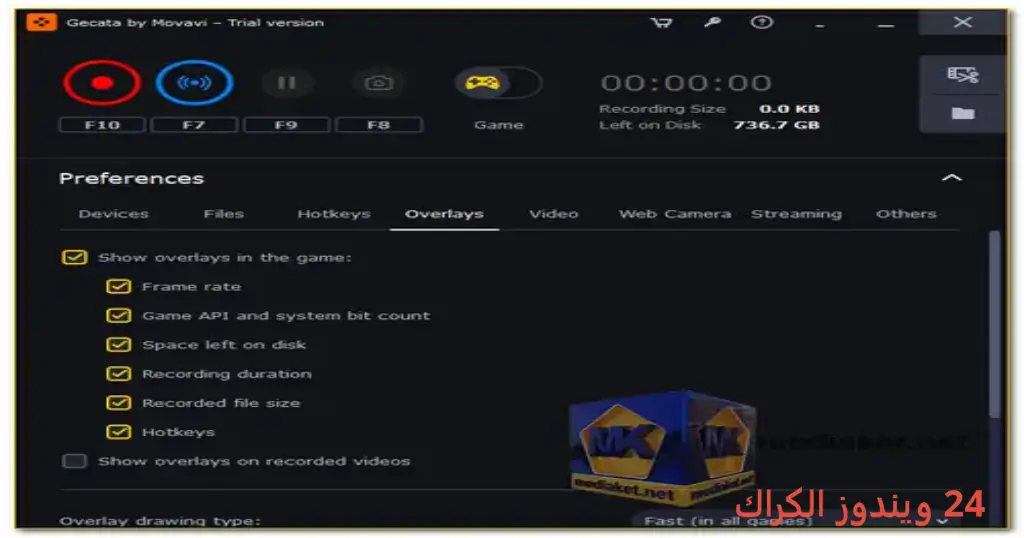
مميزات برنامج Movavi Gecata
- سهل الاستخدام: واجهة الاستخدام بسيطة ومرتبة، مما يسهل على المستخدمين الجدد التفاعل مع البرنامج دون تعقيد.
- تسجيل بجودة عالية: يتيح لك البرنامج تسجيل الألعاب بدقة تصل إلى 4K، مما يمنحك فيديوهات واضحة وحادة.
- تعديل الفيديو: يحتوي على أدوات تحرير قوية تمكّنك من تعديل مقاطع الفيديو وتنسيقها حسب الرغبة قبل نشرها.
- وظائف متقدمة: يمكنك تسجيل الألعاب مع القدرة على إضافة التعليقات الصوتية والرسوم المتحركة.
- توافق مع منصات متعددة: يدعم التسجيل من مختلف منصات الألعاب بما في ذلك PlayStation وXbox وPC.
- خيارات التخصيص: خيارات متقدّمة لتخصيص إعدادات التسجيل على حسب احتياجاتك الفردية.
- تسجيل الشاشة بالكامل: يتيح لك إمكانية تسجيل الشاشة بالكامل أو فقط جزء منها، مما يمنحك مرونة في الاستخدام.
- تحسين الأداء: يمكنك ضبط إعدادات الأداء لضمان عدم تأثر تجربة اللعب أثناء التسجيل.
- إمكانية مشاركة ووضع العلامات: سهولة مشاركة الفيديوهات عبر مواقع التواصل الاجتماعي بعد تسجيلها وتعديلها.
- أداة التقاط الصور: بالإضافة إلى تسجيل الفيديو، يمكنك التقاط صور سريعة للعبة.
متطلبات تشغيل النظام
- OS: Windows 10 / 11
- CPU: يجب أن يكون لديك معالج بسرعة 2.0 GHz أو أعلى، يفضل معمارية 64 بت.
- RAM: 4 جيجابايت على الأقل، ويفضل 8 جيجابايت لضمان أداء سلس وتحسين عملية التسجيل.
- Storage: يتطلب حوالي 100 ميجابايت من مساحة التخزين المجانية لتثبيت البرنامج، بالإضافة لمزيد من المساحة لتسجيلات الفيديو.
البدائل والأدوات المشابهة
1. OBS Studio
برنامج OBS Studio هو واحد من أشهر البرامج المجانية المستخدمة لخدمات البث المباشر وتسجيل الشاشة. يسمح للمستخدمين بإنشاء مقاطع فيديو رائعة مع مزيج من التعليقات والمحتوى المرئي. يقوم البرنامج بجمع كل عناصر المشهد، مما يمكّن مستخدميه من التحكم الكامل في كل ما يظهر على الشاشة.
يستخدم OBS Studio على نطاق واسع من قِبَل اللاعبين والمحتوى الرقمي لأغراض مختلفة. على سبيل المثال، يمكنك استخدام البرنامج لتسجيل مباشر لـ Twitch، حيث يمكنك البث المباشر والتفاعل مع المشاهدين في الوقت الفعلي.
2. Camtasia Studio
Camtasia Studio هو برنامج قوي لتسجيل الشاشة وتحرير الفيديو، مناسب للمستخدمين الذين يحتاجون إلى أدوات متقدمة لتعديل مقاطع الفيديو. البرنامج يوفر سهولة في الاستخدام مما يجعله مفيدا للمعلمين، ويمكّنهم من إنشاء دروس عبر الإنترنت بطريقة تفاعلية.
Camtasia يمكن أن يكون خيارًا مثاليًا للسماح لهم بتصميم وعرض المحتوى التعليمي بطريقة مبتكرة وجذابة. على سبيل المثال، يمكن إنشاء دورة تعليمية تتضمن مقاطع الفيديو المسجلة وتحريرها لزيادة التفاعل والفهم.
3. Action!
برنامج Action! هو خيار آخر لمستخدمي الكمبيوتر الذين يبحثون عن طريقة لطيفة لتسجيل الشاشة والألعاب. يتمتع بواجهة بديهية ويقدم تجربة تسجيل سلسة وبدون معوقات، مما يجعله الخيار المثالي للاعبين والمستخدمين العاديين.
عند استخدام Action!، يستطيع المستخدمون ضبط إعدادات التسجيل بصورة غنية، مما يجعل منه خيارًا جيدًا لتسجيل الألعاب الكبيرة، إضافةً إلى أدوات للتحرير لتحسين جودة المحتوى المنتَج.
4. FRAPS
برنامج FRAPS هو أداة قديمة ولكن لا تزال محبوبة لعمل تسجيلات فيديو من الألعاب. يتميز بفاعليته وسهولة استخدامه، ويوفر معلومات تفصيلية عن الأداء أثناء التسجيل.
يستخدم الكثير من اللاعبين FRAPS لتوثيق لحظاتهم المميزة أثناء اللعب، حيث يتيح لهم تسجيل مقاطع الفيديو بلا أي قيود على مدة التسجيل، مما يعتبر ميزة مهمة لتحسين تجربة اللعب لديهم.
5. ScreenFlow
برنامج ScreenFlow هو أداة رائعة متاحة لأصحاب أجهزة Mac، يركز على تسجيل الشاشة وتحرير مقاطع الفيديو بجودة عالية. يستخدمه التصميمات البصرية والمحتوى التعليمي لخلق فيديوهات متميزة.
تعتبر هذه الأداة مثالية للمعلمين والمصممين، حيث يمكنهم استخدامها لصنع شروحات مبسطة وفيديوهات دروس حول كيفية استخدام التطبيقات المختلفة.
كيفية التنزيل والتثبيت Movavi Gecata
فيما يلي خطوات التحميل والتثبيت لـ Movavi Gecata على جهاز الكمبيوتر الخاص بك:
- Step 1: اذهب إلى قسم التنزيل على الموقع الرسمي.
- Step 2: حدد النسخة الصحيحة التي تناسب جهازك.
- Step 3: انقر على رابط التنزيل.
- Step 4: انتظر حتى تكمل عملية تحميل الملف.
- Step 5: في حالة الحاجة، قم بفك ضغط الملفات.
- Step 6: شغل ملف التثبيت.
- Step 7: اختر مسار التثبيت الذي ترغب فيه.
- Step 8: اتمم عملية التثبيت وفق التعليمات المقدمة.
- Step 9: عند بدء تشغيل البرنامج لأول مرة، يمكنك اتباع دليل التعليمات الافتراضي لضبط الإعدادات الخاصة بك.
حلول للأخطاء التي تحدث أثناء وبعد التثبيت
❌ الخطأ 1: فشل التثبيت
مشكلة: يمكن أن يواجه المستخدمون خطأ عند محاولة تثبيت البرنامج.
سبب: قد تكون المشكلة ناتجة عن عدم توافق النظام أو عدم وجود مساحة كافية.
حل: تحقق من متطلبات النظام وتأكد من وجود مساحة حرة كافية، ثم حاول إعادة التثبيت.
❌ الخطأ 2: ملفات DLL مفقودة
مشكلة: يظهر رسالة تفيد بفقدان ملفات DLL الضرورية لتشغيل البرنامج.
سبب: يمكن أن يحدث هذا نتيجة تثبيت غير مكتمل أو ملفات تالفة.
حل: تأكد من تحديث مكتبات Visual C++ Redistributable وإعادة تثبيت البرنامج.
❌ الخطأ رقم 3: البرنامج لا يفتح
مشكلة: يتعذر على البرنامج فتحه بعد التثبيت.
سبب: قد تكون المشكلة ناتجة عن تعارض مع برامج أخرى أو عدم توافق مع النظام.
حل: تحقق من تحديث النظام والحماية، واحرص على إغلاق أي تطبيقات تعمل في الخلفية.
❌الخطأ 4: ضعف الأداء أثناء التسجيل
مشكلة: يحدث تباطؤ أثناء عملية تسجيل الفيديو.
سبب: قد يعود السبب لتجاوز إعدادات البرنامج أو ارتفاع الحمل على المعالج والذاكرة.
حل: يمكنك تقليل جودة التسجيل أو إغلاق البرامج غير الضرورية لتحسين الأداء.
❌ الخطأ 5: عدم وجود الصوت أثناء التسجيل
مشكلة: عدم التسجيل الصوت أثناء اللعب.
سبب: قد يكون إعداد الصوت في البرنامج غير مفعل أو غير مضبوط بشكل صحيح.
حل: تحقق من إعدادات الصوت في البرنامج وقم بتمكين طريقة إدخال الصوت الصحيحة.
كيفية الاستخدام Movavi Gecata
إليك دليل بسيط للمبتدئين لاستخدام Movavi Gecata بشكل فعال:
- الخطوة 1: قم بتشغيل البرنامج وادخل إلى واجهة الاستخدام.
- الخطوة 2: اختر لعبة أو التطبيق الذي ترغب في تسجيله.
- الخطوة 3: اضبط إعدادات التسجيل مثل دقة الفيديو ومعدل الإطار.
- الخطوة 4: أنقر على زر التسجيل لبدء العملية، ويمكنك إضافة التعليقات الصوتية في الوقت الحقيقي.
- الخطوة 5: عند الانتهاء، اضغط على زر الإيقاف، وسيتم حفظ الفيديو في المسار المحدد.
- الخطوة 6: يمكنك الآن تعديل الفيديو باستخدام الأدوات المتاحة قبل نشره على منصات التواصل الاجتماعي أو يوتيوب.
ملاحظات هامة
- تأكد من تحديثات البرنامج باستمرار لتحسين الأداء وإصلاح الأخطاء.
- يجب أن تكون إعدادات الصوت صحيحة لضمان الحصول على أفضل تجربة تسجيل.
- يفضل إعادة تشغيل الكمبيوتر قبل تثبيت البرنامج في حال واجهت مشاكل.
- دائمًا احتفظ بنسخة احتياطية من ملفات التسجيل الخاصة بك لتحسين الأمان.
روابط التحميل Movavi Gecata
| الحجم | الإصدار | المطور | النوع | التوافق | خيار التنزيل |
|---|---|---|---|---|---|
| 41.3 MB | 6.1.2 | Movavi | تسجيل ألعاب | Windows 10 / 11 | Send.cm | Userscloud |