تحميل Nuance Dragon Pro Individual للكمبيوتر ويندوز
برنامج Nuance Dragon Pro هو أداة متطورة لتحويل الصوت إلى نص، تم تصميمه لتوفير تجربة استخدام فريدة تتماشى مع احتياجات الحياة اليومية. يتيح للمستخدمين القدرة على التحدث مع الكمبيوتر وتحويل كلماتهم إلى نصوص مكتوبة دون الحاجة لاستخدام لوحة المفاتيح، مما يوفر الوقت والجهد. البرنامج يأتي كإعداد محلي يعمل بشكل مستقل، متوافق مع أنظمة Windows 10 و Windows 11. يمكنك تجربة النسخة التجريبية المجانية للحصول على فكرة عن إمكانياته، أو الحصول على وصول رسمي تام من خلال الشراء.
يتم استخدام هذا البرنامج في العديد من السيناريوهات، مثل الكتابة بسرعة للمحررين والكتّاب، تدوين الملاحظات أثناء الاجتماعات، وكذلك من قبل المهنيين في مجالات مثل القانون والصحة. إن القدرة على تحويل الصوت إلى نص بدقة تساعد في تحسين الإنتاجية وتسهيل العملية الإبداعية. إذا كنت مهتمًا بمعرفة المزيد عن هذا البرنامج الرائع، يمكنك زيارة هذه الصفحة لمزيد من التفاصيل.
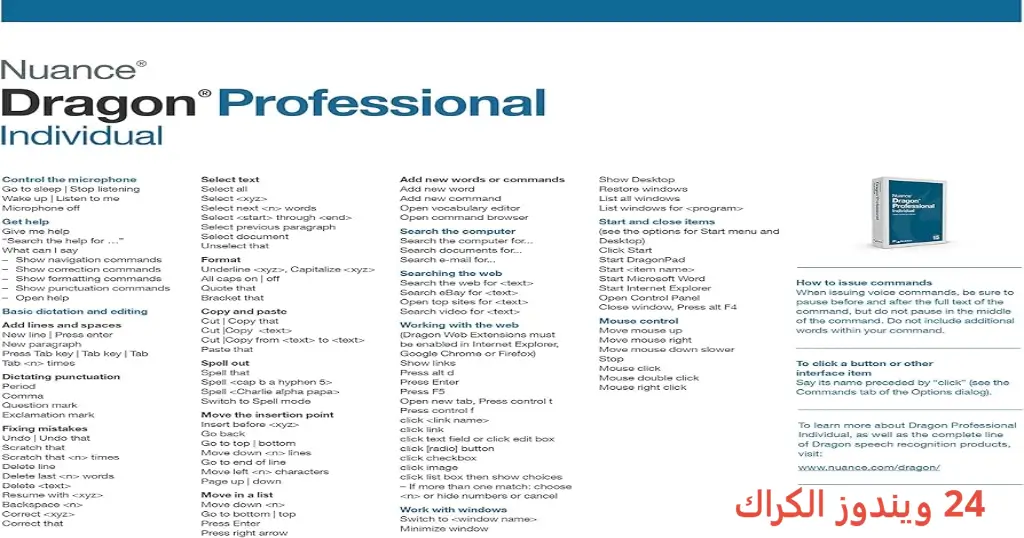
مميزات برنامج Nuance Dragon Pro
- تحويل صوت عالي الدقة: يستخدم البرنامج تقنيات الذكاء الاصطناعي لتحسين دقة تحويل الصوت إلى نص، مما يجعله سهل الاستخدام للعديد من المستخدمين.
- تخصيص شخصية المستخدم: يمكنك تخصيص البرنامج ليتوافق مع أسلوبك في الكتابة ونطقك الخاص، مما يزيد من كفاءة الأداء.
- توافق مع التطبيقات المختلفة: يعمل البرنامج بشكل متكامل مع مجموعة من التطبيقات، مما يسهل استخدامه في الكتابة والتدوين.
- إمكانية التعامل مع المصطلحات الفنية: يستوعب البرنامج المصطلحات الفنية في مجالات متعددة مثل الطب والقانون، مما يجعله أداة مثالية للمحترفين.
- دعم لغات متعددة: يدعم البرنامج العديد من اللغات مما يجعله مناسبًا لجمهور عالمي.
- أداة تعليمية: يمكن استخدام البرنامج كأداة تعليمية للطلاب لتسهيل عملية الكتابة وتحسين مهاراتهم اللغوية.
- واجهة مستخدم بديهية: يتمتع البرنامج بواجهة سهلة الاستخدام تساعد المستخدمين الجدد على التعلم بسرعة.
- التكامل مع الأجهزة المحمولة: يمكنك استخدام البرنامج على الأجهزة المحمولة بفضل تطبيقاته المتاحة.
- تحديثات دورية: يوفر البرنامج تحديثات دورية لتحسين الأداء وإضافة ميزات جديدة.
- دعم الفني: يتوفر دعم فني متكامل للمستخدمين لحل أي مشاكل قد تواجههم أثناء استخدام البرنامج.
متطلبات تشغيل النظام
- OS: Windows 10 / 11
- CPU: معالج Intel Core i5 أو أعلى لضمان أداء سلس وسريع أثناء عملية تحويل الصوت إلى نص.
- RAM: يحتاج البرنامج على الأقل 8 جيجابايت من ذاكرة الوصول العشوائي لتحمل العمليات المتعددة وتحقيق الأداء الأمثل.
- Storage: يتطلب مساحة تخزين لا تقل عن 3.3 جيجابايت لتثبيت البرنامج واحتياجاته المؤقتة.
البدائل والأدوات المشابهة
برنامج Speechmatics
برنامج Speechmatics هو أداة قوية لتحويل الصوت إلى نص يستخدم تقنيات الذكاء الاصطناعي لفهم الكلام بدقة. يتميز بتوافقه مع لغات متعددة ويدعم غالبية اللهجات. يعتمد عليه مجموعة من الشركات الكبرى لتحليل البيانات الصوتية وتحويلها إلى نص بشكل فعال. يمكن أن يكون الاستخدام في مجالات البث والإعلام مثاليًا، حيث يتم غمر البيانات الصوتية في نصوص قابلة للت口コミ.
يستخدم Speechmatics أيضًا في التعليم لمساعدة الطلاب في تعزيز مهارات الكتابة لديهم. يعد خيارًا ممتازًا لمن يرغبون في الحصول على جودة عالية في تحويل الصوت إلى نص، مما يجعله خيارًا جذابًا للمستخدمين الذين يستخدمون برمجيات الكتابة الصوتية بانتظام. لمزيد من المعلومات، يمكنك الاطلاع على هذه الصفحة.
برنامج Microsoft Dictate
يعد Microsoft Dictate أداة مثبتة داخل مجموعة Microsoft، حيث يتيح للمستخدمين تحويل الكلام إلى نص بسهولة. يعمل بتوافق تام مع برامج مثل Word و Excel و PowerPoint، مما يجعل الكتابة أكثر سلاسة وفعالية. إنه مثالي للكتّاب الذين يستعملون تطبيقات Microsoft بشكل يومي، مما يسهل عليهم مهمة التدوين للمقالات والمستندات.
يعد Microsoft Dictate خيار مناسب للطلاب والمحترفين على حد سواء، إذ يوفر عليهم الوقت والجهد أثناء الكتابة. دعم اللغة العربية والأساليب المتعددة في التعرف على الصوت يعزز إمكانية الوصول له، مما يجذب شريحة واسعة من المستخدمين. لمزيد من التفاصيل، تحقق من هذه الصفحة.
برنامج Otter.ai
يتميز Otter.ai بدوره الممتاز في تقديم خدمات تحويل الصوت إلى نص بدقة وسرعة. يستخدمه المحترفون في الاجتماعات لتدوين النقاط الأساسية بسرعة ويسر. يوفر خاصية التعرف على الأصوات المتعددة مما يساعد في تمييز المتحدثين وتدوين محادثاتهم بشكل فعال. هذه الميزة تجعله خيارًا رائدًا في مجال الاجتماعات والتعاون عن بُعد.
يمكن استخدام Otter.ai في التعليم والتدريب، حيث يسهل على الطلاب والمعلمين تدوين الملاحظات أثناء الدروس. يعزز البرنامج من إمكانية مراجعة المعلومات بأسلوب أكثر تنظيمًا، مما يجعل التعلم أكثر فعالية. إذا كنت ترغب في معرفة المزيد، يمكنك زيارة هذه الصفحة.
برنامج Google Docs Voice Typing
يمكن اعتبار Google Docs Voice Typing أحد الأدوات المجانية الأفضل لتحويل الصوت إلى نص. يتيح للمستخدمين كتابة مستنداتهم بكل سهولة من خلال تقنية التعرف على الصوت المدمجة في Google Docs. تعد هذه الأداة مثالية للطلاب والمحترفين الذين يحتاجون إلى أداة بسيطة وسريعة لتدوين الأفكار والملاحظات.
Google Docs Voice Typing يعمل على تسهيل العديد من العمليات الكتابية، والتي تعتبر مفيدة بشكل خاص في بيئات التعليم عن بُعد أو في الاجتماعات. بفضل تكاملها مع خدمات Google الأخرى، فإنها توفر تبادل المعلومات بسهولة، وهذا يجعلها خيارًا شائعًا بين المستخدمين اليوم. تعرف على المزيد بالانتقال إلى هذه الصفحة.
برنامج Dictation ايكولوجى
Dictation هو برنامج يركز على تحسين كفاءة الكتابة من خلال القدرة على تحويل الصوت إلى نص. توفر واجهة المستخدم البسيطة تجارب مستخدم رائعة تجعلها مريحة للجميع. تم استخدامها على نطاق واسع من قبل المبرمجين والكتاب لتحسين دقة الكتابة والتقليل من إجهاد اليد.
يعد Dictation خيارًا مختارًا للمهنيين الذين يحتاجون إلى تدوين الأفكار بسرعة. هو مثالي للأشخاص الذين يتعاملون مع الكتابة النمطية والتدوين السريع، مما يسهل عليهم الإنتاجية والتحسين المستمر. وللمزيد من المعلومات، يمكنك الانتقال إلى هذه الصفحة.
كيفية التنزيل والتثبيت Nuance Dragon Pro
إليك خطوات بسيطة لتحميل وتثبيت Nuance Dragon Pro على جهاز الكمبيوتر الخاص بك:
- Step 1: قم بالذهاب إلى قسم التحميل على الموقع. يمكنك استخدام الروابط المتاحة.
- Step 2: حدد النسخة الصحيحة التي ترغب في تثبيتها، هل ستكون النسخة التجريبية أو النسخة الكاملة.
- Step 3: اضغط على رابط التحميل المخصص. ستجد روابط مثل Usersdrive و Drop.Download.
- Step 4: انتظر حتى يتم تحميل الملف على جهازك.
- Step 5: إذا كان الملف مضغوطًا، قم بفك ضغطه باستخدام برامج فك الضغط.
- Step 6: قم بتشغيل ملف الإعداد. قد تحتاج إلى حقوق المستخدم للقيام بذلك.
- Step 7: اختر مسار التثبيت الذي تفضله أو اتركه كما هو.
- Step 8: أكمل عملية التثبيت باتباع التعليمات على الشاشة.
- Step 9: أدخل البرمجيات بعد الانتهاء من التثبيت لتكوين الإعدادات الأساسية.
حلول للأخطاء التي تحدث أثناء وبعد التثبيت
❌ الخطأ 1: فشل التثبيت
– مشكلة: يحدث الخطأ عندما يفشل التثبيت بسبب تعارضات مع برامج أخرى.
– سبب: قد يكون بسبب منافذ مغلقة أو ملفات تالفة في النظام.
– حل: تحقق من إنهاء جميع التطبيقات الأخرى وأعد تشغيل الكمبيوتر ثم حاول التثبيت مرة أخرى.
❌ الخطأ 2: ملفات DLL مفقودة
– مشكلة: تظهر رسالة تشير إلى فقدان ملفات DLL.
– سبب: قد يكون ذلك بسبب عدم تنزيل كل ملفات البرنامج أثناء التثبيت.
– حل: يمكنك إعادة تحميل البرنامج وتأكد من تحميل جميع الملفات، أو يمكنك البحث وتنزيل لتحديثات ملفات DLL المفقودة.
❌ الخطأ رقم 3: البرنامج لا يفتح
– مشكلة: قد تواجه عدم استطاعتك فتح البرنامج.
– سبب: قد يكون ذلك بسبب عدم توافق النظام أو ملفات مفقودة.
– حل: تأكد من تحديث نظام التشغيل وكذلك تأكد من أن البرنامج يعمل على الإصدارات المتوافقة مع نظام التشغيل لديك.
❌ الخطأ رقم 4: خطأ في تفعيل الصوت
– مشكلة: قد يتعذر تفعيل خاصية تحويل الصوت إلى نص.
– سبب: قد يكون ذلك بسبب عدم إدخال الصوت بشكل صحيح أو مشاكل في الميكروفون.
– حل: تحقق من إعدادات الصوت في النظام وتأكد من أن الميكروفون يعمل بشكل جيد.
❌ الخطأ رقم 5: الإعدادات لا تحفظ التغييرات
– مشكلة: لا يتم حفظ التغييرات التي قمت بإجرائها على إعدادات البرنامج.
– سبب: قد يكون بسبب حقوق الوصول غير الصحيحة.
– حل: شغل البرنامج كمسؤول وأعد ضبط الإعدادات، ثم حاول حفظ التغييرات مرة أخرى.
كيفية الاستخدام Nuance Dragon Pro
لاستخدام Nuance Dragon Pro بشكل فعال، يمكنك اتباع الخطوات الأساسية التالية:
- التسجيل الصوتي: بعد فتح البرنامج، يمكنك التحدث بوضوح إلى الميكروفون، وسيقوم البرنامج بتسجيل صوتك وتحويله إلى نص.
- تحرير النص: يمكنك استخدام الأوامر الصوتية لتعديل النصوص المكتوبة، مثل إضافة علامات الترقيم أو تصحيح الأخطاء.
- استخدام الأوامر الصوتية: تعلم الأوامر الصوتية الأساسية لتحسين تجربة الكتابة، مثل “الانتقال إلى السطر التالي” أو “حفظ المستند.”
- التخصيص: يمكن تعديل إعدادات البرنامج لتناسب احتياجاتك، مثل إضافة مصطلحات خاصة بمجالك أو تخصيص أساليب الكتابة.
بتطبيق هذه الخطوات، يمكنك تحسين إنتاجيتك بشكل كبير والتحكم في مستنداتك بشكل أسرع وأسهل.
ملاحظات هامة
- تحقق من وجود تحديثات دورية للبرنامج لتحسين الأداء وإصلاح الأخطاء.
- استخدم ميكروفون عالي الجودة لتحسين دقة تحويل الصوت إلى نص.
- تأكد من تخصيص البرنامج ليتوافق مع أسلوبك الخاص في الكتابة لزيادة الجودة.
- إذا كنت تواجه أي مشاكل، استخدم الموارد المتاحة للدعم الفني للحصول على المساعدة اللازمة.
روابط التحميل Nuance Dragon Pro
| الحجم | الإصدار | المطور | النوع | التوافق | خيار التنزيل |
|---|---|---|---|---|---|
| 3.3 GB | Pro Individual | Nuance | كامل | Windows 10 / 11 | Usersdrive, Drop.Download |
