تحميل Paragon Linux File Systems للكمبيوتر ويندوز
برنامج Paragon Linux File Systems يُتيح لك إمكانية الوصول إلى نظم الملفات الخاصة بلينكس على نظام التشغيل ويندوز. هذا البرنامج يُعتبر الأداة المثلى لكل مستخدم يفضل استعمال ويندوز ولكنه يحتاج للوصول إلى ملفات توجد على قسم لينكس من القرص الصلب الخاص به. عند استخدام البرنامج، يمكنك وَصْل وحفظ ونقل البيانات بسلاسة بين الأنظمة المختلفة دون الحاجة إلى أساليب عُقدة أو تعقيدات. توفر هذه النسخة من البرنامج إمكانية التثبيت على أنظمة التشغيل ويندوز 10 و ويندوز 11، مما يُتيح لك إعدادًا سهلاً وبسيطًا. بالإضافة إلى ذلك، يمكن للمستخدمين تجربة إصدار تجريبي مجاني، حيث يتزامن ذلك مع الوصول الرسمي للبرنامج عبر الموقع.
إن الحاجة لهذا البرنامج واضحة خاصةً بين المستخدمين الذين يعملون في بيئات متعددة الأنظمة. على سبيل المثال، قد يكون لديك نظام التشغيل ويندوز الرئيسي مع قسم صغير مخصص لتثبيت توزيعة لينكس لأغراض تطويرية. باستخدام Paragon Linux File Systems، يمكنك استعراض ملفاتك، فتحها وتعديلها كما لو كنت تعمل فقط على نظام ويندوز. هذا يجعل من البرنامج أداة مهمة للعلماء، المطورين، وفاعلي الأعمال الذين يحتاجون إلى التعامل مع بيانات مختلفة، ويُعزز من فعالية العمل ويفتح الأبواب أمام كفاءات جديدة في بيئات العمل.
مميزات برنامج Paragon Linux File Systems
- دعم متكامل لنظم الملفات: يدعم البرنامج مختلف نظم الملفات مثل EXT4، XFS، وBtrfs مما يتيح للمستخدمين الوصول إلى مجموعة واسعة من البيانات.
- سهولة الاستخدام: يمتاز بواجهة مستخدم بسيطة تمنحك القدرة على التنقل بسهولة بين الأقسام المختلفة في المنظومة.
- أداء عالي: يوفر البرنامج أداءً سريعاً وفعالاً في نقل البيانات بين نظم التشغيل المختلفة بدون أي تأخير ملحوظ.
- توافق واسع: يعمل بسلاسة مع أنظمة ويندوز الحديثة، سواء كانت النسخة 10 أو 11، مما يجعله خيارًا مفضلًا لكثير من المستخدمين.
- إدارة الأقراص بشكل متقدم: يتيح للمستخدمين إدارة الأقراص partitions بسهولة، مما يساعد في معالجة المشكلات التي قد تظهر أثناء العمل.
- توفير مساحة التخزين: يتيح لك وضع الوصول المباشر إلى ملفات لينكس مما يُسهل عليك توفير مساحة أكبر على نظام ويندوز لديك.
- نسخة تجريبية خالية من التكلفة: توفّر النسخة التجريبية للبرنامج فرصة للمستخدمين لاختبار المزايا قبل الشراء.
- دعم فني ممتاز: يوفر المُطورون دعماً فنياً مستمراً للمستخدمين، مما يسهل حل أي مشاكل قد تظهر أثناء الاستخدام.
- التحديثات المستمرة: يحصل البرنامج على تحديثات وتطويرات دورية، مما يعزز من أداءه ويزيد من قدرتة على العمل مع أحدث التقنيات.
- إدارة البيانات بأمان: يضمن لك الوصول إلى بياناتك بطريقة آمنة، مما يزيد من ثقتك في التعامل مع المعلومات الحساسة بين الأنظمة المختلفة.
متطلبات تشغيل النظام
- OS: Windows 10 / 11
- CPU: يُفضل أن تكون المعالج من الجيل الثاني أو الأحدث مع تردد لا يقل عن 2.0 جيجاهيرتز.
- RAM: يُفضل أن تكون الذاكرة العشوائية 4 جيجابايت على الأقل لضمان أداء سلس وسريع.
- Storage: يجب توافر مساحة تخزينية على القرص الصلب لا تقل عن 100 ميجابايت لتخزين البرنامج والبيانات المرتبطة به.
البدائل والأدوات المشابهة
برنامج DiskInternals Linux Reader يُعتبر أداة قوية ومفيدة تتيح لك الوصول إلى ملفات لينكس من خلال نظام ويندوز بسهولة ودون الحاجة لعمل أي تغييرات على النظام. البرنامج يُستخدم بشكل رئيسي من قبل المستخدمين الذين يحتاجون إلى استرداد الملفات من ويندوز أو لتبادل البيانات بين أنظمة التشغيل. كثير من الأشخاص يعتمدون على هذا البرنامج في ممارساتهم اليومية، مثل مساعدتهم في استرجاع ملفات مفقودة أو سحب المعلومات من أقسام محمية. يمكنك معرفة المزيد عن هذا البرنامج ورابط تنزيله من هنا.
برنامج Ext2Fsd هو خيار آخر يسمح للمستخدمين بقراءة وتصفح نظم الملفات من لينكس. يُعتبر هذا البرنامج مفيداً للمستخدمين الذين يمزجون بين أنظمة لينكس وويندوز، ويحتاجون إلى وصول سهل وسريع لملفاتهم. من خلال استخدام Ext2Fsd، يمكنك إدارة ملفاتك بشكل مرن وعليه محترف، مما يتيح لك استرداد الملفات المفقودة بسهولة. للحصول على المزيد من التفاصيل، قم بزيارة هذا الرابط.
برنامج Filesystem LInux (Fslint) يقدم مجموعة أدوات متكاملة لتحسين نظم الملفات الخاصة بلينكس على ويندوز. حيث يساعد هذا البرنامج المستخدمين على تنظيم وإدارة ملفاتهم بطريقة فعالة. يستخدمه المطورون بشكل رئيسي لضمان تنظيم الملفات على أنظمة التشغيل المختلطة بين ويندوز ولينكس. إذا كنت تبحث عن أداة مناسبة لتحسين نظم الملفات لديك، يمكنك الوصول إليها عبر الرابط هنا.
برنامج RWEverything يُعتبر أحد الأدوات الفريدة التي تُساعد المستخدم في إدارة البيانات بشكل شامل من خلال أنظمة التشغيل المختلفة. يوفر هذا البرنامج وصولاً كاملاً لكافة الأقسام والبيانات على الأجهزة، مُساهماً في تيسير البيانات والمعالجة الفورية على نظم التشغيل المختلفة. اكتشف المزيد حول هذا البرنامج من خلال هذا الرابط.
برنامج UFS Explorer يُعتبر أداة مثالية لاستعادة الملفات والتي تحتاجها عند التعامل مع نظم الملفات المختلفة، حيث يضمن لك هذا البرنامج استرجاع الملفات المحذوفة من نظام ملفات لينكس بسرعة وفعالية. يُستخدم بشكل شائع من قِبل المحترفين والمطورين بهدف استعادة البيانات المفقودة. يمكنك معرفة المزيد عبر الوصول إلى هذا الرابط.
كيفية التنزيل والتثبيت Paragon Linux File Systems
Step 1: ابدأ بزيارة قسم التحميل على الموقع الرسمي للبرنامج.
Step 2: قم باختيار النسخة التي ترغب في تثبيتها حسب نظام التشغيل الخاص بك.
Step 3: اضغط على رابط التحميل المتوفر.
Step 4: انتظر لحين اكتمال تحميل الملف.
Step 5: إذا كان الملف مضغوطاً، قم بفك ضغط الملفات باستخدام أداة مناسبة.
Step 6: قم بتشغيل ملف التثبيت.
Step 7: اختر المسار الذي ترغب في تثبيت البرنامج عليه.
Step 8: أكمل إجراءات التثبيت بالضغط على “التالي” وفقاً للتعليمات المعطاة.
Step 9: بعد انتهاء التثبيت، يجب تشغيل البرنامج لإجراء بعض الإعدادات الأولية.
حلول للأخطاء التي تحدث أثناء وبعد التثبيت
❌ الخطأ 1: فشل التثبيت
– مشكلة: يحدث هذا الخطأ عندما يواجه البرنامج صعوبة في تثبيت الملفات اللازمة.
– سبب: قد يكون السبب هو عدم توافق النظام أو وجود مساحة تخزينية غير كافية.
– حل: أولاً، تأكد من وجود مساحة كافية ومتطلبات النظام. حاول إعادة تشغيل عملية التثبيت مرة أخرى بعد التحقق من هذه النقاط.
❌ الخطأ 2: ملفات DLL مفقودة
– مشكلة: هذا الخطأ يشير إلى ملفات مفقودة قد تكون ضرورية لتشغيل البرنامج.
– سبب: غالباً ما يحدث هذا بسبب تثبيت غير مكتمل أو تلف في بعض الملفات.
– حل: قم بإعادة تثبيت البرنامج بالكامل لضمان استرجاع كافة الملفات الضرورية.
❌ الخطأ رقم 3: البرنامج لا يفتح
– مشكلة: في بعض الأحيان، قد يفشل البرنامج في الفتح بعد التثبيت.
– سبب: قد يكون هناك مشكلة في توافق البرنامج مع نظام التشغيل.
– حل: تحقق من وجود تحديثات للنظام؛ إذا استمرت المشكلة، قم بإعادة تثبيت البرنامج أو تواصل مع الدعم الفني.
❌ الخطأ 4: توقف البرنامج أثناء العمل
– مشكلة: قد يتوقف البرنامج عن الاستجابة أثناء الاستخدام.
– سبب: يمكن أن يكون وجود مشاكل في النظام أو وجود تطبيقات أخرى تتعارض معه.
– حل: قم بإغلاق كافة التطبيقات التي تعمل في الخلفية وأعد تشغيل البرنامج.
❌ الخطأ 5: الملفات تفتح ببطء شديد
– مشكلة: بطء فتح الملفات قد يُؤثر على تجربتك.
– سبب: قد يكون السبب هو وجود ملفات كبيرة أو عطل في الهارد الخارجي.
– حل: تأكد من صحة الهارد وأنه لا يُعاني من مشاكل. حاول أيضاً العمل على الملفات الصغيرة أولاً.
كيفية الاستخدام Paragon Linux File Systems
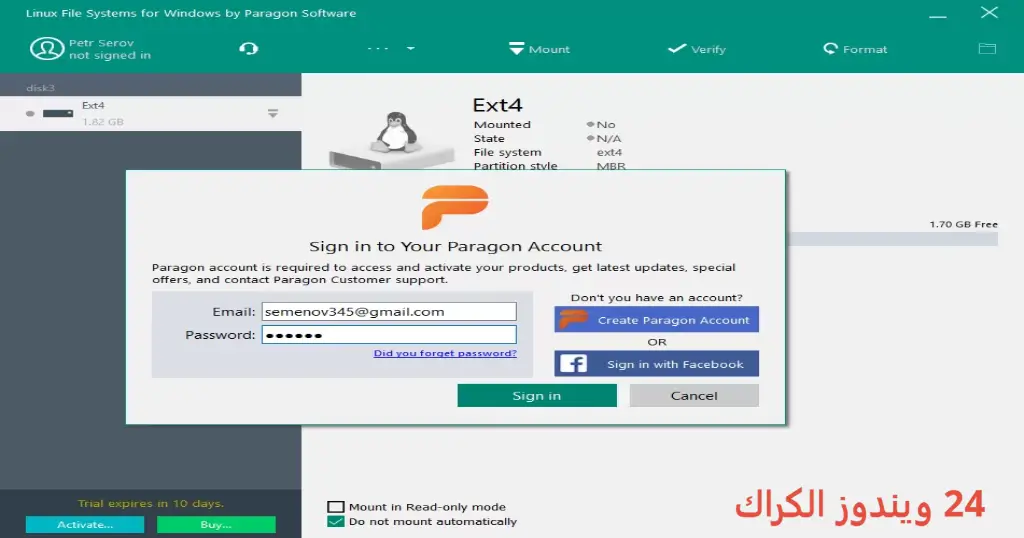
استخدام Paragon Linux File Systems سهل ومباشر، خاصة بالنسبة للمبتدئين. بداية، بعد تثبيت البرنامج، قم بفتحه وستظهر لك واجهة المستخدم. من هناك، يمكنك اختيار القسم الذي يحتوي على ملفات لينكس. بعد ذلك، يمكنك تصفح الملفات والتفاعل معها كما لو كنت تستخدم نظام ويندوز. على سبيل المثال، يمكنك فتح مجلد، تمرير الملفات، أو حتى نسخها إلى قسم الويندوز الخاص بك. البرنامج يتعامل بخفة مع جميع العمليات، مما يجعله أداة مفضلة للتبديل بين الأنظمة بشكل سلس وبدون أي عواقب سلبية على أداء الويندوز.
للبداية في استخدام البرنامج، انقر على القسم الذي ترغب في الوصول إليه من الواجهة. ستظهر لك قائمة بجميع الملفات الموجودة، يمكنك النقر على أي ملف لفتحه أو نقله. من المهم معرفة أن أداء البرنامج يتوقف على قوة الجهاز لديك، لذا إذا واجهت أي مشاكل، تأكد من الحد من التطبيقات الأخرى العاملة في الخلفية. بمرور الوقت، ستجد نفسك تتحرك بسلاسة بين أنظمة التشغيل، مما يعزز إنتاجيتك ويُحسن من تجربة العمل بشكل عام.
ملاحظات هامة
- يجب التأكد من التحديث الدوري للبرنامج لضمان الأمان والأداء الأفضل.
- دوما قم بفحص النظام الخاص بك قبل التحديث لتجنب أي تعارضات.
- تنبيه المستخدمين بنسخ احتياطية للبيانات الهامة تجنباً لفقدانها أثناء التنقل بين الأنظمة.
- من الأفضل تثبيت البرنامج على أنظمة مستقرة لتفادي أي مشاكل غير متوقعة أثناء الاستخدام.
- اعتماد على التوصيات والإرشادات من الموقع الرسمي دائماً للحصول على المعلومات الدقيقة.
روابط التحميل Paragon Linux File Systems
| الحجم | الإصدار | المطور | النوع | التوافق | خيار التنزيل |
|---|---|---|---|---|---|
| 45.9 MB | 1.0 | Paragon Software | نظام الملفات | ويندوز 10 / 11 | Send.cm | Usersdrive |