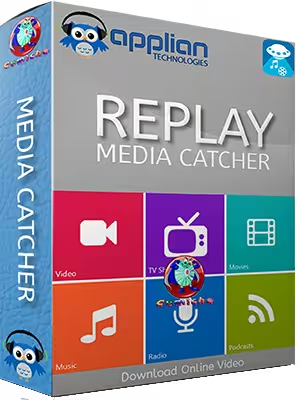
تحميل Replay Media Catcher للكمبيوتر ويندوز
برنامج Replay Media Catcher هو أداة قوية تتيح للمستخدمين تسجيل وتخزين الفيديوهات والموسيقى من الإنترنت بطريقة سهلة وسريعة. يتيح لك هذا البرنامج إجراء تحميلات ضخمة ببضع نقرات فقط، ويدعم مجموعة واسعة من مواقع الفيديو والموسيقى المعروفة، مما يجعله مثالياً لأي شخص يرغب في تجميع مكتبة وسائط داخلية. يمكن تثبيته كإعداد مستقل على أجهزة الكمبيوتر التي تعمل بنظام Windows 10 وWindows 11، ويقدم تجربة مستخدم سلسة ومباشرة.
التطبيق يأتي مع نسخة تجريبية مجانية، مما يتيح للمستخدمين فرصة لاستكشاف جميع الميزات المتاحة قبل اتخاذ القرار بالاشتراك في النسخة المدفوعة. يهدف البرنامج إلى تلبية احتياجات محبي المحتوى الرقمي، خاصة أولئك الذين يسعون للاحتفاظ بالمحتوى الذي يستمتعون به لمشاهدته في أي وقت، سواء عبر الإنترنت أو دون اتصال بالإنترنت. يمكنك أيضًا الحصول على المزيد من التفاصيل حول البرنامج من خلال هذا الرابط.
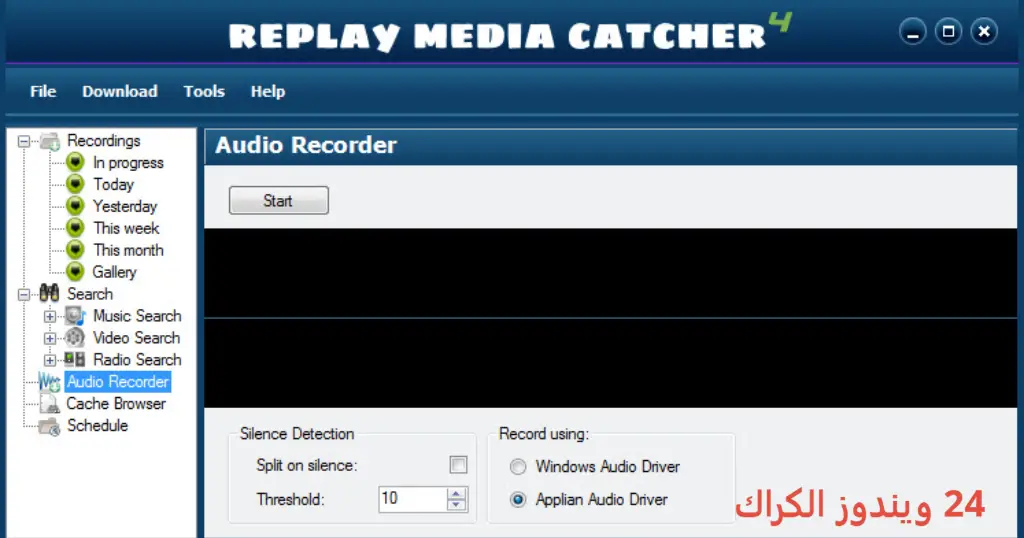
مميزات برنامج Replay Media Catcher
- أداة تحميل متكاملة: تتيح لك البرنامج القدرة على تحميل المحتوى من آلاف المواقع، بما في ذلك مواقع الفيديو وألعاب البث المباشر.
- واجهة المستخدم سهلة الاستخدام: تصميم واجهة البرنامج بسيطة وسهلة التوجيه، مما يجعلها مناسبة للمبتدئين والمحترفين على حد سواء.
- تحويل صيغ الملفات: يدعم البرنامج تحويل ملفات الوسائط المحملة إلى مجموعة واسعة من الصيغ الأخرى، مما يمكن المستخدمين من استخدامها على الأجهزة المختلفة.
- جدولة التحميلات: يمكنك تحديد جدول زمني لتحميل المحتوى، مما يسمح لك بتنظيم التحميلات وفقًا لاحتياجاتك.
- تحديثات دورية: يتلقى البرنامج تحديثات منتظمة لضمان دعم جميع المواقع والخدمات الجديدة.
- خيارات متعددة للجودة: يمكنك اختيار جودة الملفات المحملة حسب احتياجاتك، مما يوفر مساحة تخزين قيمة.
- دعم كامل للفيديوهات الحية: يمكنك تسجيل الفيديوهات الحية من منصات متعددة، مما يتيح لك الاحتفاظ بكل ما تراه.
- تنبيهات التحميل: يوفر البرنامج إشعارات للمستخدمين عند اكتمال التحميل، مما يسهل إدارة وقتك.
- دعم الصيغ الصوتية: بالإضافة إلى الفيديو، يمكنك أيضًا تحميل الموسيقى والصوتيات بصيغ مختلفة.
- سهولة التكامل مع تطبيقات أخرى: يتكامل Replay Media Catcher بسهولة مع تطبيقات مثل مشغلات الوسائط ومتصفحات الإنترنت.
متطلبات تشغيل النظام
- OS: Windows 10 / 11
- CPU: معالج بسرعة 1 جيجاهرتز على الأقل أو أعلى للحصول على أفضل أداء.
- RAM: يتطلب البرنامج ذاكرة عشوائية (RAM) بحجم 2 جيجابايت على الأقل، ويفضل 4 جيجابايت.
- Storage: تحتاج إلى مساحة تخزين بحجم 100 ميجابايت على الأقل لتثبيت البرنامج، بالإضافة إلى مساحة إضافية لتحميل الوسائط.
البدائل والأدوات المشابهة
إذا كنت تبحث عن بدائل لبرنامج Replay Media Catcher، فإليك مجموعة من الخيارات الممتازة:
1. 4K Video Downloader
برنامج 4K Video Downloader هو أداة مخصصة لتحميل الفيديوهات من مواقع مثل YouTube وVimeo. يتميز بواجهة مستخدم بسيطة وسهلة الاستخدام، مما يجعل من السهل تحميل محتوى الفيديو بجودة عالية. يقوم 4K Video Downloader بدعم تحميل قوائم تشغيل كاملة وألبومات موسيقية، مما يجعله مثاليًا لعشاق المحتوى الرقمي. يمكنك استخدامه ليس فقط لتحميل الفيديوهات، ولكن أيضًا لتحويلها إلى صيغ مختلفة.
يستخدمه الكثير من المقامرين لحفظ مقاطع الفيديو المفضلة لديهم بجودة ممتازة. إذا كنت ترغب في الاستمتاع بمحتواك المفضل في وضع عدم الاتصال، فإن هذا البرنامج هو الخيار المثالي.
2. youtube-dl
youtube-dl هو برنامج مفتوح المصدر يتيح للمستخدمين تحميل مقاطع الفيديو من العديد من مواقع الفيديو. يمكن استخدامه من خلال سطر الأوامر، مما يجعله خيارًا ممتازًا للمستخدمين المتقدمين. يتيح لك هذا البرنامج تنزيل الفيديوهات بجودة عالية، ويعمل مع مجموعة كبيرة من المواقع المختلفة.
استعمله الكثير من المطورين لإنشاء أدوات مخصصة للتحميل، مما يسمح لهم بتوسيع قدراتهم في هذا المجال. إنه إضافة لا تقدر بثمن لأي مطور أو مستخدم مهتم بالوسائط المتعددة.
3. JDownloader
JDownloader هو أداة قوية لتحميل المحتوى من الإنترنت، بما في ذلك ملفات الفيديو والموسيقى. يتمتع JDownloader بقدرة عالية على التعامل مع الروابط المتعددة، مما يجعله الحل الأمثل لتحميل المحتوى الكبير. يدعم البرنامج أيضًا تحميل المواقع المحمية بكلمات المرور، مما يتيح لك الوصول إلى المحتوى المفضل لديك بسهولة.
الكثير من المستخدمين يستخدمونه لتحميل كل ما يريدونه من الإنترنت بشكل أسرع وأكثر كفاءة. يعد JDownloader خيارًا موثوقًا لكل من المبتدئين والمحترفين.
4. VidMate
برنامج VidMate هو تطبيق شهير لتحميل الفيديوهات من الإنترنت. يسمح لك بتنزيل مقاطع الفيديو بجودة أعلى، بما في ذلك الدقة العالية. تأتي هذه الأداة مع ميزات مخصصة لتحميل المحتوى من منصات متعددة، مما يجعلها فريدة من نوعها بالمقارنة مع غيرها من التطبيقات.
يستخدمه العديد من الأشخاص لتحميل الفيديوهات على الهواتف المحمولة، حتى يتمكنوا من مشاهدتها في أي وقت وأي مكان، مما يوفر تجربة مريحة.
5. Any Video Converter
Any Video Converter هو برنامج لتحويل وتحميل الفيديو. يسمح لك بحفظ مقاطع الفيديو من عدة مصادر وتحويلها إلى صيغ مختلفة لتناسب احتياجاتك المختلفة. يعتبر هذا البرنامج شائعاً بين المستخدمين الذين يبحثون عن طريقة لتنظيم مكتبة الوسائط الخاصة بهم.
تُستخدم هذه الأداة لتحويل الملفات الكبيرة إلى صيغ أصغر، مما يجعلها مثالية للاحتفاظ بها على الأجهزة ذات سعة التخزين المحدودة.
كيفية التنزيل والتثبيت Replay Media Catcher
إليك خطوات تحميل وتثبيت البرنامج:
- خطوة 1: اذهب إلى قسم التحميل في الموقع الرسمي.
- خطوة 2: قم باختيار النسخة الصحيحة التي تناسب نظام التشغيل الخاص بك.
- خطوة 3: اضغط على رابط التحميل.
- خطوة 4: انتظر حتى يتم تحميل الملف.
- خطوة 5: إذا لزم الأمر، قم بفك ضغط الملفات المحملة.
- خطوة 6: شغل ملف الإعداد.
- خطوة 7: اختر مسار التثبيت الذي تفضله.
- خطوة 8: أكمل عملية التثبيت بالنقر على زر التثبيت.
- خطوة 9: بعد التثبيت، يمكنك الاطلاع على دليل الاستخدام الذي يظهر عند التشغيل الأول للبرنامج.
حلول للأخطاء التي تحدث أثناء وبعد التثبيت
❌ الخطأ 1: فشل التثبيت
– مشكلة: يحدث عندما تتعرض عملية التثبيت لمشاكل فنية.
– سبب: قد يكون بسبب نقص في موارد النظام أو تعارض مع برامج أخرى.
– حل: تأكد من وجود مساحة كافية في القرص الصلب ومراجعة حالة الاتصال بالإنترنت. حاول إعادة التشغيل ثم إعادة تثبيت البرنامج.
❌ الخطأ 2: ملفات DLL مفقودة
– مشكلة: قد يواجه المستخدمون مشكلات عند فتح البرنامج بسبب ملفات DLL المفقودة.
– سبب: قد يكون بسبب تثبيت تالف أو تحديث غير صحيح.
– حل: يمكنك تنزيل ملفات DLL المفقودة من الإنترنت وضعتها في مجلد البرنامج، أو إعادة تثبيت البرنامج بالكامل.
❌ الخطأ رقم 3: البرنامج لا يفتح
– مشكلة: تعذر فتح البرنامج بعد التثبيت.
– سبب: قد تكون هناك مشاكل في إعدادات النظام أو تطبيقات أخرى تتداخل معه.
– حل: تأكد من أنك قمت بتثبيت البرنامج بسطة. إذا كان الخطأ مستمرًا، حاول تشغيل البرنامج في وضع التوافق.
❌ الخطأ 4: تعذر تحميل الفيديو
– مشكلة: عدم القدرة على تحميل محتوى معين من مواقع محددة.
– سبب: يمكن أن يكون نتيجة لتحديثات على الموقع الإلكتروني.
– حل: تحقق من تحديث البرنامج لأحدث إصدار وجرّب إعادة تشغيل اتصال الإنترنت.
❌ الخطأ 5: انخفاض سرعة التحميل
– مشكلة: تعاني من بطء تحميل الملفات.
– سبب: قد يكون سببه اتصال الإنترنت البطيء أو تحميل الملفات حجماً كبيرًا.
– حل: تأكد من أن الإنترنت يعمل بشكل جيد. حاول تحميل ملفات أصغر أولاً للتأكد من عدم وجود مشاكل.
كيفية الاستخدام Replay Media Catcher
استخدام برنامج Replay Media Catcher سهل جدًا، إليك خطوات بسيطة لفهم كيفية استخدامه:
- الخطوة 1: بعد فتح البرنامج، استخدم شريط العناوين للبحث عن المحتوى الذي تريده.
- الخطوة 2: انتقل إلى الموقع الذي يحتوي على الفيديو أو الموسيقى واختر “تحميل”.
- الخطوة 3: حدد الصيغة والدقة التي تفضلها.
- الخطوة 4: ابدأ عملية التحميل وراقب تقدمها في قائمة التنزيلات.
- الخطوة 5: بعد الانتهاء من تحميل الملفات، يمكنك الوصول إليها من مجلد التحميلات الخاص بك.
ملاحظات هامة
- تأكد من تحديث البرنامج بانتظام للاستفادة من الميزات الجديدة ودعم المواقع الحديثة.
- احتفظ بنسخة احتياطية من ملفاتك المحملة في حالة حدوث أي عطل في النظام.
- تجنب تحميل أي محتوى محمي بحقوق الطبع والنشر إلا إذا كنت تملك الإذن بذلك.
- تأكد من أن النظام الخاص بك يملك الاشتراطات اللازمة لتجنب أي مشكلات خلال عملية التشغيل.
روابط التحميل Replay Media Catcher
| الحجم | الإصدار | المطور | النوع | التوافق | خيار التنزيل |
|---|---|---|---|---|---|
| 54.0 MB | Latest | Replay Media | Media Catcher | Windows 10 / 11 | Theuser.cloud |
| 54.0 MB | Latest | Replay Media | Media Catcher | Windows 10 / 11 | Usersdrive |