تحميل Screenpresso Pro للكمبيوتر ويندوز
برنامج Screenpresso Pro هو أداة متكاملة تُستخدم لالتقاط الشاشة وعرض المحتوى الحي بطريقة احترافية وسهلة. يأتي البرنامج مع إعدادات قابلة للتخصيص، مما يجعله مثالياً للمستخدمين الذين يحتاجون إلى تسجيل مقاطع فيديو أو التقاط لقطات شاشة في بيئات العمل المختلفة. يمكن القول إن هذا البرنامج يُعتبر أداة لا غنى عنها لمطوري البرمجيات، المعلمين، وكذلك المدونين الذين يسعون لتقديم محتوى مرئي تفاعلي. يمكنك الوصول إلى التجربة المجانية للبرنامج لضمان تلبيته لاحتياجاتك قبل البدء في استخدامه بشكل دائم، كما يُمكنك الاطلاع على التفاصيل من خلال هذا الرابط.
يتميز Screenpresso Pro بواجهة مستخدم سهلة الاستخدام، مما يجعله ملائماً للمبتدئين والمحترفين على حد سواء. يساعد البرنامج المستخدمين على إنتاج محتوى مرئي مميز للمشاركة مع زملائهم أو جمهورهم، سواء كان عن طريق التسجيل المباشر للشاشة أو التقاط صور ثابتة. وعند استخدامك للبرنامج في المشاريع التعليمية أو العروض التقديمية، يمكنك أن ترى كيف يُسهّل بشكل كبير عملية التفاعل مع المعلومات وعرضها بشكل جذاب.
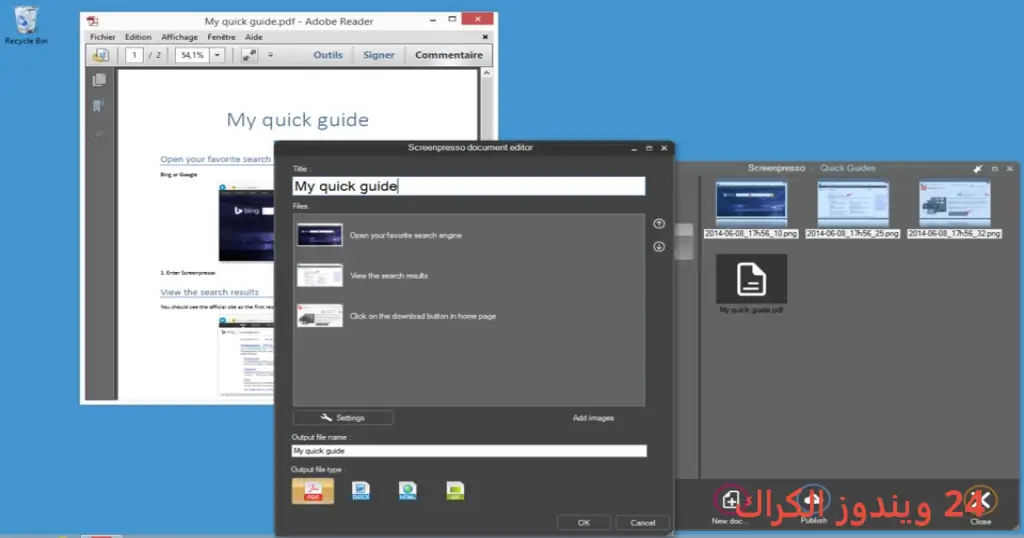
مميزات برنامج Screenpresso Pro
- التقاط الشاشة: يتيح للمستخدمين التقاط صور للشاشة بجودة عالية، كما يمكن التقاط الشاشة الكاملة أو منطقة محددة.
- تسجيل الفيديو: إمكانية تسجيل الفيديوهات من الشاشة مع خيارات لتخصيص دقة التسجيل وإعدادات الصوت.
- تحرير الصور: يأتي البرنامج مع أدوات تحرير مدمجة لتعديل الصور الملتقطة، مما يسمح بإضافة نصوص، أشكال، أو تظليل.
- نظام التسمية التلقائي: يساعد في تنظيم الصور والفيديوهات الملتقطة من خلال تسميتها بشكل تلقائي حسب التاريخ والوقت.
- دعم التنسيقات المتعددة: يمكّنك من تصدير الصور والفيديوهات بتنسيقات متعددة، مثل PNG، JPEG، MP4 وغيرها.
- إضافة التعليقات الصوتية: يمكنك إضافة تعليقات صوتية أثناء تسجيل الشاشة، وهو ما يمنح الفيديوهات طابعاً شخصياً أكثر.
- مكتبة ميديا: يضم البرنامج مكتبة لتنظيم المحتوى الملتقط، مما يساعدك على الوصول إلى الملفات بسهولة.
- Sharing مباشر: إمكانية مشاركة المحتوى مباشرة على منصات التواصل الاجتماعي أو عبر البريد الإلكتروني من خلال واجهة البرنامج.
- التخصيص: يمكن تخصيص إعدادات البرنامج لتناسب احتياجاتك، بدءًا من اختصارات لوحة المفاتيح إلى إعدادات التسجيل.
- الدعم متعدد اللغات: يدعم البرنامج عدة لغات، مما يجعله مناسباً لمجموعة متنوعة من المستخدمين حول العالم.
متطلبات تشغيل النظام
- OS: Windows 10 / 11
- CPU: يُفضل معالج ثنائي النواة أو أعلى لضمان أداء سليم أثناء تسجيل الفيديو.
- RAM: الحد الأدنى المطلوب هو 4 جيجابايت من ذاكرة الوصول العشوائي، لكن 8 جيجابايت مثالي لتجربة سلسة.
- Storage: يجب توفر مساحات تخزينية كافية، يفضل أن تكون مساحة خالية لا تقل عن 100 ميجابايت للتثبيت والمحتوى الملتقط.
البدائل والأدوات المشابهة
OBS Studio هو برنامج مجاني ومفتوح المصدر يُستخدم لتسجيل الفيديو والبث المباشر. تعتبر OBS منصة شاملة تدعم التسجيل من عدة مصادر، مما يجعلها مثالية لمنشئي المحتوى والمحبين للألعاب. يستخدمها المصورون والفنانون لتسجيل دروس أو محتوى تعليمي بطريقة احترافية، بفضل إمكانية إدراج عدة مشاهد وخيارات متقدمة للبث الحي. يمكن لمستخدمي OBS Studio التعديل على إعدادات الفيديو والصوت حسب احتياجاتهم الفردية.
ShareX هو أداة مجانية لأخذ لقطة شاشة وتسجيل الشاشة، يمتاز بواجهة مستخدم بسيطة وخيارات متقدمة لإدارة الملفات والمشاركة. تعتبر الأداة مثالية للمستخدمين الذين يحتاجون إلى الحفاظ على صورهم وفيديوهاتهم منظمة؛ حيث تدعم تحميل مباشر على العديد من المكونات بما في ذلك Dropbox وImgur. يتمتع ShareX بشعبية كبيرة بين المستخدمين الذين يبحثون عن أداة خفيفة وقوية لأخذ لقطات من الشاشة ومشاركتها بسهولة.
Camtasia هو برنامج محترف لتحرير الفيديو يتضمن أدوات متخصصة لالتقاط الشاشة وتحرير مقاطع الفيديو. يُستخدم من قِبل المعلمين والمحتوى التعليمي لإنتاج دروس تفاعلية وغنية بالمعلومات. يتحكم المستخدمون في مظهر مقاطع الفيديو من خلال مجموعة متنوعة من التأثيرات والنصوص. إن استخدام Camtasia يجعل إنشاء محتوى مرئي احترافي أكثر سهولة ويسر.
Snagit هو أداة مشهورة لالتقاط الشاشة، مع ميزات قوية لتحرير الصور. يمكن لمستخدمي Snagit تصوير الشاشات أو التقاط مقاطع الفيديو القصيرة مع إمكانية التعليق عليها وإضافة نصوص وشروحات. يمتاز سهولته في الاستخدام، مما يجعله خيارًا رائعًا لمن يحتاج إلى التقاط معلومات بسرعة وتحريرها بشكل بسيط.
Lightshot هو برنامج بسيط وسهل للتقاط الشاشة ويتميز بإمكانية الوصول السريع لتحرير الصور. تُعتبر الواجهة البسيطة ومميزات الحفظ السريعة ميزة رئيسية لمستخدمي Lightshot، الذين يميلون إلى مشاركة المحتوى على منصات التواصل الاجتماعي. كما يمكن إجراء تعديلات على الصورة بعد التقاطها بسهولة.
كيفية التنزيل والتثبيت Screenpresso Pro
إليك خطوات بسيطة توضح كيفية تنزيل وتثبيت Screenpresso Pro على جهاز الكمبيوتر الخاص بك:
- الخطوة 1: ادخل إلى قسم التنزيل على الموقع الرسمي للبرنامج.
- الخطوة 2: اختر النسخة الصحيحة التي تناسب نظام التشغيل الخاص بك.
- الخطوة 3: انقر على رابط التنزيل الذي يظهر بالصفحة.
- الخطوة 4: انتظر حتى يتم تحميل الملف على جهازك.
- الخطوة 5: إذا كانت هناك حاجة لاستخراج الملفات، قم بذلك باستخدام برنامج فك الضغط المناسب.
- الخطوة 6: قم بتشغيل ملف إعداد البرنامج بالضغط عليه.
- الخطوة 7: اختر مسار التثبيت الذي تريده للبرنامج.
- الخطوة 8: اتبع التعليمات لإكمال عملية التثبيت.
- الخطوة 9: أفتح البرنامج لأول مرة واتباع الخطوات الموجهة لإعداد الإعدادات الأساسية.
حلول للأخطاء التي تحدث أثناء وبعد التثبيت
❌ الخطأ 1: فشل التثبيت
مشكلة: قد يحدث فشل في عملية التثبيت بسبب مشاكل في النظام.
سبب: قد يكون السبب هو وجود نسخ سابقة من البرنامج أو تعارض مع برامج أخرى مثبتة.
حل: تأكد من إزالة أي نسخ سابقة من البرنامج وأعد تشغيل الكمبيوتر قبل محاولة التثبيت مرة أخرى.
❌ الخطأ 2: ملفات DLL مفقودة
مشكلة: قد تعاني من مشاكل مشابهة إذا كانت الملفات الضرورية مفقودة.
سبب: يمكن أن يحدث ذلك نتيجة تثبيت غير مكتمل أو ملفات تالفة.
حل: حاول استخدام أداة فحص النظام أو أعد تحميل البرنامج لضمان الحصول على جميع الملفات المطلوبة.
❌ الخطأ 3: البرنامج لا يفتح
مشكلة: يواجه بعض المستخدمين مشاكل في فتح البرنامج بعد التثبيت.
سبب: يمكن أن ترجع هذه المشكلة إلى متطلبات النظام غير المكتملة.
حل: تحقق من متطلبات النظام وتأكّد من أن المواصفات تتوافق عليها. أعد تشغيل الجهاز قبل إعادة المحاولة.
❌ الخطأ 4: عدم القدرة على تسجيل الفيديو
مشكلة: يتعذر على المستخدمين تسجيل الفيديو من الشاشة.
سبب: قد يكون مرتبطًا بإعدادات الصلاحيات أو عدم تحديث برنامج التشغيل.
حل: تأكد من منح البرنامج الصلاحيات اللازمة وحدث برامج التشغيل الخاصة بك لأفضل أداء.
❌ الخطأ 5: تطبيق الأداء ببطء
مشكلة: تجربة استخدام البرنامج تكون بطيئة.
سبب: قد يعود السبب إلى ضعف مواصفات الجهاز.
حل: قم بإغلاق أي تطبيقات أخرى تعمل في الخلفية لتحسين الأداء، أو قم بترقية مكونات جهازك إذا لزم الأمر.
كيفية الاستخدام Screenpresso Pro
يقدم Screenpresso Pro تجربة سلسة للمستخدمين الجدد، ويحتوي على واجهة مستخدم سهلة الفهم. أولاً، يمكنك البدء بالضغط على زر “التقاط” لالتقاط صورة من الشاشة أو البدء في تسجيل فيديو. عند التقاط صورة، سوف تظهر عليك أدوات التحرير البسيطة مثل إضافة نص أو الأسهم. عند تسجيل فيديو، يمكن للمستخدم تحديد منطقة معينة أو التقاط الشاشة بالكامل، كما يمكنك إضافة صوت تعليقي في الوقت الحقيقي.
بعد الانتهاء من تسجيل الفيديو أو التقاط الصورة، يمكن استخدام مكتبة الميديا المدمجة لتنظيم المحتوى بشكل أفضل. يمكنك أيضًا تصدير المحتوى بعدة صيغ، أو اختياره للمشاركة مباشرة عبر الشبكات الاجتماعية أو البريد الإلكتروني. هذا يجعل من Screenpresso Pro أداة مثالية لإنتاج محتوى مرئي بجودة عالية سواء للاستخدام الشخصي أو المهني.
ملاحظات هامة
- يعمل البرنامج بشكل أفضل مع الأجهزة الحديثة، لذا تأكد من التحقق من متطلبات النظام الموصى بها.
- تأكد من أداء تحديثات البرنامج الدوري للحصول على أحدث الميزات وإصلاح الأخطاء.
- يمكن أن تؤثر إعدادات العرض على جودة الفيديو المسجل، لذا تحقق من إعدادات الجودة قبل البث.
- الاحتفاظ بمساحة تخزينية كافية يساهم في أداء أفضل للبرنامج، خاصة عند التعامل مع الملفات الكبيرة.
روابط التحميل Screenpresso Pro
| الحجم | الإصدار | المطور | النوع | التوافق | خيار التنزيل |
|---|---|---|---|---|---|
| 46.6 MB | غير محدد | غير محدد | أداة التقاط الشاشة | Windows 10 / 11 | Theuser.cloud | Usersdrive |