
تحميل UltraSearch Pro للكمبيوتر ويندوز
برنامج UltraSearch Pro هو أداة فعالة جداً للبحث عن الملفات والمجلدات على الكمبيوتر بفضل تقنية البحث المتقدمة التي يعتمد عليها. بفضل واجهته السهلة والبسيطة، يمكنك إدارة عمليات البحث عن الملفات بسرعة وسهولة، مما يجعله خياراً ممتازاً للمستخدمين الذين يحتاجون إلى العثور على ملفات محددة في نظام تشغيلهم. يتوافق UltraSearch Pro مع أنظمة Windows 10 وWindows 11 ويوفر تجربة استخدام عالية الكفاءة. كما يمكنك تجربة النسخة التجريبية المجانية خلال زمن قصير، مما يمنحك فرصة للاطلاع على جميع الميزات المتاحة.
مع تقدم الوقت، تزداد كمية البيانات التي نقوم بتخزينها على أجهزتنا الشخصية. لذلك، أصبح من الضروري وجود أدوات مساعدة مثل UltraSearch Pro تساعد المستخدمين في الوصول إلى الملفات والمجلدات المطلوبة بسرعة وبطريقه فعالة. يستخدم البرنامج تقنية متطورة لفتح فهارس NTFS مباشرة لإظهار النتائج في وقت قياسي. يمكنك الاعتماد عليه للبحث عن الملفات المستندة إلى معايير متنوعة، سواء كان اسم، أو نص داخل الملف، أو نوع معين من الملفات مثل الصور أو المستندات.
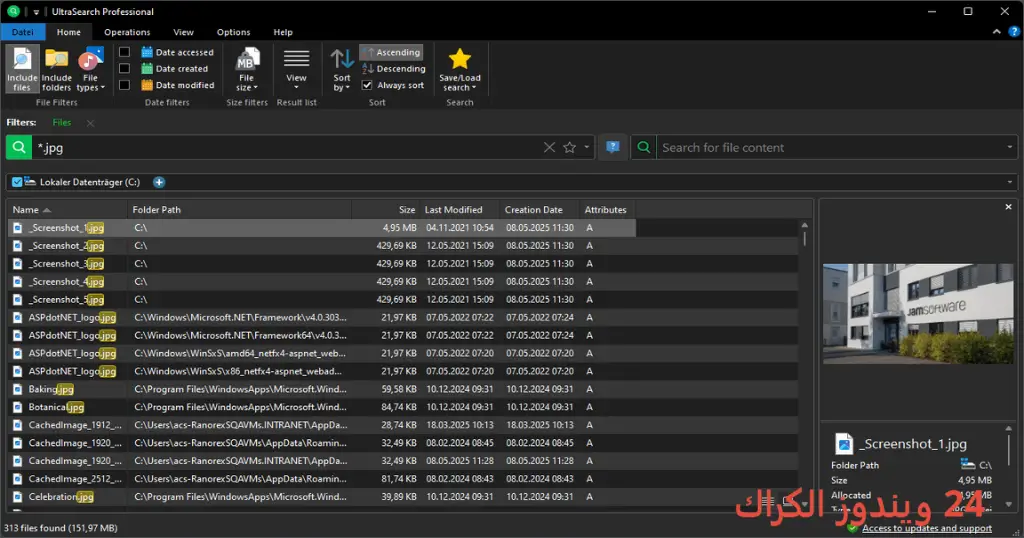
مميزات برنامج UltraSearch Pro
- واجهة مستخدم بسيطة: يتميز البرنامج بواجهة سهلة الاستخدام تتيح للمستخدمين البحث عن الملفات بسرعة وفعالية.
- بحث فوري: يوفر خاصية البحث الفوري التي تُظهر نتائج البحث في الوقت الحقيقي، مما يساعد في تسريع عملية البحث.
- البحث عن الملفات داخل الملفات: يتيح للمستخدمين البحث عن نصوص داخل المستندات، وهو ما يُعد مفيداً جداً للبحث عن المحتويات المحددة.
- تصفية نتائج البحث: يمكنك تصفية نتائج البحث بناءً على معايير مثل التاريخ أو الحجم أو النوع، مما يُساعد على الوصول إلى الملف المطلوب أسرع.
- تقليم البحث: يسمح لك بمراجعة النتائج وتنقيح البحث لمزيد من الدقة.
- تصدير النتائج: يمكنك حفظ نتائج البحث في ملفات نصية أو Excel لتسهيل الوصول إليها لاحقاً.
- دعم مختلف أنواع الملفات: يدعم البرنامج مختلف تنسيقات الملفات، مما يجعله أداة مرنة لجميع الحالات.
- عدم الحاجة لتثبيت قاعدة بيانات: يعمل البرنامج بدون الحاجة للقلق حول إعداد قاعدة بيانات، مما يُسرع العملية بشكل كبير.
- السرعة العالية: بفضل آلية البحث المتقدمة، يمكن للبرنامج إجراء عمليات البحث بسرعة تفوق العديد من الأدوات المتاحة.
- واجهة سلسة: التنقل داخل البرنامج سهل للغاية، مما يسمح للمبتدئين باستخدامه دون أي مشاكل.
متطلبات تشغيل النظام
- OS: Windows 10 / 11
- CPU: معالج بسرعة 1 جيجاهرتز أو أعلى يوصى به لضمان الأداء السلس.
- RAM: يحتاج البرنامج إلى 1 جيجابايت من الذاكرة العشوائية كحد أدنى، ولكن 2 جيجابايت أو أكثر يُفضل لتحسين الأداء.
- Storage: يتطلب 41.4 ميجابايت من مساحة التخزين للتثبيت، بالإضافة إلى مساحة إضافية لتخزين الملفات الناتجة.
البدائل والأدوات المشابهة
من المهم معرفة البدائل المتاحة لتلبية احتياجات البحث عن الملفات. هناك عدة برامج توفر مزايا مماثلة. دعونا نستعرض بعضها:
برنامج Everything
برنامج Everything هو أحد أقوى أدوات البحث عن الملفات المتاحة. يقوم البرنامج بإنشاء فهرس كامل للقرص الصلب الخاص بك، مما يجعل عمليات البحث سريعة جداً. يستخدمه المستخدمون بشكل شائع للبحث عن الملفات المفقودة أو تلك التي يصعب العثور عليها. في كل مرة تبحث عن ملف، ستجد النتائج في غمضة عين.
يمكنك استخدام Everything كمساعد فعّال عند تنظيم الملفات رديئة الفهرسة أو في حال كنت تبحث عن ملفات تم نقلها أو حذفها بشكل خاطئ. يمكن أن يكون مفيداً جداً عند إدارة الملفات الكبيرة.
برنامج Agent Ransack
برنامج Agent Ransack هو خيار آخر مفيد. يمنح المستخدمين القدرة على البحث في الملفات بكفاءة عالية مع القدرة على عرض النصوص داخل الملفات. يستخدم بشكل رئيسي من قبل المحترفين الذين يحتاجون إلى أدوات بحث متقدمة في أعمالهم.
عندما تكون بحاجة للعثور على معلومات محددة داخل عدد كبير من المستندات، يأتي Agent Ransack طبيعياً ليقدم لك نتائج دقيقة وموثوقة.
برنامج SearchMyFiles
برنامج SearchMyFiles يتيح لك البحث عن الملفات بطريقة متقدمة. يدعم البحث عن الملفات بناءً على مجموعة من الخصائص المختلفة. يعتبر خياراً ممتازاً للمستخدمين الذين يرغبون في تخصيص البحث بكل تفصيل.
يمكن استعماله في بيئات العمل التي تحتاج إلى تنظيم دقيق للملفات. بفضل الإعدادات المتقدمة، يمكنك استخدامه للبحث عن الملفات بشكل أسرع وأكثر دقة.
برنامج FileLocator Pro
برنامج FileLocator Pro يعد من الأدوات الاحترافية التي تستخدم للبحث عن الملفات والمعلومات داخلها. يدعم العديد من تنسيقات الملفات ويسمح للمستخدمين بتحديد خيارات البحث بشكل دقيق.
يتميز البرنامج بواجهة مستخدم حديثة وسهلة الاستخدام، مما يُساعد المحترفين في الوصول إلى المعلومات التي يحتاجونها بسرعة.
برنامج Wise Duplicate Finder
برنامج Wise Duplicate Finder هو أداة مميزة للبحث عن الملفات المكررة. يساعد المستخدمين في تقليل الازدحام على أنظمة التخزين الخاصة بهم. هذه الأداة مفيدة جداً لمن لديهم الكثير من الملفات المكررة والذين يحتاجون إلى مساحة تخزين إضافية.
استخدام Wise Duplicate Finder يجعلك ترتب ملفاتك وتوفر مساحة كبيرة على القرص الصلب، مما يُساعد في تحسين كفاءة الجهاز.
كيفية التنزيل والتثبيت UltraSearch Pro
إليك خطوات بسيطة لتسهيل عملية تحميل وتثبيت UltraSearch Pro على جهاز الكمبيوتر الخاص بك.
- الخطوة 1: انتقل إلى قسم التنزيل في الموقع الرسمي.
- الخطوة 2: اختر النسخة المناسبة لاحتياجاتك، سواء كانت النسخة التجريبية أو الكاملة.
- الخطوة 3: انقر على رابط التنزيل للحصول على الملف.
- الخطوة 4: انتظر حتى يكتمل تحميل الملف.
- الخطوة 5: إذا تطلب الأمر فك ضغط الملفات، قم بذلك باستخدام برنامج فك الضغط.
- الخطوة 6: قم بتشغيل ملف الإعداد.
- الخطوة 7: اختر مسار التثبيت، ويمكنك استكمال هنا.
- الخطوة 8: بعد الانتهاء من التثبيت، انقر على زر الإنهاء.
- الخطوة 9: عند تشغيل البرنامج لأول مرة، اتبع التعليمات للتهيئة الضرورية.
حلول للأخطاء التي تحدث أثناء وبعد التثبيت
❌ الخطأ 1: فشل التثبيت
– مشكلة: قد تواجه خطأ يعيق تثبيت البرنامج.
– سبب: قد يكون السبب وجود إصدار سابق مثبت أو مشكلات في نظام التشغيل.
– حل: حاول أولاً إزالة النسخة السابقة من البرنامج، ثم أعد تشغيل الكمبيوتر. بعد ذلك قم بمحاولة التثبيت مرة أخرى.
❌ الخطأ 2: ملفات DLL مفقودة
– مشكلة: تعذر تشغيل البرنامج بسبب ملفات DLL مفقودة.
– سبب: يمكن أن يحدث هذا نتيجة لتلف بعض الملفات أو عدم وجود المكتبات المطلوبة.
– حل: قم بتحميل ملفات DLL المطلوبة من مواقع موثوقة وضعها في مجلد البرنامج.
❌الخطأ رقم 3: البرنامج لا يفتح
– مشكلة: قد لا يتمكن البرنامج من الفتح بعد التثبيت.
– سبب: وجود تعارض مع برامج أخرى أو إعدادات النظام.
– حل: تأكد من إغلاق جميع البرامج الأخرى وأعد تشغيل الكمبيوتر ثم حاول فتح البرنامج مرة أخرى.
❌ الخطأ رقم 4: مشكلة في الترخيص
– مشكلة: يظهر تحذير بشأن ترخيص البرنامج عند تشغيله.
– سبب: قد يكون قد تم استخدام رابط تنزيل غير موثوق.
– حل: قم بتحميل البرنامج من الموقع الرسمي لضمان صحة الترخيص.
❌ الخطأ رقم 5: خطأ أثناء تحديث البرنامج
– مشكلة: عدم القدرة على تحديث البرنامج.
– سبب: مشاكل في الاتصال بالإنترنت أو عطل في السيرفر.
– حل: تأكد من اتصال الإنترنت الخاص بك وحاول مرة أخرى بعد بضع دقائق.
كيفية الاستخدام UltraSearch Pro
استخدام برنامج UltraSearch Pro سهل جداً حتى للمبتدئين. بعد فتح البرنامج، يمكنك البدء بعملية البحث من خلال إدخال اسم الملف أو كلمة مفتاحية لديك.قم بتحديد موقع فحص البحث، إما أن يكون القرص الصلب كاملًا أو مجلدًا معينًا. بمجرد كتابة المصطلح، اضغط على زر البحث ليعرض لك النتائج مباشرة. يمكنك تصفية النتائج حسب التاريخ أو الحجم أو النوع للحصول على النتائج الأكثر دقة.
عند البحث عن الملفات، يمكنك فتح أي ملف مباشرة من نتائج البحث، كما يمكنك حفظ النتائج كمستندات مستقلة. هذه الخاصية تتيح لك الرجوع إلى النتائج في المستقبل دون الحاجة لإجراء عملية البحث من جديد. كل ما عليك القيام به هو التنقل بسهولة عبر النتائج لإيجاد ما تبحث عنه بالضبط.
ملاحظات هامة
- من المهم دائمًا التأكد من تحميل البرنامج من مواقع موثوقة لضمان سلامة الجهاز.
- تحقق من التحديثات على البرنامج بشكل دوري للحصول على ميزات جديدة وإصلاحات للأخطاء.
- احرص على فحص ملفات النظام عند وجود مشاكل متكررة، قد تعود لأسباب خارج نطاق البرنامج.
- استخدم الوظائف المتقدمة مثل تصفية البحث لتحسين نتائجك وتقليل الوقت المستغرق في البحث.
روابط التحميل UltraSearch Pro
| الحجم | الإصدار | المطور | النوع | التوافق | خيار التنزيل |
|---|---|---|---|---|---|
| 41.4 MB | آخر نسخة | UltraSearch | بحث ملفات | Windows 10 / 11 | Theuser.cloud, Usersdrive |
