تحميل Ashampoo Photo Optimizer Pro للكمبيوتر ويندوز
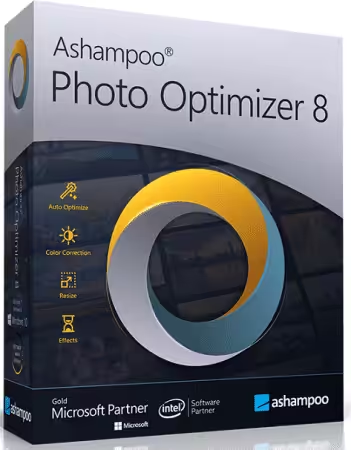
برنامج Ashampoo Photo Optimizer Pro هو أداة متكاملة لتحسين صورك بطريقة سهلة وفعالة. يستخدم البرنامج تقنيات متقدمة لإجراء تعديلات سريعة على الصور الفوتوغرافية، مما يساهم في تحسين جودتها من حيث الإضاءة، والألوان، والوضوح، دون الحاجة إلى مهارات تقنية عالية. يمكن للمستخدمين تحميل البرنامج كإعداد محلي وتثبيته بشكل مستقل على أنظمة تشغيل ويندوز 10 و 11، مما يجعله متاحًا للجميع مع فترة تجريبية مجانية للوصول الرسمي.
استخدام البرنامج في الحياة اليومية أمر شائع بين المصورين والهواة على حد سواء. فسواء كنت تريد تحسين صورة عائلية، أو تعديل صور سفر، أو حتى إضفاء لمسات فنية على صورك، فإن Ashampoo Photo Optimizer Pro يوفر لك الأدوات اللازمة لذلك. بفضل واجهته البسيطة، يمكن للمستخدمين الاستفادة منه بدون تعقيد، وهو يجعل عملية تحسين الصور تجربة سهلة وممتعة للجميع. يمكنك معرفة المزيد عن هذا البرنامج من خلال موقعنا.
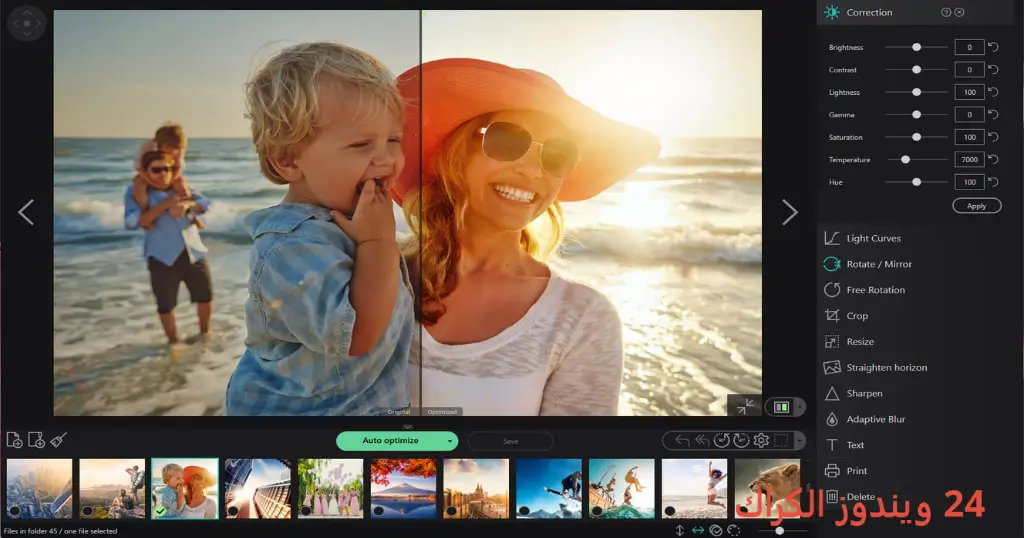
مميزات برنامج Ashampoo Photo Optimizer Pro
- تحسين تلقائي للصور: يوفر البرنامج خيار التحسين التلقائي الذي يقوم بتعديل الصور بناءً على تحليل ذكي للمحتوى، مما يسهل تحسين جودة الصور في ثوانٍ معدودة.
- تحسين الألوان: يتيح لك البرنامج تعديل توازن الألوان والإضاءة لضمان الحصول على مظهر مثالي للصورة. يمكنك استخدام أدوات تدرج اللون لتجميل الصور بسهولة.
- قص وتعديل حجم الصور: يحتوي البرنامج على أدوات احترافية للقص وتغيير حجم الصور، مما يتيح لك ضبط الصور على الأبعاد المطلوبة دون فقدان الجودة.
- أدوات التصحيح الشامل: يمكنك إزالة الشوائب والخدوش من صورك بلمسة واحدة، بالإضافة إلى أدوات متقدمة لإزالة العين الحمراء وتحسين ملامح الوجه.
- إمكانية معالجة دفعات من الصور: يسمح لك البرنامج بمعالجة العديد من الصور في وقت واحد، مما يوفر الوقت والجهد عند التعامل مع ألبومات كاملة.
- واجهة مستخدم بسيطة: التصميم المستخدم في البرنامج سهل التفاعل معه، مما يجعله ملائمًا للمبتدئين والمحترفين.
- خيارات تصدير متنوعة: يمكنك تصدير الصور بتنسيقات مختلفة، بما في ذلك JPG وPNG، مما يعطيك مرونة في استخدام الصور المحسّنة.
- إمكانية حفظ الإعدادات المخصصة: يوفر لك البرنامج القدرة على حفظ التعديلات التي تُجريها لتكون قادرًا على استخدامها في المستقبل بنقرة واحدة.
- دعم لغات متعددة: يأتي البرنامج مع دعم للعديد من اللغات، مما يسهل استخدامه في مختلف البلدان.
- تحديثات دورية: يتم تحديث البرنامج بانتظام لإضافة ميزات جديدة وتحسين الأداء، مما يضمن تجربة مستخدم متميزة.
متطلبات تشغيل النظام
- OS: Windows 10 / 11
- CPU: متطلبات معالجة متوسطة، يفضل معالج ذو أربع أنوية أو أعلى لضمان الأداء السلس.
- RAM: يجب أن يتوفر 4 جيجابايت كحد أدنى، ويفضل 8 جيجابايت لسرعة أكبر أثناء استخدام البرنامج.
- Storage: يحتاج البرنامج إلى مساحة تخزين قدرها 233.4 ميجابايت، ومع ذلك يفضل أن يكون لديك المزيد من المساحة لتخزين الصور والمشاريع.
البدائل والأدوات المشابهة
1. CyberLink PhotoDirector
برنامج CyberLink PhotoDirector هو أداة متكاملة لتحرير الصور توفر مجموعة واسعة من الميزات لتحسين الصور. يستخدمه العديد من المصورين لتحرير صورهم بشكل احترافي، لأنه يقدم العديد من الأدوات البسيطة والمعقدة على حد سواء. يحتوي البرنامج أيضًا على خيارات رائعة لتعديل الخلفيات وإضافة تأثيرات فنية تجعل الصور مميزة.
يمكن للمستخدمين استخدام CyberLink PhotoDirector لتعديل الصور الخاصة بالأسرة والحفلات أو حتى المشاريع التجارية. يتيح البرنامج لمستخدميه الوصول إلى أدوات متقدمة مثل الحذف الذكي للأشياء الزائدة والتركيب البسيط للصور، مما يجعله خيارًا مفضلًا عند الحاجة لتحريرات عميقة.
2. Movavi Photo Editor
يعتبر Movavi Photo Editor من الخيارات الجيدة لمن يبحث عن أداة لتحرير الصور البسيط. يسمح لك البرنامج بتحسين جودة الصور وإزالة العناصر غير المرغوب فيها بسهولة. كما يمتاز بواجهة مستخدم سلسة تجعله ملائمًا للمستخدمين الجدد والمحترفين.
يستخدم Movavi Photo Editor على نطاق واسع لجعل الصور مناسبة للنشر على وسائل التواصل الاجتماعي أو استخدامها في المدونات الشخصية. يوفر البرنامج أيضًا خيارات مرنة لتعديل الألوان والإضاءة، مما يجعل التصوير الاحترافي متاحًا للجميع.
3. GIMP
GIMP هو أداة تحرير صور مجانية ومفتوحة المصدر تقدّم مجموعة متنوعة من الميزات المتقدمة. يمكن للمستخدمين استخدام البرنامج لإجراء تعديلات متقدمة وتخصيص الصور حسب رغبتهم. لذا، فإن GIMP يعد خيار إيجابي للمستخدمين الذين يبحثون عن قوة التحرير بدون تكلفة.
غالبًا ما يستخدم المصورون المحترفون GIMP لتعديل الصور بشكل احترافي وتأصيل تفاصيلها بدقة. بفضل المرونة التي يقدمها، أصبح البرنامج شائعًا بين المصممين الفنيين ومصوري الإعلانات.
4. Adobe Photoshop
Adobe Photoshop يُعتبر من أفضل وأشهر برامج تحرير الصور في العالم. فهو برنامج احترافي يستخدم لتحرير الصور وتصميم الجرافيك. يتوفر فيه مجموعة كبيرة من الأدوات الفعالة التي تتيح للمستخدمين إمكانية التعديل على الصور بشكل معقد ومبدع.
يستخدم Adobe Photoshop من قبل المصورين والمع designers وفناني الجرافيك لرسم الصور الاحترافية. توفر خياراته المتقدمة أدوات فريدة تمكن من تعديل جميع جوانب الصورة، من الإضاءة إلى الألوان وحتى التركيب والتأثيرات الخاصة.
كيفية التنزيل والتثبيت Ashampoo Photo Optimizer Pro
إليك خطوات بسيطة لتنزيل وتثبيت Ashampoo Photo Optimizer Pro:
- Step 1: انتقل إلى قسم التنزيل على موقع البرنامج.
- Step 2: اختار النسخة الصحيحة من البرنامج التي تناسب نظامك.
- Step 3: انقر على الرابط المراد للتنزيل.
- Step 4: انتظر حتى يكتمل تحميل الملف.
- Step 5: إذا كانت هناك ملفات مضغوطة، قم بفك ضغطها.
- Step 6: شغل ملف الإعداد.
- Step 7: اختر مسار التثبيت الذي تفضله.
- Step 8: اتبع التعليمات لإكمال عملية التثبيت.
- Step 9: بعد التثبيت، ستظهر لك دليل الاستخدام الأولي؛ اتبعه لاستكشاف البرنامج.
حلول للأخطاء التي تحدث أثناء وبعد التثبيت
❌ الخطأ 1: فشل التثبيت
مشكلة: قد تفشل عملية تثبيت البرنامج.
سبب: نقص في المساحة أو قد يكون هناك تعارض مع برنامج آخر.
حل: تأكد من توفر المساحة اللازمة على القرص. قم بإغلاق البرامج الأخرى ثم حاول إعادة التثبيت.
❌ الخطأ 2: ملفات DLL مفقودة
مشكلة: تظهر رسالة خطأ تفيد بفقدان ملفات DLL اللازمة.
سبب: بعض الملفات قد تكون مفقودة بسبب عدم تثبيت البرنامج بشكل كامل.
حل: حاول إعادة تثبيت البرنامج بالكامل أو قم بتنزيل الملفات المفقودة من الإنترنت وتثبيتها يدوياً.
❌ الخطأ 3: البرنامج لا يفتح
مشكلة: عند محاولة فتح البرنامج، يحدث فشل.
سبب: قد يعود ذلك إلى إصدار غير متوافق من البرنامج.
حل: تأكد من أنك قمت بتحميل النسخة المناسبة للبرمجية واجعل أي تحديثات لازمة.
❌ الخطأ 4: تباطؤ أثناء الأداء
مشكلة: البرنامج يعمل ببطء.
سبب: قد يكون ذلك بسبب نقص في ذاكرة الوصول العشوائي أو توفر تكوين منخفض.
حل: حاول إغلاق البرامج الأخرى التي تعمل في الخلفية لتقليص استهلاك المصادر. إذا استمر الأمر، احتاج إلى ترقية الجهاز.
❌ الخطأ 5: مشاكل في التنزيل
مشكلة: عدم إمكانية تنزيل البرنامج.
سبب: قد يكون هناك مشكلة في الاتصال بالإنترنت.
حل: تحقق من اتصالك بالإنترنت وجرّب استخدام متصفح آخر أو شبكة مختلفة.
كيفية الاستخدام Ashampoo Photo Optimizer Pro
للبدء في استخدام Ashampoo Photo Optimizer Pro، اتبع الخطوات التالية:
- افتح البرنامج من خلال أيقونة سطح المكتب.
- ستظهر لك الشاشة الرئيسية، اضغط على “فتح” لاختيار الصورة التي ترغب في تعديلها.
- بعد فتح الصورة، ستجد خيارات متعددة لتحسين الصورة على اليمين.
- اختر عملية التحسين التلقائي لتحصل على أول تحسين سريع.
- يمكنك استخدام خيارات التعديل للحصول على تأثيرات تفصيلية، مثل التعديلات على الألوان أو الإضاءة.
- بعد الانتهاء، اضغط على “حفظ” لتصدير النسخة المحسّنة من الصورة.
ملاحظات هامة
- يفضل دائمًا تحديث البرنامج إلى آخر إصدار للحصول على ميزات جديدة وحماية أمان.
- تأكد من وجود مساحة كافية على القرص قبل البدء في معالجة الصور.
- يمكنك تجربة إعدادات مختلفة ولكن احتفظ بنسخة احتياطية من الصور الأصلية.
- إذا كنت تستخدم ميزات متقدمة، تأكد من قراءة الوثائق المرفقة لضمان استخدام الأدوات بشكل صحيح.
روابط التحميل Ashampoo Photo Optimizer Pro
| الحجم | الإصدار | المطور | النوع | التوافق | خيار التنزيل |
|---|---|---|---|---|---|
| 233.4 MB | Pro | Ashampoo | برنامج تحسين الصور | Windows 10 / 11 | Theuser.cloud |
| 233.4 MB | Pro | Ashampoo | برنامج تحسين الصور | Windows 10 / 11 | Usersdrive |