تحميل EdrawMax Ultimate للكمبيوتر ويندوز
EdrawMax هو برنامج تصميم شامل يتيح لك إنشاء مجموعة متنوعة من المخططات والرسوم البيانية والتصاميم البصرية بسهولة. يعتمد البرنامج على واجهة مستخدم بديهية تسهل عملية الرسم، مما يجعله خيارًا مثاليًا للمطورين والمهنيين في مختلف المجالات. مع إمكانية تثبيت البرنامج كإعداد مستقل على نظام ويندوز 10 و 11، يتيح EdrawMax للمستخدمين الوصول إلى مجموعة متميزة من الأدوات للصناعة والبرمجة والتصميم. يمكنهم البدء باستخدام فترة تجريبية مجانية أو الوصول إلى النسخة الرسمية عبر رابط EdrawMax Ultimate.
يساعد EdrawMax على تجسيد الأفكار وطرحها بصريًا من خلال الرسوم البيانية والمخططات التخطيطية، مما يسهل على الفرق فهم المعلومات المعقدة. يعد هذا البرنامج مثاليًا للمصممين والمخططين والمهنيين الذين يحتاجون إلى إنتاج مستندات مركبة بطريقة فعالة ومبسطة. لذا، فإن وجود أدوات مثل EdrawMax في مجموعة أدواتك يمكن أن يعزز من إنتاجيتك بشكل كبير.
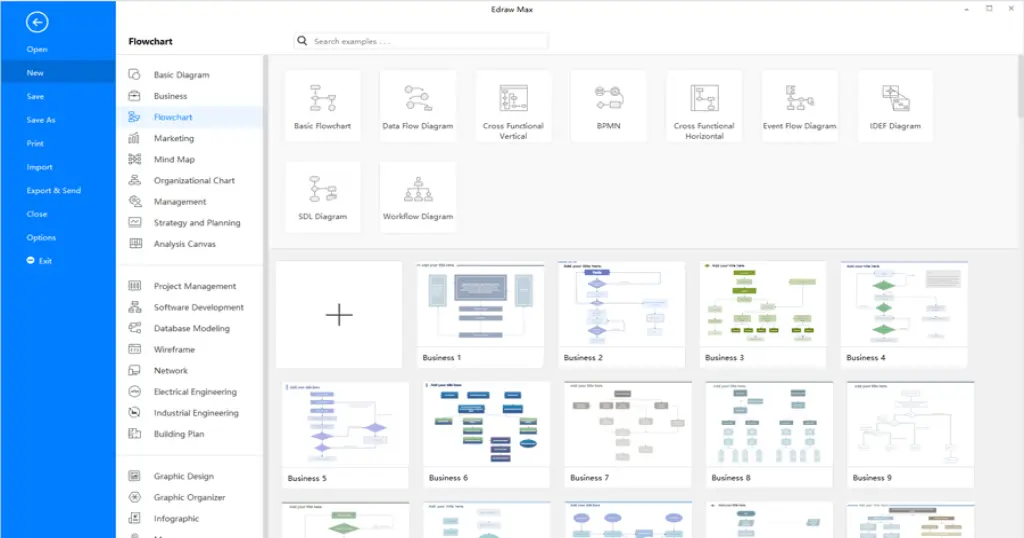
مميزات برنامج EdrawMax
- واجهة مستخدم بديهية: تسهل عليك الوصول إلى أدواتك المفضلة وتخصيص تجربتك في التصميم بطريقة سهلة وسريعة.
- مجموعة واسعة من القوالب: يحتوي البرنامج على العديد من القوالب الجاهزة لتسهيل عملية التصميم، مما يسرع من الإنجاز ويتيح لك الاستفادة من أساليب التصميم المختلفة.
- أدوات الرسم المتقدمة: يحتوي على أدوات متنوعة للرسم الدقيق، مما يسمح للمستخدمين بإنشاء أشكال رسومية مخصصة بسهولة.
- دعم متعدد المنصات: يمكن استخدامه على أنظمة ويندوز 10 و11، بالإضافة إلى إمكانية التصدير إلى صيغ متعددة مما يسهل العمل على مشاريع مشتركة.
- التعاون في الوقت الحقيقي: يتيح لك دعوة زملائك للعمل على مشاريع مشتركة في الوقت الفعلي، مما يعزز من العمل الجماعي.
- تخصيص مخصص: يمكنك تخصيص الألوان أو الخطوط أو الأنماط لتناسب احتياجات مشروعك، مما يعطيك تحكمًا كاملًا في التصميم.
- تصدير إلى صيغ متعددة: يمكنك حفظ مشاريعك كملفات PDF، JPG، أو صور أخرى، لذا يسهل عليك مشاركتها مع الآخرين.
- نظام دعم قوي: يحتوي على دليل مستخدم مفصل ودعم تقني يساعدك في حل أي مشاكل قد تواجهها.
- إمكانية الاستخدام بدون اتصال بالإنترنت: يتيح لك العمل على مشاريعك حتى في حال عدم توفر اتصال بالإنترنت، ما يجعله خيارًا مرنًا للمستخدمين.
متطلبات تشغيل النظام
- OS: Windows 10 / 11
- CPU: معالج يدعم أداء جيد، يفضل معالجات Intel i5 أو أعلى.
- RAM: ذاكرة 4 جيجابايت على الأقل، و8 جيجابايت للحصول على أداء أفضل.
- Storage: مساحة تخزين 1 جيجابايت خالية على الأقل، مع توصية بمساحة إضافية للمشاريع الكبيرة.
البدائل والأدوات المشابهة
أداة الرسم Adobe Illustrator
Adobe Illustrator هو برنامج تصميم قوي يُستخدم على نطاق واسع من قبل المصممين. يمكن استخدام البرنامج لإنشاء رسومات بيانية متقدمة، شعارات، أو تصميمات إبداعية أخرى. يستخدمه المحترفون في مختلف المجالات لتقديم تصاميم ذات جودة عالية، وهو يدعم أيضًا مجموعة واسعة من المميزات مثل الطبقات، التأثيرات، والأدوات التفاعلية.
بفضل القدرة على التعامل مع الأشكال النقطية والمتجهية، يُعتبر Adobe Illustrator خيارًا ممتازًا لفرق التصميم التي تحتاج إلى أدوات متقدمة لإنشاء رسومات معقدة. يمكن الاطلاع على المزيد عن هذه الأداة على Adobe Illustrator.
برنامج Microsoft Visio
تعتبر Microsoft Visio واحدة من أقدم وأشهر أدوات إنشاء المخططات. يُستخدم البرنامج لإنشاء مخططات انسيابية، خرائط ذهنية، وتصميمات تخطيطية مختلفة. يُفضل استخدام Visio من قبل المحترفين في إدارة المشاريع، لأن واجهته سهلة الاستخدام وتتيح تنظيم البيانات بطريقة بصرية واضحة.
باستخدام Microsoft Visio، يمكن للمستخدمين تدوين الأفكار وتنظيم المعلومات بشكل فعال. استخدام الأشكال التلقائية والقوالب السهلة يمكن أن يساعد كل من يعمل في بيئات خاصة بالتعاون. للحصول على المزيد من التفاصيل، يمكنك زيارة Microsoft Visio.
برنامج Lucidchart
Lucidchart هو برنامج رسم يركز على إنشاء المخططات والتعاون في العمل، إذ يتيح لفرق العمل تصميم المخططات معًا والحفاظ على التعديلات عبر السحابة. تعمل الأداة مباشرة من المتصفح، مما يسهل الوصول إليها من أي مكان وفي أي وقت.
بفضل ميزاته المتقدمة، يُعتبر Lucidchart أداة مثالية للمحترفين الذين يحتاجون إلى أدوات مرنة لإنشاء التصاميم والأفكار بسرعة. يمكن التعرف على المزيد حول تلك الأداة عبر زيارة Lucidchart.
برنامج SmartDraw
يقدم SmartDraw مجموعة متنوعة من القوالب والتصاميم السريعة التي تسهل على المستخدمين إنشاء مخططات ورسوم بيانية في دقائق. يستخدم في المجالات التعليمية والتجارية، حيث يساعد على المخططات الانسيابية، الهيكلية، والرسوم الهندسية.
يجمع SmartDraw بين البساطة والفاعلية، مما يجعله خيارًا مناسبًا للمدارس والمهنيين. يمكنك الاطلاع على المزيد من المعلومات من خلال زيارة SmartDraw.
برنامج Sketch
Sketch هو أداة تصميم متقدمة ومخصصة لمصممي واجهات المستخدم. يتيح البرنامج إنشاء رسومات ثلاثية الأبعاد وتصاميم تفاعلية عالية الجودة بسهولة، مما يجعله الخيار المناسب للمصممين في مجال التطبيقات ومواقع الويب.
تتميز الأداة بقدرتها على إنشاء التصميمات التفاعلية وتطوير نماذج أولية سريعة، مما يجعلها تحظى بشعبية كبيرة بين مطوري البرامج ومصممي UX. للتعرف أكثر على هذه الأداة، يمكنك زيارة Sketch.
كيفية التنزيل والتثبيت EdrawMax
- قم بزيارة قسم التنزيل على موقع EdrawMax.
- اختر النسخة المناسبة لك حسب نظام التشغيل.
- انقر على رابط التنزيل.
- انتظر حتى يتم تنزيل الملف.
- إذا لزم الأمر، قم بفك ضغط الملفات المحفوظة.
- قم بتشغيل ملف التثبيت.
- اختر مسار التثبيت الذي يناسبك.
- أكمل عملية التثبيت بالضغط على زر “التالي”.
- بعد بدء استخدام البرنامج, اتبع الدليل المقدم للبدء.
حلول للأخطاء التي تحدث أثناء وبعد التثبيت
❌ الخطأ 1: فشل التثبيت
مشكلة: عدم قدرة البرنامج على التثبيت على الجهاز.
سبب: قد يكون السبب هو عدم توافق النظام أو فقدان بعض الملفات الضرورية.
حل: تحقق من متطلبات النظام وتأكد من تثبيت كافة التحديثات اللازمة. حاول إعادة تثبيت البرنامج بعد إعادة تشغيل الجهاز.
❌ الخطأ 2: ملفات DLL مفقودة
مشكلة: ظهور رسالة بشأن ملفات DLL المفقودة.
سبب: تحتاج بعض المكتبات الخاصة بالبرنامج للتثبيت، وقد تكون مفقودة.
حل: قم بنسخ ملفات DLL من الجهاز الآخر حيث يوجد مثبت البرنامج، ثم ضعها في مجلد تثبيت البرنامج على جهازك.
❌ الخطأ رقم 3: البرنامج لا يفتح
مشكلة: فتح البرنامج يظهر شاشة زرقاء أو يتوقف عن الاستجابة.
سبب: يمكن أن يكون سبب ذلك تثبيت غير مكتمل أو تعارضات مع برامج أخرى.
حل: تأكد من تثبيت الإصدار الصحيح، واحذف أو غيّر إعدادات البرامج المسببة للصراع.
❌ الخطأ 4: مشكلة في الرخصة
مشكلة: ظهور رسائل خطأ تتعلق بقضية الترخيص.
سبب: قد يتم استخدام ترخيص غير صالح أو لم يُدخل بشكل صحيح.
حل: تحقق من إدخال مفتاح الترخيص بشكل صحيح، أو قم بشراء ترخيص جديد.
❌ الخطأ 5: مساحة تخزينية غير كافية
مشكلة: يظهر تنبيه عن انخفاض مساحة التخزين أثناء الاستخدام.
سبب: تحميل مشاريع كبيرة أو بيانات ليست بحاجة إليها.
حل: قم بتحرير مساحة التخزين عن طريق إزالة الملفات غير الضرورية أو نقلها إلى جهاز آخر.
كيفية الاستخدام EdrawMax
استخدام EdrawMax سهل وبسيط. بمجرد فتح البرنامج، ستجد واجهة مستخدم مرتبة وواضحة. ابدأ باختيار نوع المخطط الذي تريد إنشائه من بين الخيارات المتاحة مثل مخططات انسيابية، أو قوالب دوائر، أو تصاميم هندسية.
يمكنك استخدام أدوات الرسم المتاحة لتخصيص الأشكال وتعديل الألوان أو النصوص حسب الحاجة. بعد الانتهاء من التصميم، يمكنك حفظه بصيغ مختلفة مثل PDF أو صور أخرى، مما يسهل عليك مشاركتها عبر البريد الإلكتروني أو مواقع الويب. إن استثمار الوقت في تعلم المزيد عن أدوات البرنامج سيسمح لك بالاستفادة القصوى من EdrawMax في مشاريعك.
ملاحظات هامة
- تأكد من تحديث البرنامج باستمرار للحصول على تصحيحات الأمان وميزات جديدة.
- استخدم الذاكرة الحية بشكل مناسب؛ قد تتسبب العديد من المشاريع الثقيلة في تأخير الأداء.
- احتفظ بنسخ احتياطية من مشاريعك المهمة بشكل دوري لتجنب خسارتها.
- تجنب تشغيل برامج متعددة في وقت واحد لتحسين أداء EdrawMax.
روابط التحميل EdrawMax
| الحجم | الإصدار | المطور | النوع | التوافق | خيار التنزيل |
|---|---|---|---|---|---|
| 337.4 MB | Ultimate | EdrawSoft | تصميم | Windows 10 / 11 | Theuser.cloud, Usersdrive |