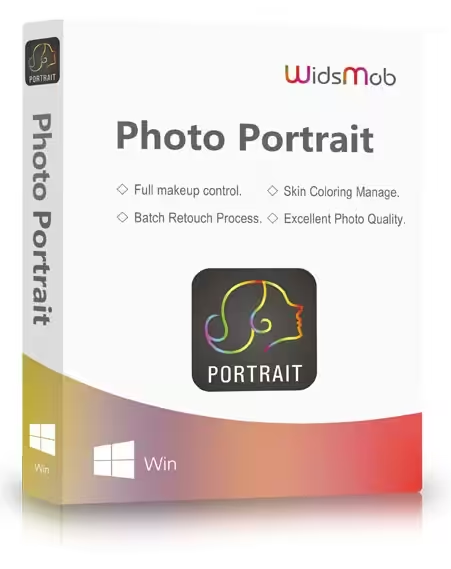
تحميل WidsMob Portrait Pro للكمبيوتر ويندوز
برنامج WidsMob Portrait Pro هو أداة قوية تهدف إلى تحسين الصور الشخصية وإنتاج صور احترافية بكل سهولة. من خلال هذا البرنامج، يمكنك إزالة الشوائب، وتحسين تفاصيل البشرة، وضبط الضوء بطريقة مثالية. يقدم البرنامج مجموعة من الأدوات المخصصة لتجعل الصور تبدو أكثر حيوية وطبيعية. يعتمد مستخدمو البرنامج على ميزاته المتقدمة لتحسين صورهم باستخدام إعدادات فردية وعمليات بسيطة. يمكن تحميل البرنامج كإعداد مستقل يعمل بشكل كامل على أنظمة ويندوز 10 و 11، كما يتوفر بترخيص مجاني لتجربته قبل الشراء. للمزيد من المعلومات عن البرامج المشابهة، يمكنك زيارة Advanced SystemCare Pro.
برنامج WidsMob Portrait Pro مصمم ليساعدك في تحقيق أقصى استفادة من صورك. سواء كنت مصورًا محترفًا أو هاويًا، يجمع البرنامج بين سهولة الاستخدام والأدوات المتقدمة لتحقيق نتائج مبهرة. البرنامج يفيدك في تخصيص وتحسين الصور الشخصية، سواء كانت لملف شخصي أو لقطة احترافية، مما يجعله خيار مثالي لمن يبحث عن تطبيق يمكنه مساعدة في إظهار أفضل ما في الصور. مع تجهيز سهل وسريع، يمكنك ببساطة فتح وإجراء تعديلات على الصور في دقائق.

مميزات برنامج WidsMob Portrait Pro
- تحسينات ذكية: يوفر البرنامج خوارزميات لتحليل الصورة وتحديد المناطق المناسبة للتحسين، مما يجعلها مثالية لتحسين البشرة وإزالة العيوب.
- إدراج تأثيرات فنية: يحتوي على مجموعة من الفلاتر التي يمكنك إضافتها لجعل صورك تبدو أكثر إبداعًا.
- واجهه مستخدم بسيطة: يتميز البرنامج بتصميم واضح وسهل الاستخدام يجعل من السهل على المبتدئين والمحترفين التنقل بين الأدوات.
- دعم تنسيقات متعددة: يدعم البرنامج أنواع متعددة من تنسيقات الصور، بما في ذلك JPEG و PNG و BMP، مما يسهل عليك فتح ومعالجة الصور.
- إعدادات مخصصة: يمكنك إعداد معلمات تحسين معينة تناسب احتياجاتك، مما يمنحك تحكمًا كاملًا في نتائج الصور.
- إزالة الشوائب: يمكّنك من إزالة الشوائب بوضوح، مما يجعل بشرتك تبدو ناعمة وطبيعية.
- تحسين الإضاءة: يأتي بخصائص لضبط الإضاءة والتباين، مما يساعد في إظهار التفاصيل بشكل أفضل.
- المشاركة السريعة: يتيح لك مشاركة الصور المحسنة عبر وسائل التواصل الاجتماعي مباشرة من داخل البرنامج.
- مرونة في وقت الإنتاج: يقود البرنامج إلى تسريع عملية تحسين الصور، مما يساعدك في توفير الوقت.
- دعم الفلاتر: يقدم مجموعة واسعة من الفلاتر وتحسينات نوعية تعزز من جمال الصور.
متطلبات تشغيل النظام
- OS: Windows 10 / 11
- CPU: المعالج يجب أن يكون على الأقل من نوع Intel Core i3 أو ما يعادله.
- RAM: يتطلب البرنامج ذاكرة وصول عشوائي لا تقل عن 4 جيجابايت لضمان أداء جيد أثناء المعالجة.
- Storage: تحتاج إلى مساحة خالية قدرها 200 ميجابايت على الأقل لتحميل البرنامج وتخزين الصور المحسنة.
البدائل والأدوات المشابهة
برنامج Topaz Photo AI
برنامج Topaz Photo AI يُعتبر من البرامج الرائدة في تحسين الصور باستخدام الذكاء الاصطناعي. يمكن للمستخدمين استخدامه لتحسين جودة الصور وتفاصيلها، كما يُستخدم بشكل شائع من قبل المصورين المحترفين. في حال كنت تريد صورًا بدقة أعلى مع تقليل الضوضاء واكتشاف الوجوه، فإن هذا البرنامج يضع حلول رائعة تحت تصرفك، ويقوم بتعديل الصور بشكل أتوماتيكي باستخدام طرق متقدمة.
يستفيد الكثير من المصورين من Topaz Photo AI لتحسين صورهم بشكل أسرع وأكثر فاعلية، حيث يقدم واجهة بسيطة وسريعة، ويشمل أدوات لتحسين الألوان وتفاصيل الصورة. يعد خيارًا مثاليًا للصور الفوتوغرافية الطبيعية والاحترافية.
برنامج ON1 Photo RAW
برنامج ON1 Photo RAW يُعد أداة متكاملة لتحسين الصور وتحريرها، حيث يجمع بين الميزات القوية لمعالجة الصور والفلاتر المتعددة. يمتاز بسرعة تعديل الصور والتحكم الكامل في التفاصيل الدقيقة. يفضله العديد من مصوري الأعراس والمناسبات نظرًا لقدراته الفائقة على تحويل الصور العادية إلى أعمال فنية.
يمكّنك ON1 Photo RAW من العمل على الصور بشكل احترافي، مع تقديم مجموعة من الأدوات المتعددة لتحسين الألوان والإضاءة. فكلما كنت تبحث عن برنامج يتيح لك خيارات تخصيص متقدمة، فإن هذا الخيار سيكون مؤثرًا.
برنامج FastStone Image Viewer
برنامج FastStone Image Viewer هو أداة ممتازة لتصفح وتحريك الصور. يتيح لك استعراض الصور بكفاءة بالإضافة إلى توفير ميزات بسيطة لتحرير الصور. غالبًا ما يستخدمه الأشخاص للبحث عن صورهم وتنظيمها، كما يوفر خيارات لتنسيق الملفات المتعددة، مما يجعله خيارًا مثاليًا للاستخدام المنزلي والتجاري.
إن تصميم FastStone Image Viewer سهل للغاية، مما يجعله مناسبًا لجميع الفئات. يستخدمه الكثير من المصورين والمستخدمين العاديين لأغراض العرض والتعديل الخفيفة، فهو يجمع بين الأداء العالي والسرعة.
برنامج Ashampoo Photo Commander
برنامج Ashampoo Photo Commander يجعل إدارة الصور وتحسينها أكثر سهولة، حيث يُتيح لك تعديل الصور على نطاق واسع باستخدام مجموعة كبيرة من الأدوات. يقدم خصائص مفيدة، كإعادة تصنيف الصور وتغيير حجمها مع إمكانية إضافة نصوص وتأثيرات خاصة.
يُعتمد عليه من قِبل المستخدمين النشطين في تحرير وتحديث مجموعات الصور، حيث يجعل البرنامج العملية مرنة وسهلة مع خيارات متنوعة لتحسين الصور بشكل شامل، مما يجعله مثاليًا لأغراض العمل وكافة الأنشطة.
برنامج Photoscape X Pro
برنامج Photoscape X Pro يعتبر من البرامج الشاملة لتعديل الصور، حيث يتيح لك تحسينها وإضافة التأثيرات الخاصة بطريقة مبدعة. يمكن للمستخدمين تنسيق الصور لمشاركتها بسهولة على منصات التواصل الاجتماعي، كما يقدم مجموعة واسعة من الأدوات القابلة للتخصيص.
يستخدم Photoscape X Pro بشكل واسع من قِبل مستخدمي وسائل التواصل الاجتماعي من أجل إنتاج صور جذابة، وتقديم مجموعة الفيديوهات والصور، مما يعزز من التجربة الإجمالية للعرض.
كيفية التنزيل والتثبيت WidsMob Portrait Pro
إليك خطوات بسيطة تساعدك على تحميل وتثبيت البرنامج بسهولة:
- الخطوة 1: انتقل إلى قسم التنزيل في الموقع الرسمي.
- الخطوة 2: اختر النسخة الصحيحة التي تناسب نظام تشغيلك.
- الخطوة 3: انقر على رابط التنزيل المتوفر.
- الخطوة 4: انتظر حتى يتم تحميل الملف بالكامل.
- الخطوة 5: إذا كان الملف مضغوطًا، قم باستخراج الملفات.
- الخطوة 6: قم بتشغيل ملف التثبيت.
- الخطوة 7: اختر مسار التثبيت حسب رغبتك.
- الخطوة 8: أكمل خطوات التثبيت حتى النهاية.
- الخطوة 9: عند إطلاق البرنامج لأول مرة، اتبع دليل البدء السريع المعروض.
حلول للأخطاء التي تحدث أثناء وبعد التثبيت
❌ الخطأ 1: فشل التثبيت
مشكلة: عدم قدرة البرنامج على إكمال عملية التثبيت.
سبب: قد يكون هذا نتيجة لوجود نوع غير متوافق من النظام أو خلل في ملف التنزيل.
حل: تأكد من أنك قد قمت بتنزيل البرنامج من مصدر موثوق، وحاول إيقاف تشغيل أي برامج مضادة للفيروسات مؤقتًا أثناء التثبيت.
❌ الخطأ 2: ملفات DLL مفقودة
مشكلة: ظهور رسالة خطأ تفيد بوجود ملفات مفقودة عند فتح البرنامج.
سبب: قد تؤدي تحديثات النظام أو عدم توفر بعض المكتبات إلى حدوث ذلك.
حل: قم بتثبيت حزمة تشغيل مكتبة Visual C++ المفقودة أو قم بالبحث عن الملف المفقود عبر الإنترنت وتحميله.
❌ الخطأ 3: البرنامج لا يفتح
مشكلة: عدم قدرة المستخدمين على فتح البرنامج بعد تثبيته.
سبب: قد يكون ذلك نتيجة لمشاكل في النظام أو تعارض مع برامج أخرى.
حل: حاول إعادة تثبيت البرنامج، وتأكد من انه لا يوجد برامج اخرى قيد التشغيل قد تعوق عمله.
❌ الخطأ 4: بطء الأداء
مشكلة: عانت العديد من الأنظمة من بطء في أداء البرنامج.
سبب: قد يحدث ذلك بسبب عدم كفاية ذاكرة الوصول العشوائي أو المعالج.
حل: تحقق من متطلبات النظام وقم بأقلمة النظام الخاص بك لتلبية متطلبات البرنامج.
❌ الخطأ 5: عدم القدرة على حفظ الصور
مشكلة: عدم القدرة على حفظ الصور التي تم تعديلها.
سبب: غالبًا ما يحدث هذا بسبب عدم وجود إذن كافٍ للمجلد.
حل: تأكد من أن لديك الأذونات الصحيحة للمجلد الذي تحاول الحفظ فيه.
كيفية الاستخدام WidsMob Portrait Pro
لبدء استخدام البرنامج، افتح البرنامج بعد التثبيت، ثم اتبع الخطوات التالية:
- انقر على زر “استيراد” لاختيار الصور التي ترغب في تحسينها.
- حدد الصورة المراد تعديلها من مكتبتك.
- استخدم أدوات تحسين البشرة والشوائب لإجراء التعديلات المناسبة.
- إذا كنت ترغب، يمكنك تطبيق تأثيرات إضافية أو ضبط الإضاءة والتباين.
- بعد الانتهاء من التعديلات، انقر على “حفظ” للقيام بعملية الحفظ.
باستخدام هذه الخطوات، يمكنك بسهولة تحسين صورك وتحديثها لتبدو أكثر احترافية، مما يعزز من جودة عملية التصوير بشكل عام.
ملاحظات هامة
- تأكد دائمًا من تحديث البرنامج للحصول على آخر الميزات والتحسينات.
- قبل إجراء أي تعديلات كبيرة، يفضل أخذ نسخة احتياطية من الصور الأصلية.
- يمكن اختبار مختلف الفلاتر للحصول على النتائج المرغوبة.
- يفضل دائمًا العمل على الصور بحجم كبير لتفادي فقدان التفاصيل أثناء التعديل.
روابط التحميل WidsMob Portrait Pro
| الحجم | الإصدار | المطور | النوع | التوافق | خيار التنزيل |
|---|---|---|---|---|---|
| 88.3 MB | Latest | WidsMob | Photo Enhancement | Windows 10 / 11 | Send.cm | Userscloud |