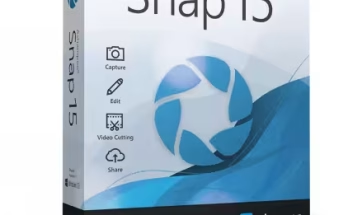
تحميل AVS4YOU Multimedia Suite 26.0.2.17 للكمبيوتر ويندوز
برنامج AVS4YOU Multimedia Suite هو مجموعة متكاملة من أدوات معالجة الوسائط المتعددة التي تتيح للمستخدمين إمكانية تعديل وتحويل الملفات الصوتية والفيديوهات بسهولة. مع هذا البرنامج، يمكنك إنشاء ملفات متعددة في نفس الوقت، مما يوفر الوقت والجهد في عمليات التعديل والتحويل. يتضمن ذلك إمكانية تحرير الفيديو، تحويل الملفات، تسجيل الصوت، وغيرها من الميزات الأخرى. النسخة متاحة للتثبيت كإعداد مستقل على الأنظمة مثل Windows 10 و Windows 11، مع إمكانية الحصول على فترة تجريبية مجانية، مما يتيح للمستخدمين اكتشاف كل ما يقدمونه من مميزات. للمزيد من المعلومات، يمكنك زيارة هذا الرابط.
يلبي البرنامج احتياجات شرائح واسعة من المستخدمين، سواء كنت محترفًا في المجال أو مبتدئًا. إذا كنت تعمل على إنتاج مقاطع فيديو لمشاريعك أو حتى إذا كنت ترغب فقط في عمل تعديلات بسيطة على صورك أو مقاطعك الصوتية، فإن AVS4YOU Multimedia Suite يعتبر الخيار الأمثل. يحتوي البرنامج على واجهة مستخدم بسيطة ولكن فعالة، مما يسهل عليك اكتساب المهارات اللازمة بأسرع وقت ممكن.
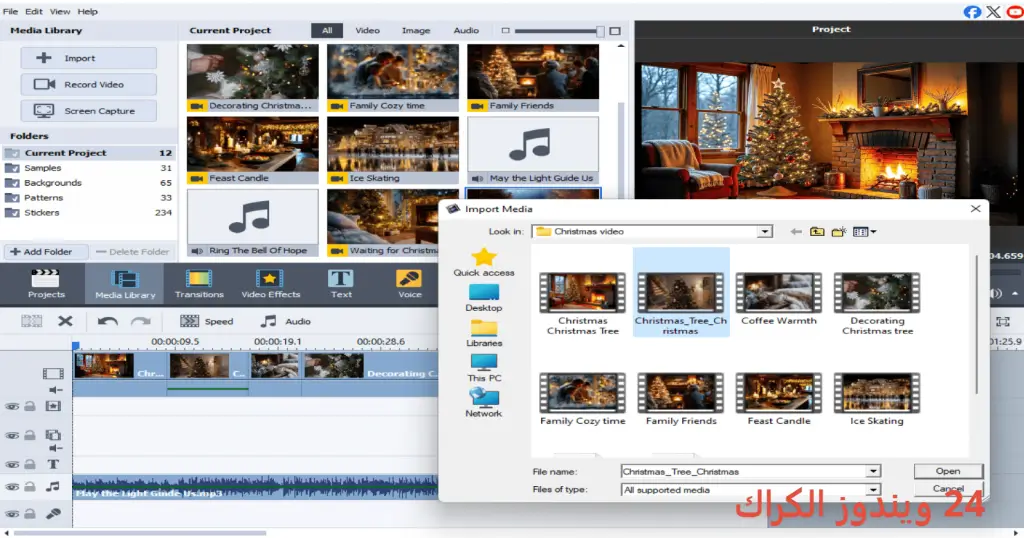
مميزات برنامج AVS4YOU Multimedia Suite
- تحرير الفيديو: يوفر أدوات متقدمة لتحرير الفيديو، حيث يمكن للمستخدم إضافة تأثيرات بصرية، تغيير الألوان، أو إضافة نصوص.
- تحويل الملفات: بفضل دعم تنسيقات متعددة، يمكنك تحويل ملفات الفيديو والصوت إلى تنسيقات مختلفة تناسب احتياجاتك.
- تسجيل الصوت: يعمل البرنامج على تسجيل الصوت بجودة عالية، مما يجعله مناسبًا لإنشاء محتوى صوتي احترافي.
- إدارة الملفات: يتيح لك تنظيم وإدارة ملفات الوسائط بشكل فعال، مما يسهل الوصول إليها في أي وقت.
- إنشاء أقراص: يمكنك إنشاء أقراص DVD و Blu-ray بسهولة بدون الحاجة إلى برامج إضافية.
- تأثيرات صوتية: يحتوي على مجموعة متنوعة من التأثيرات الصوتية التي يمكنك إضافتها إلى مقاطع الصوت الخاصة بك.
- دروس تعليمية: يوفر البرنامج مجموعة من الدروس التعليمية لمساعدتك في التعامل مع ميزاته المتعددة.
- دعم تقنيات متقدمة: يدعم تقنيات مثل HD و 4K، مما يضمن جودة الفيديو العالية عند التصدير.
- تفاعلية عالية: واجهة المستخدم سهلة الاستخدام تجعل من السهل والملائم التفاعل مع الميزات المتعددة.
- تحويل الصوت إلى نصوص: وظيفة جديدة تتيح لك تحويل الملفات الصوتية إلى نصوص مكتوبة بشكل آلي.
متطلبات تشغيل النظام
- OS: Windows 10 / 11
- CPU: يفضل معالج ثنائي النواة أو أعلى لضمان أداء سلس أثناء الاستخدام.
- RAM: حد أدنى 4 جيجابايت من الذاكرة RAM لضمان تشغيل البرنامج بشكل سلس ودون تعليق.
- Storage: مساحة خالية لا تقل عن 1 جيجابايت لتثبيت البرنامج والملفات الناتجة.
البدائل والأدوات المشابهة
برنامج Camtasia
برنامج Camtasia هو أداة قوية لتسجيل الشاشة وتحرير الفيديو، يستخدم بشكل شائع لتعليم المحتوى وإنشاء مقاطع فيديو توضيحية. يوفر مجموعة من الأدوات التي تسمح للمستخدم بتسجيل الفيديوهات من الشاشة مع إضافة التعليقات الصوتية والمرئية. مع Camtasia، يمكن للمستخدمين تسجيل المحتوى التعليمي بسهولة وتحويله إلى مقاطع فيديو جذابة.
يستخدم هذا البرنامج بشكل واسع في المؤسسات التعليمية والشركات التي تهدف إلى تقديم محتوى تدريبي مبتكر. كما يوفر إمكانية تحرير الفيديو بعد تسجيله، مما يجعله مثالياً لإنشاء مشاريع تعليمية احترافية. لمزيد من المعلومات، يمكنك زيارة Camtasia.
برنامج Filmora
Filmora هو برنامج تحرير فيديو متقدم يتيح للمستخدمين تحرير مقاطع الفيديو بسهولة وإضافة تأثيرات ومؤثرات بصرية متعددة. يتميز Filmora بواجهة مستخدم بسيطة، مما يجعله مناسبًا للمبتدئين وكذلك المحترفين الذين يحتاجون إلى أدوات قوية. سواء كنت تريد قص، دمج، أو تطبيق فلاتر، فإن Filmora يوفر لك كل ما تحتاجه.
يستخدم Filmora في المشاريع الشخصية والتجارية، حيث يمكن لمستخدميه إنشاء فيديوهات احترافية لجذب الجمهور. يعتبر Filmora خيارًا ممتازًا لطالبي تحرير الفيديو السلس والسريع. لمزيد من المعلومات، يمكنك زيارة Filmora.
برنامج Movavi Video Editor
يعتبر Movavi Video Editor أحد أفضل برامج تحرير الفيديو المتاحة اليوم، وهو مثالي لإنشاء مقاطع فيديو احترافية بسهولة. يقدم مجموعة شاملة من الأدوات لتعديل الفيديوهات بما في ذلك قص، دمج، وتعديل السرعة، بالإضافة إلى مجموعة متنوعة من التأثيرات. مع واجهته السهلة الاستخدام، يمكن لأي شخص البدء في العمل على مشروعه الخاص في وقت قصير.
يستخدم Movavi على نطاق واسع من قبل صناع المحتوى والمبتدئين على حد سواء، ويتيح لمستخدميه الإبداع في العمل على مشاريعهم الخاصة. سوف تجد أنه مناسب تمامًا لإنشاء محتوى ترفيهي أو تعليمي. للمزيد من المعلومات، يمكنك زيارة Movavi Video Editor.
برنامج Adobe Premiere Pro
Adobe Premiere Pro هو برنامج تحرير الفيديو الرائد في السوق، ويستخدمه المحترفون حول العالم في صناعة الأفلام والتلفزيون. يقدم Premiere Pro مجموعة قوية من الأدوات والميزات التي تجعل عملية التحرير متقدمة وسلسة. بفضل دعمه للعديد من الصيغ وتكاملها مع منتجات Adobe الأخرى، يمكن للمستخدمين تحقيق نتائج احترافية بسهولة.
يستخدم هذا البرنامج على نطاق واسع في الاستوديوهات الإبداعية حيث يحتاج المستخدمون إلى إنشاء محتوى ذو جودة عالية. مما يجعله خيارًا مفضلًا للمحترفين في مجال صناعة السينما والتلفزة. لمزيد من المعلومات، يمكنك زيارة Adobe Premiere Pro.
برنامج DaVinci Resolve
يقدم DaVinci Resolve تحكمًا متقدمًا في تصحيح الألوان وتحرير الفيديو، مما يجعله من بين الأدوات الأكثر شعبية عند المحترفين في مجال الإنتاج السينمائي. يتيح للمستخدمين تعديل الألوان بشكل دقيق، بجانب أدوات التحرير المتقدمة، مما يجعله مثاليًا لأي مشروع كبير أو صغير. يوفر DaVinci أدوات متكاملة تتيح لحذف الأجزاء غير المرغوب فيها وتعزيز جودة المحتوى.
يستخدم DaVinci بصورة كبيرة في استوديوهات الرسوم المتحركة والإنتاج، وهو مناسب أيضًا للأفراد الذين يسعون لتحسين مهاراتهم في تحرير الفيديو. يمكنك أيضًا دمج مؤثرات بصرية متعددة لتحسين جودة المحتوى. لمزيد من المعلومات، يمكنك زيارة DaVinci Resolve.
كيفية التنزيل والتثبيت AVS4YOU Multimedia Suite
Step 1: اذهب إلى قسم التحميل على الموقع.
Step 2: اختر النسخة الصحيحة التي ترغب بها.
Step 3: انقر على رابط التحميل.
Step 4: انتظر حتى يتم تحميل الملف.
Step 5: قم بفك ضغط الملفات إن لزم الأمر.
Step 6: قم بتشغيل ملف الإعداد.
Step 7: اختر مسار التثبيت
Step 8: أكمل عملية التثبيت.
Step 9: دليل الإطلاق الأول، حيث يمكنك إلقاء نظرة عامة على كيفية استخدام البرنامج.
حلول للأخطاء التي تحدث أثناء وبعد التثبيت
❌ الخطأ 1: فشل التثبيت
هناك عدة أسباب لفشل تثبيت البرنامج، مثل عدم توافق النظام أو مشاكل في النسخة المستخدمة. الحل: تأكد من تحقق متطلبات النظام قبل التثبيت وأعد تحميل البرنامج.
❌ الخطأ 2: ملفات DLL مفقودة
قد تواجه مشاكل بسبب ملفات DLL مفقودة. السبب: قد تكون هناك ملفات مفقودة بسبب تثبيت غير كامل. الحل: قم بتحميل وإعادة تثبيت البرنامج.
❌ الخطأ رقم 3: البرنامج لا يفتح
إذا كان البرنامج لا يفتح، قد يكون السبب ناتج عن تلف في ملفات البرنامج. الحل: حاول إعادة تثبيت البرنامج بعد تعديل الخيارات الخاصة بالنظام.
❌ الخطأ 4: تأخر في عملية التشغيل
يمكن أن يكون التأخير نتيجة للنظام أو ضعف الأداء. الحل: تحقق من إغلاق التطبيقات الأخرى لتحسين سرعة الأداء.
❌ الخطأ 5: الشاشة تظهر فارغة عند الاستخدام
قد تحدث هذه المشكلات بسبب عدم دعم بطاقة الشاشة للإعدادات. الحل: تحقق من تحديث تعريفات البطاقة الرسومية.
❌ الخطأ 6: مشاكل في استيراد الملفات
يمكن أن تحدث مشاكل في استيراد ملفات معينة. السبب قد يكون عدم توافق التنسيق. الحل: تأكد من أن الملف في الصيغة المدعومة.
❌ الخطأ 7: عدم القدرة على حفظ المشروع
قد يحدث ذلك بسبب عدم توفر مساحة كافية على القرص. الحل: تحقق من مساحة التخزين الموفرة قبل الحفظ.
كيفية الاستخدام AVS4YOU Multimedia Suite
افتح البرنامج بعد التثبيت وقم بتحديد نوع المشروع الذي ترغب في العمل عليه، سواء كان فتح فيديو أو صورة أو ملف صوتي. استخدم أدوات التعديل المتاحة مثل القص، التدوير، إضافة نص، وغيرها. يمكنك تجربة الميزات المختلفة لمعرفة كيفية استخدامها بشكل أكثر كفاءة. عند الانتهاء من التحرير، تأكد من حفظ المشروع في المكان المناسب واختيار الصيغة الصحيحة للتصدير للحصول على أفضل جودة ممكنة للمحتوى.
ملاحظات هامة
- تأكد دائمًا من تحديث البرنامج للحصول على أحدث الميزات وخيارات الأمان.
- استخدم مشروع اختبار قبل البدء في أي مشروع مهم للتأكد من الحصول على النتائج المرجوة.
- احرص على حفظ عملك بشكل دوري لتجنب فقدان البيانات.
- جرّب اختيارات التصدير المختلفة لضمان الحصول على أفضل جودة للوسائط النهائية.
روابط التحميل AVS4YOU Multimedia Suite
| الحجم | الإصدار | المطور | النوع | التوافق | خيار التنزيل |
|---|---|---|---|---|---|
| 313.4 MB | 26.0.2.17 | AVS4YOU | Multimedia Suite | Windows 10/11 | التحميل من Theuser | التحميل من Usersdrive |