تحميل Disk Drill Enterprise 6.2.1278.0 للكمبيوتر ويندوز
Disk Drill Enterprise هو برنامج قوي لاستعادة البيانات المفقودة، يتيح للمستخدمين استعادة الملفات التي تم حذفها أو فقدت نتيجة أعطال النظام أو تلف الأقراص. البرنامج يوفر إعدادًا محليًا، مما يعني أنه يمكن تثبيته بشكل مستقل على أجهزة كمبيوتر تعمل بنظام Windows 10 وWindows 11، كما يتاح للمستخدمين تجربة النسخة التجريبية مجانًا للحصول على وصول رسمي للميزات الأساسية.
من خلال هذا البرنامج، يمكن للأفراد والشركات استعادة المستندات والملفات الإعلامية المفقودة، ومساعدتهم في حالة فقدان بيانات مهمة. يستخدم البرنامج خوارزميات متقدمة لتسهيل عملية البحث واستعادة البيانات، مما يجعله الخيار المثالي في حالات الطوارئ حيث يفقد المستخدمون ملفات قيمة.
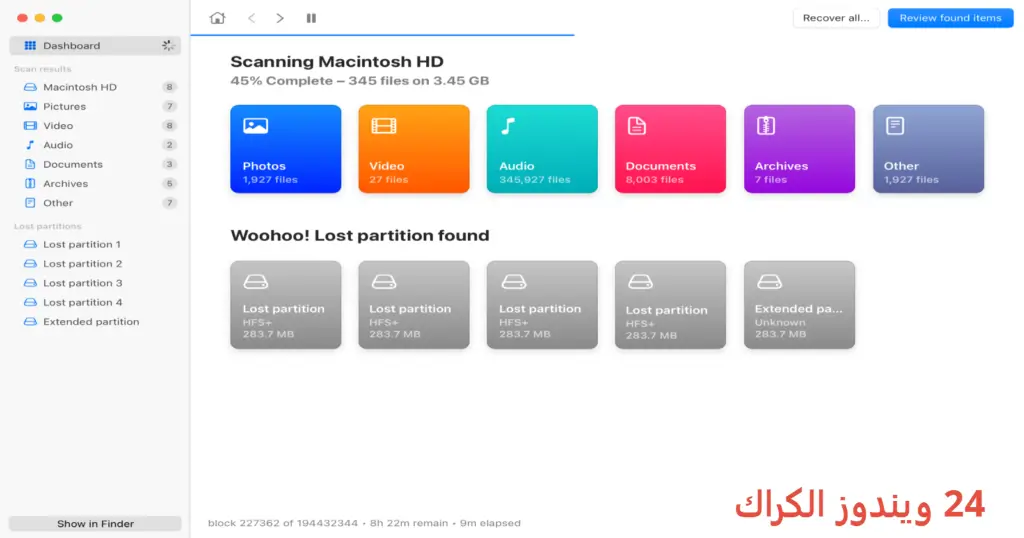
مميزات برنامج Disk Drill Enterprise
- استعادة ملفات متعددة الأنواع: يدعم البرنامج استعادة مجموعة واسعة من الملفات بما في ذلك الصور والمستندات والفيديوهات.
- متوافق مع أنظمة متعددة: يتوافق البرنامج مع مختلف أنظمة الملفات مثل NTFS، FAT32، exFAT، مما يجعله مرنًا للاستخدام عبر الأنظمة المختلفة.
- واجهة مستخدم سهلة الاستخدام: توفر واجهة البرنامج البسيطة للمستخدمين المبتدئين والمحترفين تجربة استخدام سلسة.
- استعادة من وحدات تخزين متعددة: يمكن استعادة الملفات من القرص الصلب، USB، وبطاقات الذاكرة.
- آلية الفحص العميق: يقدم البرنامج خيار الفحص العميق للعثور على الملفات المفقودة بعد حذفها لفترة طويلة.
- نسخ احتياطي للبيانات: يوفر خيارات نسخ احتياطي لضمان عدم فقدان البيانات في المستقبل.
- استعادة بصرية: يمكن للمستخدمين مشاهدة الملفات التي يمكن استعادتها قبل بدء عملية الاستعادة.
- تحليل البيانات: يتيح البرنامج تحليل الأقراص لتحسين أداء التخزين.
- تقارير مفصلة: يقدم تقارير مفصلة للمستخدم عن حالة الاستعادة، مما يسهل فهم العملية.
- دعم عدة لغات: يدعم البرنامج العديد من اللغات، مما يجعله مناسبًا للاستخدام العالمي.
متطلبات تشغيل النظام
- OS: Windows 10 / 11
- CPU: يفضل معالج Intel Core i3 أو أعلى لضمان أداء قوي وسريع أثناء عملية الاستعادة.
- RAM: يتطلب 4 جيجابايت من الذاكرة العشوائية كحد أدنى، ولكن يفضل 8 جيجابايت لتحسين الأداء.
- Storage: مساحة خالية قدرها 100 ميجابايت على الأقل لتثبيت البرنامج، بالإضافة إلى مساحة إضافية لاستعادة الملفات.
البدائل والأدوات المشابهة
Recuva هو برنامج آخر قوي لاستعادة البيانات يمكن للمستخدمين الاعتماد عليه. يعمل على استعادة الملفات المحذوفة من القرص الصلب ووحدات التخزين الخارجية. يستخدم Recuva خوارزمية فعالة للغاية تساعد في العثور على الملفات المفقودة بكل سهولة. يعتبره الكثيرون بديلًا ممتازًا لـ Disk Drill Enterprise، حيث يمكن استخدامه في حالات فقدان البيانات العادية.
إذا كنت تبحث عن برنامج يقدم ميزات مشابهة، يمكنك تجربة Recuva، حيث يحظى بشعبية كبيرة بين المستخدمين نظرًا لسهولة استخدامه ولتوافر النسخة المجانية التي تمكنك من استعادة ملفات أساسية دون الحاجة للدفع.
EaseUS Data Recovery Wizard يعتبر أداة فعالة أخرى في مجال استعادة البيانات. يتميز بواجهة مستخدم متقدمة تسمح للمستخدمين بإجراء عمليات الاستعادة بسرعة وكفاءة. هذا البرنامج يتطلب خطوات أقل للعمل مقارنة بـ Disk Drill، مما يجعله خيارًا مفضلًا للكثير من المستخدمين.
تجربة EaseUS Data Recovery Wizard ستساعدك على تحقيق نتائج طيبة في استرجاع البيانات المفقودة، خصوصًا إذا كنت تبحث عن أدوات ذات واجهات محسنة وسهلة الاستخدام.
MiniTool Power Data Recovery هو خيار آخر يستحق الذكر. يعمل هذا البرنامج على استعادة البيانات المفقودة سريعًا، ويقدم مجموعة متكاملة من ميزات الفحص والبحث. MiniTool يعتبر خيارًا شائعًا في المؤسسات والشركات بسبب موثوقيته في استعادة البيانات.
يمكنك الاطلاع على MiniTool Power Data Recovery، خاصة إذا كنت بحاجة إلى أدوات متقدمة مع دعم فني مخصص للمؤسسات.
Stellar Data Recovery هو من بين الأدوات المتقدمة التي تقدم ميزات قوية لاستعادة البيانات. يعتمد على تقنيات فحص متطورة لاسترداد الملفات من وحدات التخزين التالفة أو التالفة. يعتبر Stellar خيارًا يُفضل في حالات فقدان الملفات الحساسة.
إذا كنت مهتمًا، يمكنك زيارة Stellar Data Recovery للتعرف على مزيد من المعلومات حول كيفية عمله والميزات التي يقدمها.
TestDisk هو أداة مفتوحة المصدر يقدم ميزات مبتكرة لاستعادة الأقراص المحذوفة. يستهدف المستخدمين الذين لديهم خبرة تقنية متقدمة، حيث يعتمد على سطر الأوامر. تعتبر TestDisk مثالية للمستخدمين الذين يفضلون استخدام الأدوات المجانية.
إذا كنت من المهتمين باستخدام أدوات متقدمة ومفتوحة المصدر، يمكنك تحميل TestDisk والعمل على تعلم كيفية استخدامها.
كيفية التنزيل والتثبيت Disk Drill Enterprise
لتحميل وتثبيت Disk Drill Enterprise، يمكنك اتباع الخطوات التالية:
- Step 1: انتقل إلى قسم التنزيل على الموقع.
- Step 2: اختر النسخة المناسبة التي تود تنزيلها.
- Step 3: اضغط على رابط التنزيل.
- Step 4: انتظر حتى يتم تنزيل الملف.
- Step 5: إذا كانت هناك حاجة لاستخراج الملفات، قم بذلك.
- Step 6: قم بتشغيل ملف الإعداد.
- Step 7: اختر مسار التثبيت المطلوب.
- Step 8: أكمل عملية التثبيت باتباع التعليمات.
- Step 9: بعد الانتهاء، ستظهر لك إرشادات للبدء في استخدام البرنامج.
حلول للأخطاء التي تحدث أثناء وبعد التثبيت
❌ الخطأ 1: فشل التثبيت
– المشكلة: قد يتعذر على المستخدم تثبيت البرنامج بشكل صحيح.
– السبب: قد تكون هناك مشاكل في الاتصال بالإنترنت أو عدم توافق النظام.
– الحل: تأكد من أنك تستخدم نسخة مناسبة من النظام، ومن الأفضل في هذه الحالة إعادة تشغيل الجهاز ومحاولة التثبيت مرة أخرى.
❌ الخطأ 2: ملفات DLL مفقودة
– المشكلة: يظهر رسالة تشير إلى أن ملف DLL مفقود.
– السبب: قد تكون بعض ملفات التثبيت ناقصة.
– الحل: قم بإعادة تحميل النسخة من موقع موثوق وتأكد من وجود جميع الملفات.
❌ الخطأ رقم 3: البرنامج لا يفتح
– المشكلة: البرنامج يظل معلقًا أو لا يتم فتحه بعد التثبيت.
– السبب: قد تكون هناك تعارضات مع تطبيقات أخرى.
– الحل: تأكد من إغلاق جميع التطبيقات قبل تشغيل البرنامج، ويمكن أيضًا تجربة إعادة تثبيته.
❌ الخطأ 4: استعادة البيانات ببطء
– المشكلة: يستغرق الأمر وقتًا طويلاً لاستعادة البيانات.
– السبب: قد يكون السبب هو أداء الجهاز أو حجم البيانات.
– الحل: ينصح بتقليل حجم البيانات المستعادة أو استخدام جهاز بذاكرة عالية.
❌ الخطأ 5: تعذر العثور على الملفات المستعادة
– المشكلة: قد لا تظهر بعض الملفات التي ترغب في استعادتها.
– السبب: قد يكون السبب هو عدم استخدام خيارات الفحص الصحيحة.
– الحل: استخدم خيارات الفحص العميق لتحسين إمكانية العثور على الملفات المفقودة.
❌ الخطأ 6: البرنامج يتعطل بشكل متكرر
– المشكلة: التطبيق يتعطل أثناء استخدامه.
– السبب: قد تكون هناك مشاكل في التوافق أو مقاييس الأداء.
– الحل: تأكد من تحديث البرنامج لأحدث إصدار والتوافق مع نظام التشغيل.
❌ الخطأ 7: الرسالة “لا توجد محركات متصلة”
– المشكلة: برنامج Disk Drill لا يعثر على أي محركات متصلة.
– السبب: قد يكون السبب هو الاتصال غير الجيد.
– الحل: تحقق من توصيل الأجهزة بشكل صحيح أو قم بإعادة تشغيل الجهاز.
كيفية الاستخدام Disk Drill Enterprise
استخدام Disk Drill Enterprise هو أمر سهل وبسيط حتى للمبتدئين. أولاً، افتح البرنامج بعد تثبيته، وستظهر لك واجهة المستخدم الرئيسية. ستجد قائمة بالأقراص المتصلة بجهازك. اختر القرص الذي ترغب في فحصه لاستعادة البيانات. بعد ذلك، انقر على زر فحص لبدء العملية. يمكنك اختيار الفحص السريع أو الفحص العميق حسب حاجتك.
بعد اكتمال الفحص، ستظهر لك قائمة بالملفات القابلة للاستعادة. قم بمراجعة هذه الملفات، ثم حدد الملفات التي ترغب في استعادتها. بمجرد تحديد الملفات، انقر على زر استعادة واختر مسار حفظ الملفات المستعادة. بهذا، تكون قد استخدمت Disk Drill بنجاح لاستعادة بياناتك المفقودة.
ملاحظات هامة
- الأداء: تأكد من استخدام الشبكة المحلية عند استعادة البيانات لضمان سرعة العملية.
- النسخ الاحتياطي: من الأفضل دائمًا استخدام النسخ الاحتياطي الدوري لتفادي فقدان البيانات المستقبلية.
- حماية البيانات: استخدم البرنامج على وحدات تخزين صحية لتفادي التلف المحتمل.
- الدعم الفني: استعديم دعم البرنامج في حالة encountering any problems.
روابط التحميل Disk Drill Enterprise
| الحجم | الإصدار | المطور | النوع | التوافق | خيار التنزيل |
|---|---|---|---|---|---|
| 23.1 MB | 6.2.1278.0 | Disk Drill | برنامج استعادة البيانات | Windows 10 / 11 | Theuser.cloud, Usersdrive |