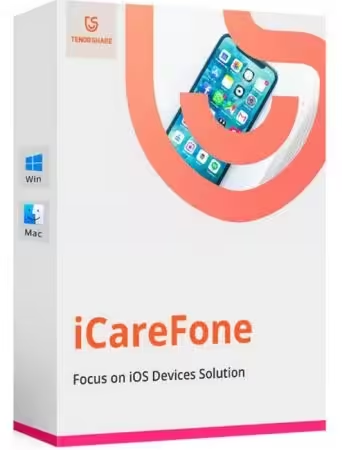
تحميل Tenorshare iCareFone للكمبيوتر ويندوز
يعد برنامج Tenorshare iCareFone حلاً متكاملاً لإدارة أجهزة آبل، حيث يتيح لك نقل الملفات والمجلدات بين جهاز الكمبيوتر وجهاز الآيفون أو الآيباد بكل سهولة. يأتي البرنامج كإعداد مستقل يمكن تنصيبه على نظامي ويندوز 10 و11، مع عرض إمكانية تجربة مجانية، مما يمنحك الفرصة لتجربته قبل القيام بالشراء. يعد هذا البرنامج مناسبًا لأي مستخدم يرغب في إدارة بياناته بشكل فعال.
يتيح لك برنامج iCareFone العديد من الميزات مثل نسخ البيانات احتياطيًا، واستعادة البيانات، وتحويل الفيديو، وإصلاح مشكلات النظام. سواء كنت تريد حذف الملفات غير المرغوب فيها أو تعديل قسم من بياناتك المتوفرة على جهاز آبل الخاص بك، سيوفر لك البرنامج الحل المناسب في دقائق معدودة. إذا كنت تبحث عن إدارة فعالة لجهاز آبل الخاص بك، فإن هذا البرنامج هو الخيار الأمثل لك. لمزيد من المعلومات، يمكنك زيارة الموقع الرسمي.
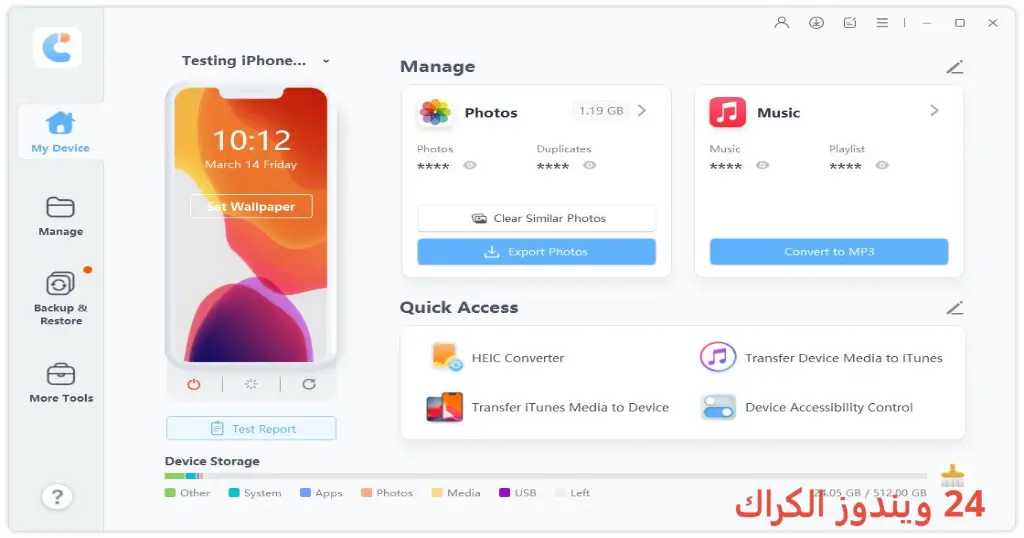
مميزات برنامج Tenorshare iCareFone
- إدارة الملفات: يمكنك نقل الملفات بين جهاز الكمبيوتر وجهاز آبل بسهولة، بما في ذلك الصور، الموسيقى، والفيديو.
- نسخ احتياطي واستعادة البيانات: يتيح لك البرنامج إجراء نسخ احتياطي شامل لبيانات جهازك واستعادتها عند الحاجة.
- تحويل الفيديو: يمكنك تحويل ملفات الفيديو إلى صيغ متوافقة مع أجهزة آبل دون فقدان الجودة.
- إصلاح المشاكل: يمكنك إصلاح مشكلات النظام المختلفة على أجهزة آبل، مثل توقف الجهاز أو مشاكل في التشغيل.
- تنظيف الجهاز: يساعدك البرنامج في حذف الملفات غير الضرورية لتحسين أداء جهازك.
- واجهة مستخدم سهلة: يحتوي البرنامج على واجهة بسيطة ومباشرة تسهل على المستخدمين من جميع المستويات التعامل معه.
- التوافق: يدعم البرنامج جميع إصدارات أنظمة التشغيل iOS المتاحة.
- نسخ احتياطي سهل: يمكنك إجراء نسخ احتياطي لبياناتك بنقرة واحدة فقط، مما يجعل العملية سريعة وفعالة.
- الدعم الفني المتميز: يوفر لك فريق الدعم الفني المساعدة في أي وقت عند مواجهة مشاكل مع البرنامج.
- تجربة مجانية: يتيح لك البرنامج تجربة جميع ميزاته مجانًا لفترة محددة قبل اتخاذ قرار الشراء.
متطلبات تشغيل النظام
- OS: Windows 10 / 11
- CPU: يجب أن يكون لديك معالج بسرعة 1 غيغاهرتز أو أعلى لضمان تشغيل البرنامج بسلاسة.
- RAM: يجب أن يكون لديك 1 غيغابايت على الأقل من الذاكرة RAM، ويفضل 2 غيغابايت.
- Storage: يجب توفر 200 ميغابايت من المساحة الخالية على القرص الثابت لتثبيت البرنامج.
البدائل والأدوات المشابهة
1. Aiseesoft MobieSync
يعتبر Aiseesoft MobieSync أداة قوية لنقل وإدارة البيانات بين أجهزة iOS و Android. تساعد هذه الأداة المستخدمين في نقل الصور، الموسيقى، والملفات الأخرى بين مختلف الأجهزة بسهولة. يُفضلها المستخدمون لواجهة المستخدم سهلة الاستخدام وإمكانية النسخ الاحتياطي الفوري. إن كنت بحاجة لبديل يتيح لك نقل بيانات سهل وبسيط، يمكنك تجربة Aiseesoft MobieSync.
2. iMazing
iMazing هو برنامج متعدد الاستخدامات يساعدك في إدارة بيانات جهاز iOS الخاص بك. يتيح لك إجراء نسخ احتياطي وتصدير واستيراد الملفات بكل سهولة. يفضل العديد من المستخدمين استخدامه بسبب حساسية نقل البيانات وسهولة الاستخدام. إذا كنت تبحث عن بديل فعال لإدارة بيانات آبل، يمكنك الاطلاع على iMazing.
3. Coolmuster Lab Fone for Android
تعتبر Coolmuster Lab Fone أداة متميزة لإدارة أجهزة Android. تتيح للمستخدمين استعادة البيانات المفقودة، نقل التطبيقات، والملفات بشكل مرن. يسهل استخدام هذه الأداة لجميع الفئات العمرية وتجعل عملية إدارة البيانات أمرًا سهلًا. تفقد Coolmuster Lab Fone إذا كنت تبحث عن حل رائع لإدارة بيانات أجهزة Android.
4. EaseUS Todo Backup
EaseUS Todo Backup هو الحل المثالي لنسخ البيانات احتياطيًا واستعادتها. تقدم الأداة مزايا نسخ احتياطي شامل للبيانات، المزامنة السريعة بين الأجهزة، وخيارات استعادة مرنة. إن استخدمتها، ستجد أنها تعد من أفضل الحلول الاحتياطية المتاحة. لمزيد من المعلومات، قم بزيارة EaseUS Todo Backup.
5. Apeaksoft iOS Toolkit
يعد Apeaksoft iOS Toolkit أداة مثالية لمعالجة بيانات آبل، فهو يقدم مجموعة متنوعة من الميزات لإدارة البيانات. يتيح لك البرنامج استعادة الملفات المحذوفة وإدارة المحتوى بشكل أكثر احترافية. إذا كنت بحاجة لتجميل عملية إدارة بيانات جهازك، يمكنك التوجه إلى Apeaksoft iOS Toolkit.
كيفية التنزيل والتثبيت Tenorshare iCareFone
لتحميل برنامج Tenorshare iCareFone، اتبع الخطوات التالية:
- Step 1: انتقل إلى قسم التحميل على الموقع الرسمي.
- Step 2: حدد النسخة الصحيحة المتوافقة مع نظام تشغيلك.
- Step 3: اضغط على رابط التحميل.
- Step 4: انتظر حتى تكتمل عملية تحميل الملف.
- Step 5: إذا كانت الملفات مضغوطة، قم بفك الضغط عنها.
- Step 6: قم بتشغيل ملف التثبيت.
- Step 7: اختر المسار الذي ترغب في تثبيت البرنامج فيه.
- Step 8: أكمل عملية التثبيت.
- Step 9: اتبع التعليمات التوجيهية لبدء استخدام البرنامج بعد التثبيت.
حلول للأخطاء التي تحدث أثناء وبعد التثبيت
❌ الخطأ 1: فشل التثبيت
مشكلة: قد يتلقى المستخدم رسالة “فشل التثبيت”.
سبب: غالبًا ما يحدث هذا بسبب عدم توافق نظام التشغيل أو نقص في متطلبات النظام.
حل: تأكد من أن نظامك يلبي كافة المتطلبات المذكورة. قم بإعادة تشغيل الكمبيوتر وحاول التثبيت مرة أخرى.
❌ الخطأ 2: ملفات DLL مفقودة
مشكلة: عند تشغيل البرنامج، قد تظهر لك رسالة تفيد بوجود ملفات DLL مفقودة.
سبب: قد تحدث هذه المشكلة بسبب تلف في نظام التشغيل أو نتائج تثبيت غير المكتمل.
حل: تحقق من وجود الملفات المفقودة، وقم بتنزيلها وإضافتها إلى دليل البرنامج. يمكن أيضًا محاولة إعادة تثبيت البرنامج.
❌ الخطأ رقم 3: البرنامج لا يفتح
مشكلة: قد يواجه المستخدمون مشكلة في فتح البرنامج.
سبب: يمكن أن يكون السبب هو عدم توافق التطبيق مع نظام التشغيل أو وجود ملفات تالفة.
حل: تأكد من وجود تحديثات متاحة للبرنامج وقم بتحديثه. إذا استمرت المشكلة، فحاول إلغاء تثبيته وإعادة تثبيته.
❌ الخطأ 4: بطء أداء البرنامج
مشكلة: عند استخدام البرنامج، قد تلاحظ بطئه في الأداء.
سبب: قد يكون سبب ذلك كثرة الملفات غير المرغوب فيها في النظام أو قلة مساحة الذاكرة.
حل: قم بتنظيف النظام من الملفات غير المرغوب فيها وتحقق من مساحة التخزين المتاحة.
❌ الخطأ 5: رسالة خطأ عند النقل
مشكلة: قد تظهر رسالة خطأ أثناء محاولة نقل الملفات.
سبب: يمكن أن يحدث ذلك بسبب ملفات تالفة أو تنسيق غير مدعوم.
حل: تأكد من أن الملفات في حالة جيدة يمكن استخدامها وتعمل بشكل صحيح.
❌ الخطأ 6: عدم التعرف على الجهاز
مشكلة: قد لا يتعرف البرنامج على جهاز الآيفون أو الآيباد الخاص بك.
سبب: قد يكون السبب هو عدم تثبيت التعريفات الصحيحة أو عدم توصيل الجهاز بشكل صحيح.
حل: تأكد من توصيل الجهاز بشكل صحيح وفحص التعريفات على الكمبيوتر.
كيفية استخدام Tenorshare iCareFone
إليك دليل خطوة بخطوة لاستخدام برنامج Tenorshare iCareFone بكفاءة:
- الخطوة 1: قم بتشغيل البرنامج بعد التثبيت. ستظهر واجهة المستخدم الرئيسية.
- الخطوة 2: قم بتوصيل جهاز الآيفون أو الآيباد باستخدام كابل USB.
- الخطوة 3: انتظر حتى يتعرف البرنامج على الجهاز. سيظهر لك عرضًا تفصيليًا لمحتويات الجهاز.
- الخطوة 4: اختر نوع البيانات التي ترغب في إدارتها، سواء كانت صورًا أو مقاطع فيديو أو مستندات.
- الخطوة 5: استخدم الأدوات المتاحة لنقل البيانات أو إجراء النسخ الاحتياطي حسب احتياجاتك.
- الخطوة 6: عندما تنتهي، قم بفصل الجهاز بشكل آمن من البرنامج.
ملاحظات هامة
- يجب الحفاظ على تحديث البرنامج للحصول على أحدث الميزات والتحسينات.
- تأكد من أن جهازك يحتوي على مساحة تخزين كافية لنسخ البيانات احتياطيًا.
- لمزيد من الأمان، يفضل إجراء النسخ الاحتياطي بانتظام لتفادي فقد البيانات في حالة الطوارئ.
- تجنب حملة البرنامج على نظام يحتوي على مشكلات معروفة لضمان الأداء المناسب.
روابط التحميل Tenorshare iCareFone
| الحجم | الإصدار | المطور | النوع | التوافق | خيار التنزيل |
|---|---|---|---|---|---|
| 124.4 MB | Latest | Tenorshare | مدير بيانات | Windows 10/11 | Send.cm, Usersdrive |