
تحميل EaseUS RecExperts Pro 4.0.4 للكمبيوتر ويندوز
يعد برنامج EaseUS RecExperts Pro أداة متكاملة لتسجيل الشاشة على أجهزة الكمبيوتر التي تعمل بنظام Windows، حيث يتيح للمستخدمين إمكانية تسجيل الفيديوهات بسهولة وبدون عناء. يتمتع البرنامج بإمكانيات تسجيل عالية الجودة، حيث يمكن استخدامه لتوثيق الألعاب، إعداد الدورات التعليمية، وتسجيل الاجتماعات عبر الإنترنت. بفضل واجهته البسيطة، يمكن للمستخدمين الجدد بدء التسجيل دون الحاجة إلى خبرة مسبقة. كما يمكن تنزيل البرنامج كإعداد محلي غير متصل بالإنترنت ويدعم تثبيته على نسخ Windows 10 وWindows 11، مع إمكانية الوصول إلى فترة تجريبية مجانية من النسخة الرسمية عبر هذا الرابط.
يستخدم EaseUS RecExperts Pro من قبل الكثير من المستخدمين لأغراض متنوعة، من بينها تسجيل مقاطع الفيديو التعليمية وتطبيقات العمل المكتبي إلى تسجيل الألعاب أثناء اللعب. يساعد البرنامج في توفير تجربة مرئية جذابة للمستخدمين، مما يعزز من إمكانية التعلم والتفاعل. في عالم اليوم، حيث تزداد الحاجة إلى المحتوى المرئي، يعتبر هذا البرنامج أحد الأدوات الأساسية التي تسهل على المستخدمين إنتاج محتوياتهم بشكل احترافي ودون تعقيد، مما يجعله خيارًا مثاليًا للطلاب، المدربين، والمحتوى الرقمي بشكل عام.
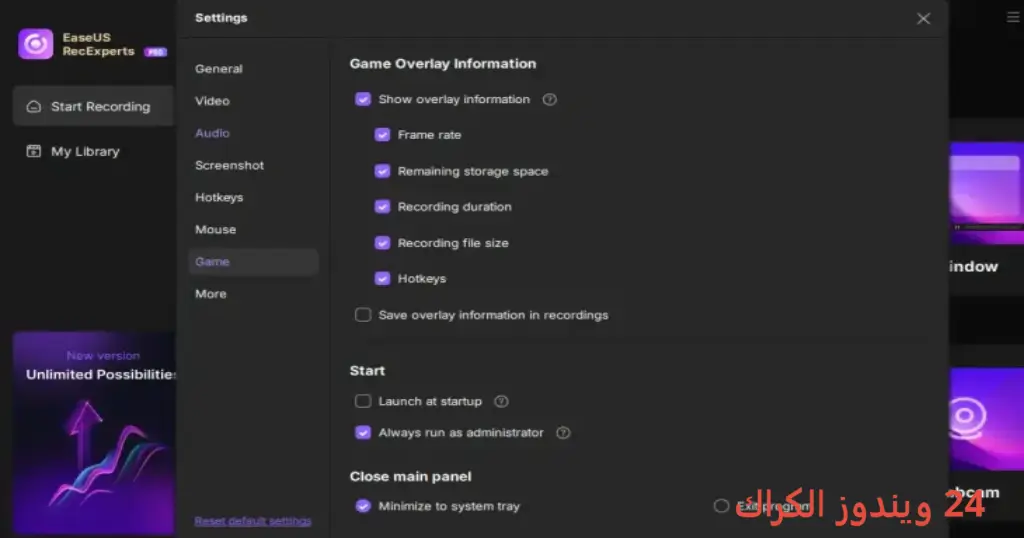
مميزات برنامج EaseUS RecExperts Pro
- تسجيل الشاشة: يوفر إمكانية تسجيل الشاشة بدقة عالية، مما يسمح بتسجيل جميع الأنشطة على الشاشة بسهولة.
- تسجيل الصوت: يمكن للبرنامج تسجيل الصوت من نظام الكمبيوتر أو من الميكروفون، مما يجعله مثاليًا لتسجيل الدروس أو التعليقات الصوتية.
- تحديد المناطق: يوفر إمكانية تحديد منطقة معينة للتسجيل، سواء كانت نافذة تطبيق أو منطقة معينة على الشاشة.
- تعديل الفيديو: يحتوي البرنامج على أدوات لتعديل مقاطع الفيديو الملتقطة، مثل القطع والدمج والترتيب.
- دعم التطبيقات المختلفة: يمكنه تسجيل الأنشطة من معظم التطبيقات، بما في ذلك الألعاب، وتطبيقات البث المباشر.
- خيارات الرفع السهل: يتيح رفع مقاطع الفيديو المسجلة مباشرةً إلى منصات مثل يوتيوب أو المواقع الاجتماعية.
- واجهة سهلة الاستخدام: تصميم واجهة المستخدم بسيط وواضح، مما يجعل من السهل التوجيه والاستخدام حتى من قبل المستخدمين الجدد.
- التسجيل المجدول: يتيح لك ضبط الجدول الزمني لتسجيل الفيديوهات، مما يساعد على تقليل العمل اليدوي.
- دعم تعدد الشاشات: يمكنه العمل بسلاسة مع أنظمة متعددة الشاشات، مما يسهل على المستخدمين تسجيل محتويات من شاشات متعددة.
- تخصيص إعدادات التسجيل: يقدم خيارات متنوعة لتخصيص جودة التسجيل، وحجم الفيديو، والتنسيق.
متطلبات تشغيل النظام
- OS: Windows 10 / 11
- CPU: معالج ثنائي النواة أو أعلى، يفضل أن يكون بتردد 2.5 غيغاهرتز أو أعلى لضمان أداء سلس.
- RAM: على الأقل 4 غيغابايت من الذاكرة العشوائية، ويفضل 8 غيغابايت أو أكثر لزيادة الكفاءة.
- Storage: مساحة خالية لا تقل عن 1 غيغابايت على القرص الصلب لتثبيت البرنامج والاحتفاظ بالمقاطع المسجلة.
البدائل والأدوات المشابهة
هناك العديد من البدائل المتاحة لـ EaseUS RecExperts Pro، وكل منها يقدم وظائف خاصة يمكن أن تكون مفيدة للمستخدمين.
1. [OBS Studio](https://24windowscrack.com/download-obs-studio)
يعتبر OBS Studio أحد البرامج المجانية والمفتوحة المصدر الرائدة في مجال تسجيل الفيديو وتدفق المحتوى. يمكن المستخدمين من تسجيل الشاشة بشكل كامل أو أجزاء محددة منها. يعد OBS مناسبًا جدًا للعديد من الاستخدامات، من تسجيل الألعاب إلى إجراء البث المباشر على منصات مثل Twitch وYouTube.
يستخدمه الكثير من صناع المحتوى لإنشاء مقاطع فيديو تعليمية وتقديم العروض الحية، حيث يتيح القدرة على استخدام عدة مصادر للفيديو (مثل كاميرات الويب ولقطات الشاشة) في وقت واحد. بما أن OBS Studio مفتوح المصدر، فهو يحصل على تحديثات منتظمة تعزز من أداءه.
2. [Bandicam](https://24windowscrack.com/download-bandicam)
Bandicam هو برنامج معروف لتسجيل الشاشات، ويتميز بقدرته على ضغط حجم الفيديو مع الحفاظ على جودة عالية. يمكن للمستخدمين التسجيل من الألعاب أو تطبيقات الفيديو بجودة تصل إلى 4K. يعد Bandicam خيارًا شائعًا بين لاعبي الألعاب الذين يسعون لتوثيق لحظاتهم الهامة.
يتيح البرنامج أيضًا للمستخدمين إضافة التعليقات الصوتية والتأثيرات التوضيحية أثناء تسجيل الفيديو، مما يجعل من الأسهل مشاركة التجارب التعليمية أو الإعلامية. Bandicam له واجهة مستخدم بسيطة تسهل التعامل معها لجميع الفئات.
3. [Snagit](https://24windowscrack.com/download-snagit)
يتميز Snagit بمرونته في إنشاء لقطات شاشة عالية الجودة وتسجيل الفيديو، وهو مصمم بشكل رئيسي للاستخدامات التعليمية والمهنية. يتيح للمستخدمين تسجيل مقاطع الفيديو القصيرة، مما يجعله مثاليًا لإنشاء الدروس والمواد التعليمية.
يوفر Snagit أدوات تحرير متقدمة مثل النصوص والسهام، مما يجعل عملية تحرير وإضافة الشروح التوضيحية سهلة وسريعة. يستخدم البرنامج بشكل واسع من قبل المحترفين لتوثيق الإجراءات وتسهيل عملية التواصل مع الفرق.
4. [Camtasia](https://24windowscrack.com/download-camtasia)
Camtasia هو برنامج شامل لتسجيل الشاشة وتحرير الفيديو مصمم لتلبية احتياجات صناع المحتوى. يسمح Camtasia بإنشاء مقاطع فيديو تعليمية جذابة وموارد تفاعلية. تتيح واجهته المدروسة للمستخدمين السهولة في الاستخدام، مما يجعله خيارًا مثاليًا للمبتدئين.
يتضمن Camtasia أيضًا مؤثرات صوتية ومرئية مجانية تساعد في تحسين جودة الفيديو وتقديم تجارب بصرية فريدة. من المعلوم أن Camtasia يستخدم على نطاق واسع لتعليم الدورات والندوات عبر الإنترنت، مما يعزز من فائدة البرامج التعليمية.
5. [FlashBack](https://24windowscrack.com/download-flashback)
يعد FlashBack خيارًا قويًا للمستخدمين الذين يبحثون عن تسجيل الشاشة مع خيارات تحرير متقدمة. يحظى بإمكانية تسجيل مقاطع فيديو بدقة عالية وتحريرها ببساطة. يمكن للمستخدمين إضافة التعليقات الصوتية والنصوص لتحسين الفيديوهات.
غالبًا ما يتم استخدام FlashBack من قبل المعلمين وصناع المحتوى لأنظمة التعلم عن بُعد وأغراض التدريب، حيث يسهل إنشاء الرسوم التوضيحية التعليمية في دقائق معدودة.
كيفية التنزيل والتثبيت EaseUS RecExperts Pro
إليك خطوات سهلة لتثبيت EaseUS RecExperts Pro على جهاز الكمبيوتر الخاص بك:
- Step 1: اذهب إلى قسم التنزيلات على الموقع الرسمي.
- Step 2: اختر النسخة الصحيحة حسب نظام التشغيل لديك.
- Step 3: اضغط على رابط التنزيل.
- Step 4: انتظر حتى يكتمل تحميل الملف.
- Step 5: إذا كنت بحاجة لاستخراج الملفات، قم بذلك بواسطة برنامج فك الضغط.
- Step 6: قم بتشغيل ملف الإعداد.
- Step 7: اختر مسار التثبيت.
- Step 8: اكمل عملية التثبيت.
- Step 9: بعد التثبيت، ستظهر لك نافذة الترحيب عند أول تشغيل، يمكنك الآن البدء في الاستخدام.
حلول للأخطاء التي تحدث أثناء وبعد التثبيت
❌ الخطأ 1: فشل التثبيت
مشكلة: قد يواجه المستخدمون مشكلة في تثبيت البرنامج لأسباب مختلفة.
سبب: بعض الأسباب قد تشمل وجود برنامج آخر يعمل في الخلفية أو عدم وجود مساحة كافية على القرص.
حل: تأكد من إغلاق كافة التطبيقات الأخرى، تحقق من توفر مساحة كافية للقرص، ثم أعد تشغيل عملية التثبيت.
❌ الخطأ 2: ملفات DLL مفقودة
مشكلة: قد يُظهر البرنامج رسائل عن ملفات DLL مفقودة.
سبب: هذه المشكلة قد تحدث عند تثبيت البرنامج على نظام قديم يحتاج إلى تحديثات.
حل: تحقق من تحديث Windows الخاص بك، وأعد تشغيل الكمبيوتر ثم أعد تثبيت البرنامج.
❌ الخطأ رقم 3: البرنامج لا يفتح
مشكلة: قد يواجه بعض المستخدمين صعوبة في فتح البرنامج بعد التثبيت.
سبب: قد يكون السبب هو عدم توافق البرنامج مع النظام أو وجود تعارض مع برنامج آخر.
حل: تأكد من أن جميع التعريفات المثبتة على الجهاز محدثة. جرب تشغيل البرنامج كمسؤول.
❌ الخطأ 4: جودة التسجيل ضعيفة
مشكلة: في بعض الأحيان قد تكون جودة الفيديو الناتج ضعيفة.
سبب: هذا قد يرجع إلى إعدادات غير صحيحة في البرنامج أو عدم استهلاك المعالج بشكل كافٍ.
حل: تفقد إعدادات التسجيل وتأكد من ضبط الجودة على الإعدادات العالية. تحقق أيضًا من أداء النظام أثناء التسجيل.
❌ الخطأ 5: البرنامج يتجمد أثناء الاستخدام
مشكلة: بعض المستخدمين قد يعانون من تجمد البرنامج أثناء الاستخدام.
سبب: يمكن أن تكون هذه المشكلة ناتجة عن استخدام موارد جهاز منخفضة أو وجود تطبيقات أخرى تستهلك الذاكرة.
حل: تأكد من إغلاق التطبيقات غير الضرورية أثناء استخدام البرنامج. قم بتحديث برنامج التشغيل الخاص بالمعالج والبطاقة الرسومية.
كيفية الاستخدام EaseUS RecExperts Pro
للبدء في استخدام EaseUS RecExperts Pro، إليك دليل خطوة بخطوة:
- فتح البرنامج: بعد التثبيت، افتح البرنامج من سطح المكتب أو قائمة ابدأ.
- اختيار نوع التسجيل: اختر ما إذا كنت تريد تسجيل الشاشة بالكامل أو منطقة معينة.
- اعداد الصوت: تحقق من إعدادات الصوت، واختر إذا كنت تريد تسجيل الصوت من النظام، الميكروفون، أو كليهما.
- بدء التسجيل: اضغط على زر “بدء التسجيل” لبدء العملية.
- التحكم في التسجيل: يمكن إيقاف التسجيل أو مؤقتًا عند الحاجة.
- حفظ الفيديو: بعد الانتهاء، اختر مكان حفظ الفيديو، وأدخل اسم الملف إذا لزم الأمر.
يمكنك أيضًا استخدام أدوات التحرير المدمجة لإضافة نصوص أو تأثيرات على المقاطع المسجلة، مما يجعل عملية التعلم أو الاستعراض أكثر فعالية.
ملاحظات هامة
- احرص على عدم استخدام البرنامج في بيئات منخفضة الطاقة لأنه قد يؤثر على الأداء.
- تأكد من تحديث برامج التشغيل الخاصة بك بانتظام للحصول على أفضل تجربة.
- قم بتجربة إعدادات التسجيل المختلفة لتحديد الأفضل بالنسبة لجهازك.
- تفقد مساحة التخزين الخاصة بك بانتظام لضمان عدم وجود مشكلة مع التثبيت أو التسجيل.
روابط التحميل EaseUS RecExperts Pro
| الحجم | الإصدار | المطور | النوع | التوافق | خيار التنزيل |
|---|---|---|---|---|---|
| 99.2 MB | 4.0.4 | EaseUS | تسجيل شاشة | Windows 10 / 11 | Send.cm | Usersdrive |
