تحميل Vidmore Screen Recorder للكمبيوتر ويندوز
إذا كنت تبحث عن برنامج قوي لتسجيل الشاشة يعمل بشكل مثالي على أنظمة تشغيل Windows 10 و Windows 11، فإن Vidmore Screen Recorder هو الخيار الأمثل لك. يتميز هذا البرنامج بإمكانية التثبيت المستقل على جهاز الكمبيوتر الخاص بك، مما يضمن عمله دون الحاجة إلى اتصال بالإنترنت. يوفر برنامج التسجيل هذا إصدار تجريبي مجاني يتيح لك تجربة ميزاته قبل اتخاذ قرار الشراء. يمكنك الوصول إلى واجهة البرنامج بشكل مباشر من خلال زيارة هذه الصفحة للحصول على مزيد من التفاصيل.
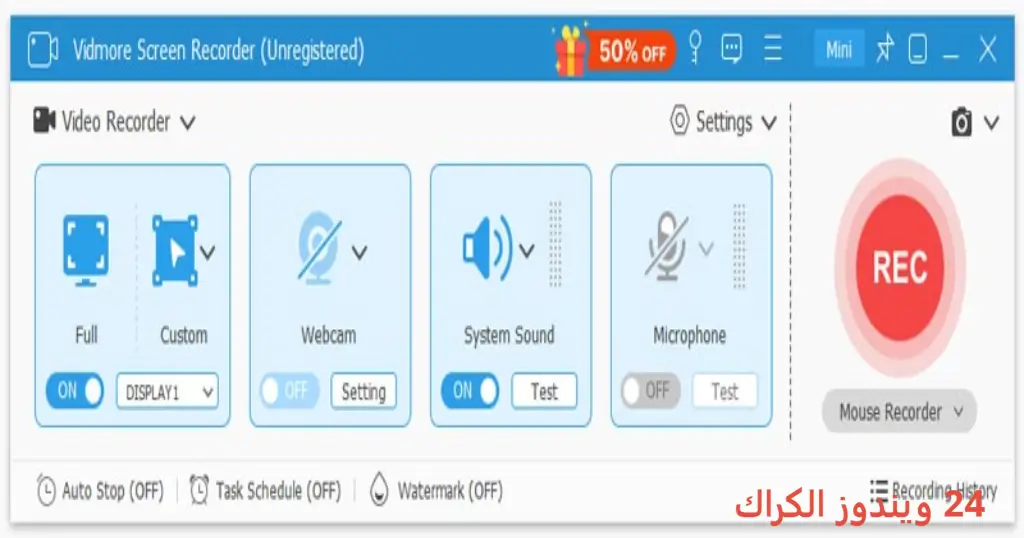
برنامج Vidmore Screen Recorder ليس مجرد أداة لتسجيل الشاشة فحسب، بل يتيح لك أيضًا تسجيل الصوت والتقاط لقطات الشاشة. سواء كنت ترغب في إنشاء محتوى تعليمي، أو تقارير مرئية، أو حتى تسجيل لعبتك المفضلة، ستجد أن البرنامج يوفر لك كل ما تحتاجه. بفضل واجهته السهلة الاستخدام، يمكن للمستخدمين من جميع المستويات الاستفادة من وظائفه المتقدمة.
مميزات برنامج Vidmore Screen Recorder
- سهولة الاستخدام: واجهة مستخدم بسيطة ومباشرة تجعل من السهل على الجميع بدء تسجيل الشاشة.
- تسجيل عالي الجودة: يتيح لك البرنامج تسجيل الفيديو بدقة تصل إلى 1080p، مما يضمن وضوح التفاصيل.
- قدرة على تسجيل الصوت: يمكنك تسجيل الصوت النظامي أو صوت الميكروفون بسهولة، مما يسهل تضمين التعليقات الصوتية.
- التقاط لقطات الشاشة: يسمح لك البرنامج بالتقاط صور للشاشة بسرعة وسهولة.
- خيارات تخصيص متعددة: يمكنك ضبط إعدادات التسجيل مثل زاوية الكاميرا ومعدل الإطارات قبل البدء.
- إمكانية تعديل الفيديو: بعد الانتهاء من التسجيل، يمكنك تحرير الفيديو الملتقط وإضافة التأثيرات المختلفة.
- مرونة كبيرة: يدعم البرنامج العديد من تنسيقات الفيديو والصوت، مما يجعله متوافقًا مع مختلف الأجهزة.
- جدولة التسجيلات: يمكنك تحديد وقت بدء التسجيل و نهايته، مما يسهل تسجيل الأحداث المطلوبة أو الاجتماعات المهمة.
- تدعم التسجيل عبر الإنترنت: يمكنك تسجيل تدفقات الفيديو المباشرة بسهولة.
- إعدادات ما بعد التسجيل: يوفر خيارات لتصدير الملفات بسهولة إلى أجهزة مختلفة أو رفعها مباشرة عبر الإنترنت.
متطلبات تشغيل النظام
- OS: Windows 10 / 11
- CPU: معالج Intel أو AMD حديث، بسرعة 2.0 GHz أو أعلى.
- RAM: 4 GB على الأقل، ويفضل 8 GB لتجربة أكثر سلاسة.
- Storage: مساحة خالية مناسبة على القرص الصلب لا تقل عن 1 GB للتثبيت والتسجيلات.
البدائل والأدوات المشابهة
مرحبًا بكم في [Advanced SystemCare Pro]
إحدى الأدوات القوية لتحسين أداء الكمبيوتر، تعتبر [Advanced SystemCare Pro] خيارًا رائعًا للمستخدمين الذين يريدون تحسين سرعة النظام وتقليل زمن التحميل. يوفر البرنامج مجموعة من الأدوات لإزالة الملفات غير المرغوب فيها وتحسين إدارة الذاكرة. يمكن استخدامه بانتظام لضمان الحفاظ على أداء النظام في أفضل حالاته.
العديد من المستخدمين يختارون استخدام [Advanced SystemCare Pro] كأداة أساسية للحفاظ على تجربة استخدام سلسة. ينصح بها بشدة للأشخاص الذين يعانون من بطء في جهاز الكمبيوتر أو يرغبون في تحسين وقت استجابة النظام.
هل تفكر في [Light Image Resizer]؟
إذا كنت تبحث عن برنامج لتحسين وتقليل حجم الصور، فإن [Light Image Resizer] هو الخيار المثالي. يتيح لك هذا البرنامج تحويل حجم الصور بسهولة مع الحفاظ على جودتها. يعتبر البرنامج أداة أساسية للمصممين والمصورين الذين يحتاجون إلى تغيير حجم الصور قبل النشر. من خلال واجهته البسيطة، يمكنك تعديل الصور في بضع خطوات سريعة.
يستخدمه الكثير من الأشخاص لتقليل مساحة التخزين الخاصة بهم أو لتحسين سرعة تحميل الصفحات عند نشر الصور على الإنترنت. صحيجدوه مثاليًا لتحسين الكفاءة وزيادة سرعة التصفح.
فكر أيضًا في [Mirillis Action]
تعتبر [Mirillis Action] إحدى الأدوات المعروفة لتسجيل الألعاب وبثها بشكل مباشر، فهي توفر جودة عالية وسرعة في الأداء. يتم استخدامها بشكل شائع بين اللاعبين الذين يرغبون في تسجيل مجريات لعبهم ومشاركتها مع آخرين. يوفر البرنامج تحديثات مستمرة وميزات جديدة لدعم جميع احتياجات المستخدمين.
يفضل كثير من اللاعبين استخدام [Mirillis Action] لسهولة استخدامه ومجموعة الميزات القوية التي يقدمها، بما في ذلك القدرة على البث المباشر عبر منصات مختلفة مثل تويتش ويوتيوب.
قد تبحث أيضًا عن [PowerISO Full]
إذا كنت تحتاج إلى برنامج لتحرير وإنشاء الصور ISO، فإن [PowerISO Full] هو أحد الخيارات المتاحة. يمتلك القدرة على تثبيت وتحرير ملفات ISO بجودة لا تضاهي. يتم استخدامه بشكل شائع من قبل محترفي تقنية المعلومات المستخدمين الذين يقومون بإنشاء الأقراص الوهمية.
توفره كأداة شاملة لإدارة القرص الافتراضي، حيث يستخدمه المطورون لنشر برامجهم بشكل مباشر. يقدم شهرة واسعة في عالم تكنولوجيا المعلومات والكثير من المستخدمين يثقون فيه.
مع [Topaz Video Enhance AI]، يمكنك تحسين جودة الفيديوهات بشكل كبير
تعتبر أداة الرائدة في مجال تحسين جودة الفيديو، حيث تحقق نتائج مذهلة بواسطة تقنيات الذكاء الاصطناعي. يستخدمها المهتمون بصناعة الأفلام والمحتوى المرئي لتحسين دقة وسلاسة الفيديوهات، الأمر الذي يجعلها الخيار المثالي للمحترفين.
تعتمد على تحليل الفيديو وتقنيات التعلم العميق، مما يوفر لها القدرة على تحسين التفاصيل وإضافة احترافية للمشاريع. ينصح بها بشدة للحصول على محتوى بصري متميز.
كيفية التنزيل والتثبيت Vidmore Screen Recorder
Step 1: توجه إلى قسم التحميل على موقع البرنامج.
Step 2: حدد النسخة الصحيحة التي تتناسب مع احتياجاتك.
Step 3: انقر على رابط التحميل.
Step 4: انتظر حتى يتم تحميل الملف على جهازك.
Step 5: إذا كان هناك حاجة لفك ضغط الملفات، قم بذلك.
Step 6: شغّل ملف الإعداد.
Step 7: اختر مسار التثبيت الذي تريده.
Step 8: أكمل عملية التثبيت باتباع التعليمات المعروضة.
Step 9: بعد التثبيت، ستظهر لك دليلاً إرشادياً للبدء باستخدام البرنامج.
حلول للأخطاء التي تحدث أثناء وبعد التثبيت
❌ الخطأ 1: فشل التثبيت
مشكلة: يتعذر تثبيت البرنامج على النظام.
سبب: قد يكون بسبب عدم توافق النظام مع متطلبات البرنامج.
حل: تحقق من توافق المتطلبات، وتأكد من وجود مساحة كافية على الهارد ديسك لتثبيت البرنامج وحاول إعادة التشغيل.
❌ الخطأ 2: ملفات DLL مفقودة
مشكلة: رسالة خطأ تشير إلى ملفات DLL مفقودة.
سبب: يمكن أن يحدث ذلك بسبب عدم وجود ملفات الضرورية التي يحتاجها البرنامج للعمل.
حل: يمكنك البحث عن الملفات المفقودة على الإنترنت وتنزيلها، أو إعادة تثبيت البرنامج مجددًا.
❌الخطأ رقم 3: البرنامج لا يفتح
مشكلة: يتعذر على المستخدم فتح البرنامج بعد التثبيت.
سبب: يمكن أن يدل ذلك على وجود مشكلة في ملف التثبيت أو تعارض مع برنامج آخر.
حل: حاول إعادة تثبيت البرنامج أو قم بتحديث النظام لديك إلى أحدث إصدار.
❌ الخطأ 4: صوت التسجيل غير موجود
مشكلة: يتم تسجيل الفيديو دون صوت.
سبب: قد يكون بسبب إعدادات الصوت غير الصحيحة.
حل: تحقق من إعدادات الصوت داخل البرنامج وتأكد من إظهار مخرج الصوت الصحيح.
❌ الخطأ 5: تأثيرات التسجيل غير ناجحة
مشكلة: لا تظهر أي تأثيرات تم إضافتها للفيديو.
سبب: قد تكون إعدادات التأثيرات غير مفعلة.
حل: تأكد من تفعيل التأثيرات المطلوبة قبل بدء التسجيل مرة أخرى.
كيفية الاستخدام Vidmore Screen Recorder
لبدء استخدام Vidmore Screen Recorder، افتح البرنامج بعد التثبيت. على الشاشة الرئيسية، ستجد خيارات متعددة مثل “تسجيل الفيديو” و”تسجيل الصوت”. قم بالنقر على “تسجيل الفيديو” لتحديد منطقة التسجيل، سواء كانت نافذة معينة أو الشاشة كاملة.
بعد تحديد منطقة التسجيل، قم بتفعيل خيار تسجيل الصوت إذا كنت ترغب في تسجيل التعليقات الصوتية. انقر على زر “ابدأ التسجيل” لبدء عملية التسجيل. يمكنك إيقاف التسجيل في أي وقت عن طريق الضغط على زر الإيقاف. ستظهر خيارات بعد التسجيل للسماح لك بحفظ الفيديو وتحريره إذا لزم الأمر.
ملاحظات هامة
- تأكد من تحديث البرنامج بشكل دوري للحصول على أحدث الميزات.
- اختبر إعدادات الصوت قبل بدء التسجيل لضمان جودة الصوت
- اجعل مساحة التخزين لديك كافية لتجنب إيقاف التسجيل بشكل مفاجئ.
- افحص الإعدادات المتقدمة للبرنامج للحصول على تجارب تخصيص أكثر متعة.
روابط التحميل Vidmore Screen Recorder
| الحجم | الإصدار | المطور | النوع | التوافق | خيار التنزيل |
|---|---|---|---|---|---|
| 96.4 MB | Latest | Vidmore | Screen Recording | Windows 10 / 11 | Theuser.cloud |
| 96.4 MB | Latest | Vidmore | Screen Recording | Windows 10 / 11 | Usersdrive |