تحميل HTTP Debugger Pro 9.12.0 للكمبيوتر ويندوز
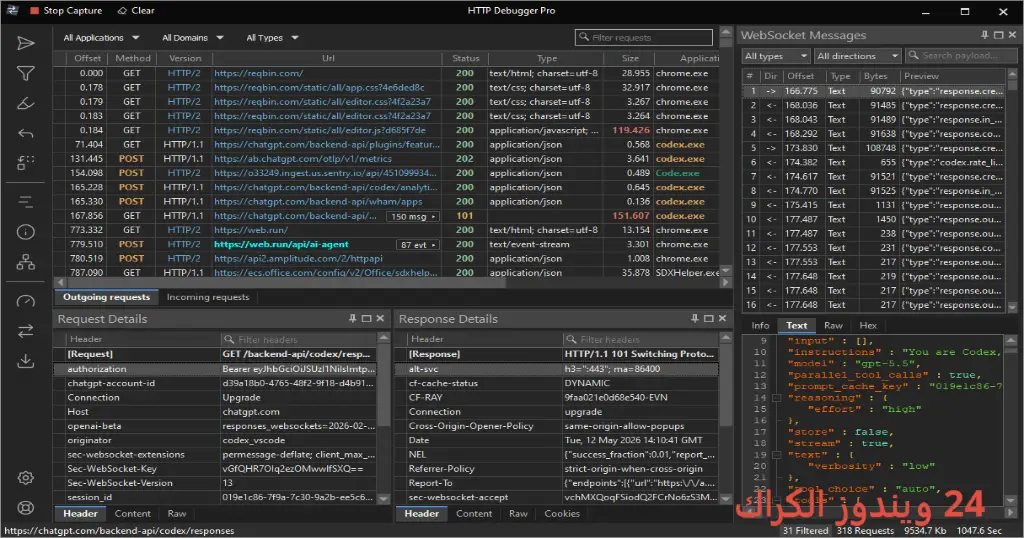
HTTP Debugger Pro هو برنامج قوي يستخدم لتحليل حركة الإنترنت على الكمبيوتر. يقدم هذا البرنامج القدرة على تتبع جميع الطلبات والردود بين الخادم والعميل بشكلٍ دقيق. يتيح للمستخدمين فهم كيفية عمل التطبيقات والخدمات عبر بروتوكول HTTP، مما يساعد المطورين على تحسين أدائهم وضمان استقرار التطبيقات. يوفر أيضًا ميزة تثبيت مستقلة offline PC setup، ما يجعله خيارًا ممتازًا لمستخدمي Windows 10 وWindows 11. بفضل الإصدار التجريبي المجاني المتاح، يمكن للمستخدمين الوصول الرسمي لقائمة الميزات وتجربتها قبل اتخاذ قرار الشراء. لمزيد من المعلومات حول البرامج المشابهة، يمكن الاطلاع على 24windowscrack.com.
في عالم مليء بتطبيقات الويب، يصبح فهم كيفية عمل هذه التطبيقات ضروريًا. يُعتبر HTTP Debugger Pro أداة رئيسية للمطورين والمختصين في تكنولوجيا المعلومات، حيث يساعدهم في تحقيق الأداء الأمثل للتطبيقات والمواقع. من خلال توفير عملية تتبع دقيقة، يمكنهم معالجة المشاكل بسرعة واستكشاف الأخطاء وتحليل البيانات بسهولة. في هذا المقال، سنستعرض أفضل ميزات HTTP Debugger والبدائل المناسبة التي يمكن استخدامها لتحقيق أهداف التطوير بشكل أكثر فاعلية.
مميزات برنامج HTTP Debugger Pro
- تحليل دقيق للحركة: يوفر البرنامج تحليلًا شاملاً لجميع الاتصالات على الشبكة، مما يساعد المطورين على اكتشاف أي مشكلات في الأداء بشكل مبكر.
- واجهة مستخدم بسيطة: يتميز البرنامج بواجهة مستخدم سهلة الاستخدام تجعل من السهل على المبتدئين والمحترفين التكيف معه بسرعة.
- التعامل مع عدة بروتوكولات: يدعم HTTP Debugger عدة بروتوكولات، مما يجعله مفيدًا في تحليل البيانات المتنوعة.
- تصدير البيانات: يمكن للمستخدمين تصدير البيانات التي تم تحليلها إلى تنسيقات مختلفة للاستخدام في إعداد التقارير.
- تأكيد الاستجابة: يتيح البرنامج تأكيد ما إذا كانت الاستجابات الواردة صالحة ودقيقة، مما يساعد على تحسين جودة الخدمات.
- مراقبة الزمن الحقيقي: يقدم خاصية المراقبة في الزمن الحقيقي للحركة، مما يساعد على استكشاف الأخطاء في الوقت الفعلي.
- إمكانية الفلترة: يمكن للمستخدمين تطبيق فلاتر متعددة لتحديد البيانات المحددة التي يحتاجون إليها، مما يوفر الوقت والجهد في التحليل.
- توافق عالى: يتوافق البرنامج مع معظم أنظمة التشغيل الحديثة، مما يجعله مرنًا وسهل الاستخدام على مجموعة متنوعة من الأجهزة.
- التحديث التلقائي: يضمن البرنامج أن مستخدميه يعملون دائمًا بأحدث الميزات لتمكين عمليات تتبع فعالة ومتطورة.
- تحليل الطبقات المتقدمة: يقدم أداة تحليل الطبقات المتقدمة، مما يوفر معلومات إضافية عن الحزم والبيانات المتداولة.
متطلبات تشغيل النظام
- OS: Windows 10 / 11
- CPU: معالج ثنائي النواة أو أعلى بسرعة 2.0 جيجاهرتز على الأقل لضمان أداء جيد.
- RAM: 2 جيجابايت كحد أدنى، ولكن من المفضل استخدام 4 جيجابايت أو أكثر لتحسين الأداء أثناء عمليات التحليل.
- Storage: 50 ميجابايت كحد أدنى من المساحة الحرة على القرص الصلب للتثبيت وملفات السجل.
البدائل والأدوات المشابهة
برنامج Wireshark
برنامج Wireshark هو أداة تحليل حركة الشبكة مفتوحة المصدر الأكثر شيوعًا. يُستخدم لتحليل حزم البيانات والتقاطها في الوقت الحقيقي، مما يقدم معلومات تفصيلية عن الحركات المختلفة. يقوم المستخدمون باستخدامه لفهم تدفق البيانات عبر الشبكة وتحديد المشكلات، مما يسهل استكشاف الأخطاء وإصلاحها.
يمثل Wireshark الخيار الأول للعديد من المحترفين في مجالات الشبكات وأمان الأنظمة. فعلى سبيل المثال، يمكن استخدامه لمراقبة حركة البريد الإلكتروني وتحديد إذا ما كانت هناك أي مشكلات تتعلق بالأمان أو الأداء. يمكنك قراءة المزيد عن Wireshark على موقع 24windowscrack.
برنامج Fiddler
Fiddler هو أداة قوية لتحليل حركة HTTP/HTTPS، مما يسمح للمستخدمين بمراقبة التفاعلات بين التطبيقات والخوادم. يوفر Fiddler واجهة مستخدم بديهية ومجموعة شاملة من الميزات، تجعل تحليل البيانات أمرًا سهلاً وسريعًا.
يستخدم المطورون Fiddler على نطاق واسع لأغراض اختبار الأداء واستكشاف الأخطاء، حيث يمكنهم ضبط إعدادات الشبكة واختبار الإجراءات المختلفة. للحصول على مزيد من المعلومات حول Fiddler، يمكنك زيارة هذا الرابط.
برنامج Charles Proxy
يعتبر Charles Proxy أداة مثالية لمطوري الويب لعرض حركة مرور HTTP/S بشكل تفصيلي. تساعد هذه الأداة على استكشاف الأخطاء وتعديل البيانات قبل إرسالها إلى الخوادم، مما يسهل تحسين الأداء العام للتطبيقات.
غالبًا ما يُستخدم Charles Proxy من قبل فرق التطوير للاختبار الشامل للواجهات البرمجية، مما يضمن جودة الأداء. لمزيد من التفاصيل، يمكنك زيارة هنا.
برنامج NetBeans
على الرغم من أنه يستخدم بشكل رئيسي كIDE، إلا أن NetBeans يحتوي على أدوات مراقبة وتحليل تساعد المطورين داخل بيئة التطوير. يتيح للمستخدمين فهم كيفية تفاعل الكود مع الشبكة والتحسين من السير العمل.
يعد NetBeans خيارًا شائعًا داخليًا للمشاريع الكبرى، حيث يمكن توظيفه لمراقبة الأداء والتأكد من جودة التعليمات البرمجية. يمكنك معرفة المزيد عنه على موقعنا.
برنامج Postman
يوفر Postman واجهة مرئية لالتقاط وتحليل طلبات واجهة برمجة التطبيقات، مما يسهل على المطورين اختبار التطبيقات والتفاعل مع خدمات الويب. يمكن للمستخدمين إرسال الطلبات واستلام الاستجابات بسرعة وتحديد الأخطاء والعيوب.
يُعتبر Postman مثاليًا لتجربة واجهات برمجة التطبيقات والتأكد من وظيفتها بشكل مثالي. للمزيد من المعلومات حول استخدام Postman، راجع هذا الرابط.
كيفية التنزيل والتثبيت HTTP Debugger Pro
ملاحظة: يرجى اتباع الخطوات التالية لتثبيت البرنامج بنجاح على نظامك.
- Step 1: توجه إلى قسم التنزيل على الموقع الرسمي للبرنامج.
- Step 2: حدد النسخة الصحيحة التي تناسب نظام التشغيل الخاص بك.
- Step 3: انقر على رابط التنزيل.
- Step 4: انتظر حتى يتم تحميل الملف على جهازك.
- Step 5: إذا كان الملف مضغوطًا، قم بفك ضغط الملفات.
- Step 6: قم بتشغيل ملف الإعداد.
- Step 7: اختر مسار التثبيت حسب رغبتك.
- Step 8: أكمل عملية التثبيت.
- Step 9: اتبع الإرشادات عند تشغيل البرنامج لأول مرة.
حلول للأخطاء التي تحدث أثناء وبعد التثبيت
❌ الخطأ 1: فشل التثبيت
– مشكلة: قد تواجه رسالة خطأ تفيد بفشل التثبيت.
– سبب: احتمال وجود تعارض مع برنامج آخر أو أن النظام غير متوافق.
– حل: تحقق من توافر مساحة كافية على القرص وحاول التثبيت في وضع التشغيل كمسؤول.
❌ الخطأ 2: ملفات DLL مفقودة
– مشكلة: تظهر رسالة تفيد بأن ملفات معينة مفقودة.
– سبب: قد تكون ملفات البرنامج تالفة أو مفقودة.
– حل: حاول إعادة تحميل البرنامج أو استعادة الملفات المفقودة من النسخة الاحتياطية.
❌ الخطأ رقم 3: البرنامج لا يفتح
– مشكلة: عند محاولة فتح البرنامج، قد يحدث تعليق أو عدم استجابة.
– سبب: يمكن أن يكون هذا بسبب مشكلة في نظام التشغيل.
– حل: حاول إعادة تشغيل النظام ثم فتح البرنامج مرة أخرى، وإذا استمرت المشكلة، قم بإعادة تثبيت البرنامج.
❌ الخطأ 4: التحديث غير ممكن
– مشكلة: لا يتمكن البرنامج من الحصول على التحديثات.
– سبب: انقطاع الاتصال بالإنترنت أو إعدادات الشبكة غير صحيحة.
– حل: تحقق من اتصال الإنترنت وأعد المحاولة، أو اتصل بدعم العملاء لمزيد من المساعدة.
❌ الخطأ 5: الأداء البطيء
– مشكلة: يعمل البرنامج ببطء أو يستجيب ببطء.
– سبب: قد يكون هناك استخدام زائد للموارد أو التنافس مع برامج أخرى.
– حل: أغلق البرامج غير الضرورية في الخلفية. قم بتحسين إعدادات البرنامج لجعل الاستخدام أكثر سلاسة.
❌ الخطأ 6: خطأ في الترخيص
– مشكلة: تظهر رسالة تفيد بوجود خطأ في الترخيص.
– سبب: قد تكون هناك مشكلة في البيانات المدخلة.
– حل: تحقق من صحة إدخال البيانات وحاول إعادة إدخالها، وإذا استمرت المشكلة، فاتصل بالدعم الفني.
❌ الخطأ 7: عدم وجود قاعدة بيانات
– مشكلة: يتعذر على البرنامج العثور على قاعدة البيانات المطلوبة.
– سبب: قد تكون قاعدة البيانات قد تم حذفها أو انتقلت إلى موقع آخر.
– حل: تحقق من موقع قاعدة البيانات وحدث الإعدادات وفقًا لذلك.
كيفية الاستخدام HTTP Debugger Pro
استخدام HTTP Debugger Pro هو عملية بسيطة تبدأ بتشغيل البرنامج ومن ثم الانتقال إلى الواجهة الرئيسية. بعد أن يتم تشغيل البرنامج، ستظهر لك قائمة بأحدث الطلبات. يمكنك اختيار الطلب الذي ترغب في تحليله واستكشاف التفاصيل المختلفة المتعلقة به.
لتحليل البيانات بشكل أفضل، يمكنك استخدام خيارات الفلترة المتاحة. تخصيص الفلاتر سيمكنك من الحصول على البيانات التي تحتاجها فقط، مما يسرع عملية التحليل. ثم يمكنك تصدير البيانات إذا كنت بحاجة إلى استخدامها في تقاريرك أو مشاركتها مع زملائك.
ملاحظات هامة
- تأكد من تحديث البرنامج بشكل دوري للاستفادة من الميزات الجديدة وإصلاحات الأخطاء.
- احفظ نسخ احتياطية من البيانات المهمة قبل البدء في التعديل عليها.
- يفضل تشغيل البرنامج على جهاز كمبيوتر بمواصفات جيدة لتحقيق الأداء الأمثل.
- تأكد من أن جميع إعدادات الشبكة الخاصة بك صحيحة لضمان تحليل فعال لحركة المرور.
روابط التحميل HTTP Debugger Pro
| الحجم | الإصدار | المطور | النوع | التوافق | خيار التنزيل |
|---|---|---|---|---|---|
| 10.4 MB | 9.12.0 | HTTP Debugger | تحليل البيانات | Windows 10/11 | Send.cm | Userscloud |