تحميل HitPaw Video Object Remover 1.2.2.8 للكمبيوتر ويندوز
برنامج HitPaw Video Object Remover يقدم حلاً مبتكرًا للتخلص من العناصر غير المرغوب فيها في مقاطع الفيديو. بفضل الإعدادات المستقلة، يمكن للمستخدمين تشغيل البرنامج بسهولة على أنظمة التشغيل ويندوز 10 و11. بالإضافة إلى ذلك، يوفر البرنامج تجربة تجريبية مجانية للمستخدمين للتعرف على مميزاته. تتيح هذه النسخة البسيطة إمكانية استيراد مقاطع الفيديو ومعالجتها في خطوات سهلة مخصصة لاحتياجاتهم، مما يجعله أداة مهمة لمحرري الفيديو والهواة الذين يتطلعون إلى تحسين المحتوى الخاص بهم. يمكنك الاطلاع على التفاصيل الأخرى عن البرنامج من خلال زيارة الرابط التالي: HitPaw Video Object Remover.
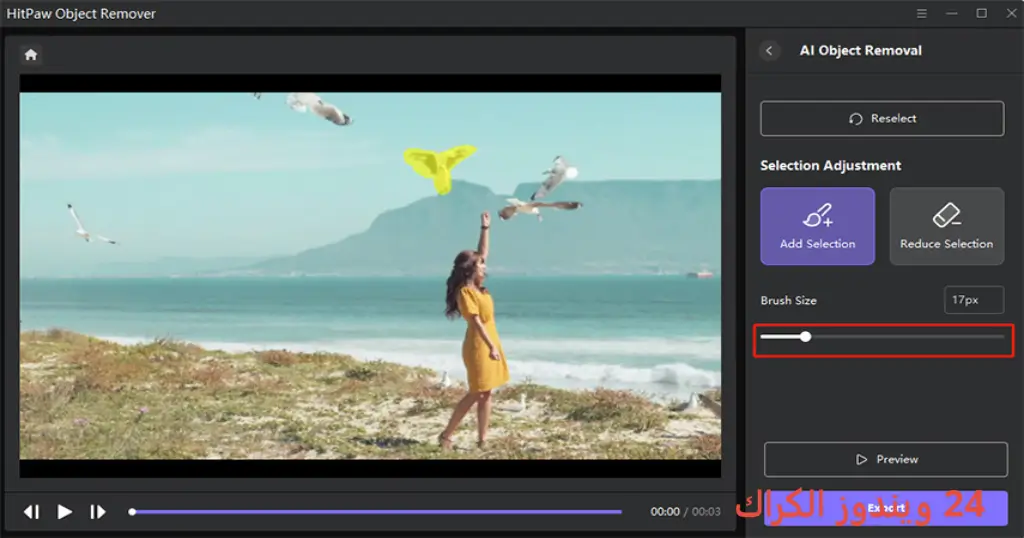
يعتمد برنامج HitPaw Video Object Remover أسلوباً ذكياً يقوم تلقائياً بتحديد وتحليل العناصر في مقاطع الفيديو. يكون المستخدم قادرًا على تحديد أي عنصر يريد إزالته مثل الأشخاص، النصوص، أو الأهداف الأخرى، ويعمل البرنامج على ملء الفراغ الناتج بذكاء، مما يعطي نتائج طبيعية وغير متقطعة. يهدف هذا البرنامج إلى تسهيل عمل المبدعين، وتحسين جودة المحتوى المرئي مما يجعل عملية التحرير أكثر سلاسة وفاعلية.
مميزات برنامج HitPaw Video Object Remover
- إزالة العناصر غير المرغوب فيها: يمكنك حذف أي شيء غير مرغوب فيه من مقاطع الفيديو بسهولة وسرعة.
- التعديل السلس: يوفر البرنامج واجهة مستخدم بسيطة تجعل عملية التعديل سهلة حتى للمبتدئين.
- تعبئة ذكية للخلفية: يمتلك خوارزمية متقدمة تملأ الخلفية بشكل احترافي بعد إزالة العناصر.
- مؤثرات صوتية مدمجة: يمكن إضافة مؤثرات صوتية تدعم تجربة المشاهدة.
- دعم تنسيقات متعددة: يدعم البرنامج معظم تنسيقات الفيديو الشائعة للمستخدمين.
- معاينة حية: يمكنك رؤية التغييرات في الوقت الفعلي قبل حفظ التعديلات النهائية.
- السرعة والكفاءة: يتميز البرنامج بسرعة المعالجة مما يوفر الوقت والجهد للمستخدمين.
- تصدير عالي الجودة: يمكنك حفظ ملفات الفيديو بأعلي جودة ممكنة بعد التعديل.
- أدوات تحرير متكاملة: يقدم البرنامج أدوات مهنية تساعد في تحسين الفيديو بخيارات متعددة.
- دعم فني فعال: فريق الدعم متاح لمساعدتك عند حاجتك إلى استفسارات أو مشاكل.
متطلبات تشغيل النظام
- OS: Windows 10 / 11
- CPU: معالج Intel أو AMD بسرعة 2.0 GHz أو أعلى مطلوب لتشغيل البرنامج بكفاءة.
- RAM: يحتاج البرنامج على الأقل 4 جيجابايت من الذاكرة العشوائية، ويفضل 8 جيجابايت للحصول على أداء أفضل.
- Storage: مساحة خالية لا تقل عن 1 جيجابايت لتثبيت البرنامج مع دعم للتخزين لمقاطع الفيديو المعدلة.
البدائل والأدوات المشابهة
هناك العديد من الأدوات المماثلة التي تساعد المستخدمين على تعديل وتحسين مقاطع الفيديو. نقدم لك مجموعة من البدائل التي قد تكون مناسبة لك.
1. Adobe Premiere Pro
يعتبر Adobe Premiere Pro واحدًا من أشهر برامج تعديل الفيديو. يوفر مجموعة شاملة من الأدوات للمحترفين والهواة. بفضل واجهته المتطورة، يمكن للمستخدمين إضافة تأثيرات ونقل مقاطع الفيديو بكل سهولة. يُستخدم بشكل شائع في صناعة الأفلام والإعلانات، مما يجعله الخيار الأول للمحترفين في العالم.
مع دعم الفيديو عالي الدقة والتوافق مع تنسيقات فيديو متعددة، يوفر البرنامج خيارات تصدير مرنة. من خلال Adobe Premiere Pro، يمكن للمستخدمين دمج مقاطع الفيديو مع الصوت والموسيقى، وإنشاء محتوى إبداعي جذاب من أي نوع.
2. Filmora
Filmora هو أداة سهلة الاستخدام بشكل خاص للمبتدئين. يقدم مجموعة من الميزات العديدة مثل التصفية والتأثيرات الصوتية. يتيح لك البرنامج تعديل مقاطع الفيديو القصيرة بسهولة وإضافة عناصر بصرية، مما يجعله مثالياً للنشر على وسائل التواصل الاجتماعي. تستخدمه العديد من الحسابات المنصات التي تحتاج إلى مقاطع فيديو مؤثرة.
من خلال مجموعة واسعة من التحسينات والفلاتر المتاحة، يمكن للمستخدمين تحسين مقاطع الفيديو الخاصة بهم لتكون أكثر جاذبية. Filmora أيضاً يوفر خدمات دعم قوية مع مجتمعات تساعد المستخدمين الجدد في التغلب على أي صعوبات أثناء الاستخدام.
3. DaVinci Resolve
يعتبر DaVinci Resolve أحد أفضل برامج تعديل الفيديو لتحسين اللون. يوفر أدوات متقدمة جداً للتعديل والمزج. يستخدمه المحترفون في صناعة السينما والتلفزيون لما يقدمه من نتائج احترافية. يوفر البرنامج واجهة احترافية مع خيارات واسعة للمستخدمين لتحقيق أهدافهم الإبداعية.
المستخدمون الذين يرغبون في تحسين الألوان أو إنشاء تقنيات متقدمة مثل المونتاج الفوري سيجدون DaVinci Resolve خيارًا ممتازًا. بفضل الوظائف القوية والقدرة على التعاون مع المستخدمين الآخرين، يميز البرنامج نفسه بين أدوات تعديل الفيديو المماثلة.
4. Camtasia
Camtasia هو برنامج متخصص في إنشاء مقاطع الفيديو التعليمية والفيديوهات التعريفية. تتضمن ميزاته الأدوات اللازمة لتسجيل الشاشة وتحرير الفيديو، مما يجعله مثاليًا للمستخدمين الذين يحتاجون إلى مقاطع فيديو تعليمية. يتميز بواجهة سهلة وبسيطة، مما يسمح للمستخدمين بتطوير المحتوى بسرعة.
يستخدم Camtasia على نطاق واسع في التعليم، حيث يسمح للمدرسين بإنشاء محتوى مرئي واضح وجذاب. بالإضافة إلى ذلك، يتيح لك البرنامج إضافة تعليقات ونصوص لتسهيل الفهم، مما يجعله خيارًا مثاليًا للمعلمين.
5. Vegas Pro
Vegas Pro هو أحد البرامج الشهيرة في مجال تحرير الفيديو وذلك بفضل الميزات المتقدمة التي يقدمها، مثل تصحيح الألوان. يقدم البرنامج أدوات احترافية لتعديل مقاطع الفيديو وصوتها. كما يستخدمه كثير من المحترفين في إنتاج المحتوى، مما يجعله خياراً مفضلًا للمستخدمين الذين يحتاجون إلى استخدام الأدوات المتقدمة في تحرير الفيديو.
يكتسب Vegas Pro شهرة بسبب الدقة العالية وجودة إخراج المشاريع. مع الدعم لمجموعة واسعة من تنسيقات الملفات، يوفر البرنامج مرونة كبيرة لمختلف احتياجات المستخدمين لديه.
كيفية التنزيل والتثبيت HitPaw Video Object Remover
لتثبيت HitPaw Video Object Remover، اتبع الخطوات البسيطة التالية:
- Step 1: اذهب إلى قسم التنزيل على موقع البرنامج.
- Step 2: حدد النسخة الصحيحة التي تناسب جهازك.
- Step 3: انقر على رابط التنزيل.
- Step 4: انتظر حتى يكتمل تحميل الملف.
- Step 5: قم بفك الضغط عن الملفات إذا كان ذلك مطلوبًا.
- Step 6: قم بتشغيل ملف الإعداد.
- Step 7: اختر مسار التثبيت الذي تفضله.
- Step 8: أكمل عملية التثبيت.
- Step 9: اتبع الدليل عند الافتتاح الأول للبرنامج.
حلول للأخطاء التي تحدث أثناء وبعد التثبيت
❌ الخطأ 1: فشل التثبيت
– **مشكلة:** تظهر رسالة تفيد بفشل تثبيت البرنامج.
– **سبب:** قد تكون هناك بعض البرامج الأخرى تعمل في الخلفية أو قد تكون مشكلة في المساحة.
– **حل:** تأكد من إغلاق أي برامج مفتوحة وتأكد من وجود مساحة كافية، ثم اعد محاولة التثبيت.
❌ الخطأ 2: ملفات DLL مفقودة
– **مشكلة:** تظهر رسالة أن ملف DLL مفقود.
– **سبب:** قد يكون البرنامج يعتمد على ملفات DLL خاصة بنظام التشغيل.
– **حل:** قم بتثبيت التحديثات الخاصة بنظام تشغيل ويندوز الخاص بك لتجنب هذه المشاكل.
❌ الخطأ رقم 3: البرنامج لا يفتح
– **مشكلة:** لا يستطيع المستخدم فتح البرنامج بعد التثبيت.
– **سبب:** قد يكون السبب إعدادات النظام أو النصوص التالفة التي تم تحميلها.
– **حل:** تحقق من توافق البرنامج مع نظام التشغيل الخاص بك وأعد تثبيته إذا لزم الأمر.
❌ الخطأ 4: تعطل البرنامج أثناء التشغيل
– **مشكلة:** يتعطل البرنامج بعد فترة من الاستخدام.
– **سبب:** قد يكون ذلك بسبب تحميل ملفات كبيرة جدًا أو نقص في موارد النظام.
– **حل:** أغلق التطبيقات الأخرى وقم بإعادة تشغيل الجهاز.
❌ الخطأ 5: فقدان جودة الفيديو بعد التحرير
– **مشكلة:** جودة الفيديو تنخفض بعد التعديل.
– **سبب:** قد يحدث هذا نتيجة اختيار إعدادات تصدير غير صحيحة.
– **حل:** تأكد من اختيار دقة تصدير مناسبة تناسب الفيديو الأصلي.
❌ الخطأ 6: مشاكل في تنسيق الملفات
– **مشكلة:** لا يمكن للبرنامج فتح بعض ملفات الفيديو.
– **سبب:** قد يكون التنسيق غير مدعوم من قبل البرنامج.
– **حل:** استخدم برامج تحويل الفيديو لتحويل الملف إلى تنسيق مدعوم.
❌ الخطأ 7: عدم وجود الصوت في الفيديو المعدل
– **مشكلة:** البرنامج يخرج فيديو بدون صوت.
– **سبب:** قد يكون الصوت معطلاً في إعدادات التحرير.
– **حل:** تأكد من ضبط إعدادات الصوت قبل بدء التعديل.
كيفية الاستخدام HitPaw Video Object Remover
للبدء في استخدام HitPaw Video Object Remover، يجب أولاً استيراد الفيديو الذي تريد تحريره. يمكنك القيام بذلك من خلال الضغط على زر “إضافة فيديو”. بعد ذلك، حدد العنصر غير المرغوب فيه في الفيديو باستخدام أداة التحديد المتاحة. بمجرد تحديد العنصر، استخدم الأداة لاختيار الإجراء الذي ترغب في اتخاذه.
يمكنك الحصول على معاينة حية للتغييرات قبل تطبيقها. بعد الانتهاء من التعديل، قم بحفظ الفيديو لجعله جاهزًا للمشاركة. تذكر أن تتأكد من مراجعة الفيديو بعد التعديل لضمان أن النتائج تلبي توقعاتك.
ملاحظات هامة
- تحقق من تحديث البرنامج بانتظام لضمان أفضل أداء وأمان.
- تأكد من وجود مساحة كافية على القرص الصلب لتخزين البرامج ومقاطع الفيديو.
- استخدم فيديوهات ذات جودة عالية للحصول على أفضل النتائج بعد التعديل.
- احرص على استشارة الوثائق الرسمية للبرنامج للحصول على معلومات تفصيلية عن المشاكل الشائعة والحلول.
- قبل إجراء أي تعديلات كبيرة، تأكد من عمل نسخة احتياطية من ملفات الفيديو الأصلية.
روابط التحميل HitPaw Video Object Remover
| الحجم | الإصدار | المطور | النوع | التوافق | خيار التنزيل |
|---|---|---|---|---|---|
| 430.7 MB | 1.2.2.8 | HitPaw | أداة تحرير فيديو | ويندوز 10 / 11 | Send.cm | Userscloud |