تحميل iToolab FixGo 3.4.0 للكمبيوتر ويندوز
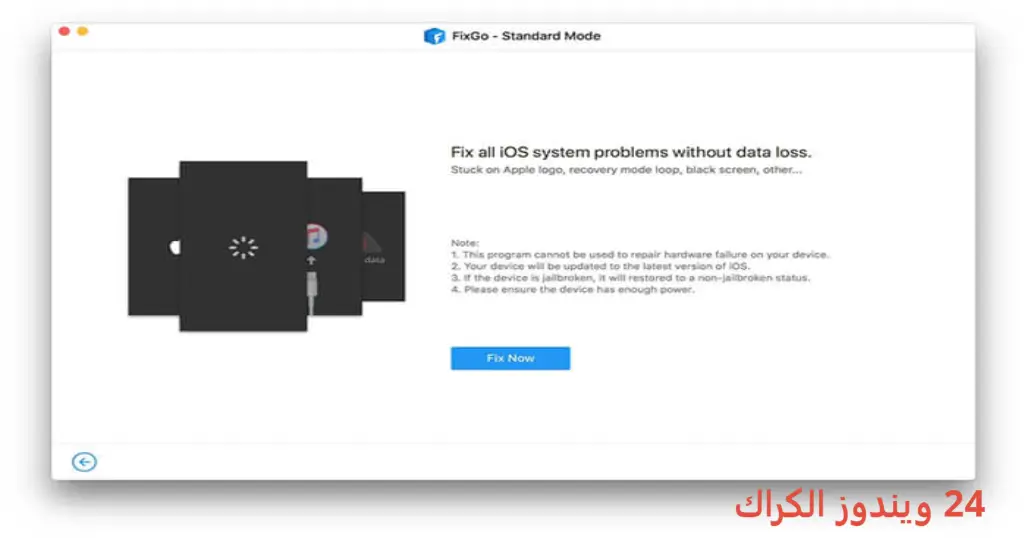
برنامج iToolab FixGo هو أداة قوية ومفيدة تستخدم لعلاج مشاكل نظام التشغيل iOS بسهولة، حيث يوفر للمستخدمين الحلول السريعة والفعالة لإصلاح أعطال نظام التشغيل دون الحاجة إلى العلم التقني المعقد. يمكن للمستخدم تنزيل النسخة الخاصة بالبرنامج كإعداد مستقل يعمل بشكل كامل على أجهزة الكمبيوتر التي تعمل بنظام ويندوز 10 و Windows 11. يتمتع البرنامج بواجهة سهلة الاستخدام، مما يسمح حتى للمبتدئين بالتنقل فيه بسهولة. يأتي التطبيق أيضًا مع نسخة تجريبية مجانية تسمح للمستخدمين بتجربته قبل اتخاذ قرار الشراء. لمزيد من المعلومات عن هذه الأداة المميزة، يمكنكم زيارة [24windowscrack.com](https://24windowscrack.com) للحصول على تفاصيل إضافية.
الهدف الرئيسي من iToolab FixGo هو مساعدتك في حل المشكلات التي قد تواجهها مع أجهزة iOS مثل التعليق أو عدم الاستجابة أو مشاكل التحديث. يعتمد الكثيرون على هذه الأداة لإصلاح الأجهزة المتعطلة أو الناجمة عن مشاكل النظام، مما يساعد على استعادة الأجهزة إلى حالتها الطبيعية وبالتالي الحفاظ على البيانات المهمة. في إدارة الأزمات المتعلقة بالأجهزة الذكية، يكون امتلاك أداة مثل iToolab FixGo أمرًا لا غنى عنه للحفاظ على الاستخدام السلس والمستمر للآخرين.
مميزات برنامج iToolab FixGo
- واجهة مستخدم بديهية: يوفر البرنامج تجربة مستخدم سلسة مع واجهة سهلة الاستخدام تساعدك على الوصول بسرعة إلى كافة الميزات المتاحة.
- إصلاح شامل لنظام iOS: يتيح لك البرنامج إصلاح مشاكل متعددة في نظام iOS، بما في ذلك التعليق على علامة شعار Apple، والشاشة البيضاء، وغيرها من المشكلات.
- استعادة الوضع الطبيعي: يمكن للبرنامج إعادة الأجهزة إلى وضعها الطبيعي دون فقدان البيانات أو التأثير على نظام التشغيل.
- دعم مستمر لأحدث إصدارات iOS: يتلقى البرنامج تحديثات مستمرة لدعم أحدث إصدارات أنظمة تشغيل iOS، مما يضمن توافقه الدائم مع الأجهزة الحديثة.
- خاصية تحديد المشكلة تلقائيا: يقوم البرنامج بتحديد أبرز المشاكل في النظام تلقائيًا، مما يجعل عملية الإصلاح أسرع وأسهل.
- إصلاح مشاكل متعددة في بضع خطوات: بفضل خطوات الإصلاح البسيطة، يمكن للمستخدمين إتمام إصلاح مشاكلهم خلال دقائق معدودة.
- إمكانية عمل نسخ احتياطية: يسمح البرنامج بإنشاء نسخ احتياطية للبيانات قبل الإصلاح، مما يضمن عدم فقدان أي معلومات هامة.
- توافق عالي مع مجموعة متنوعة من الأجهزة: المدعوم لكافة طرازات iPhone وiPad وiPod، مما يجعله خيارًا مثاليًا لمستخدمي Apple.
متطلبات تشغيل النظام
- OS: Windows 10 / 11
- CPU: معالج حد أدنى من Intel أو AMD بسرعة 1 GHz أو أعلى.
- RAM: الحد الأدنى 1 GB من ذاكرة الوصول العشوائي، ويفضل 4 GB لتحسين الأداء.
- Storage: مساحة خالية على القرص الصلب لا تقل عن 200 MB لتثبيت البرنامج وملفاته الضرورية.
البدائل والأدوات المشابهة
Dr.Fone: برنامج Dr.Fone هو أداة شاملة تستهدف المستخدمين الذين يحتاجون إلى إصلاح مشكلات iOS. يمكن أن يتعامل مع مشكلات التعطل، والشاشة الزرقاء، والعديد من الأخطاء الأخرى. يعتمد العديد من المستخدمين على Dr.Fone لأنه يتيح تنفيذ مهام الإصلاح بسهولة مع واجهة مرنة. مثلًا، إذا واجه المستخدم مشكلة مع جهازه الذي لا يستجيب، يمكنه استخدام Dr.Fone لإصلاح الأمر بسهولة.
Tenorshare ReiBoot: إن Tenorshare ReiBoot يمكّنك من إعادة تشغيل أجهزة iOS بسهولة، ويعتبر خيارًا شائعًا بين مستخدمي iPhone وiPad. يستخدمه الناس لأغراض متعددة مثل استعادة نظام التشغيل وأيضًا لإصلاح الأخطاء العامة. على سبيل المثال، عند تحديث الجهاز، في حال تعذر استكمال العملية، يمكن استخدام ReiBoot لإعادة تشغيل الجهاز وحل المشكلة على الفور.
iMyFone Fixppo: هي أداة أخرى تشبه FixGo، حيث تساعد في حل مشكلات نظام iOS المختلفة. يستخدمها المستخدمون لاستعادة نظام التشغيل دون فقدان البيانات. إذا كان الجهاز قد وقع في مشاكل بعد تحديثه، فإن iMyFone Fixppo قادر على استعادة الوضع الطبيعي للجهاز.
PhoneRescue: تعتبر PhoneRescue من الأدوات الفعالة في استعادة البيانات المفقودة، ولكنها تقدم أيضًا خيارات للإصلاح. يسهل استخدامها على المستخدمين لاسترداد البيانات أو إصلاح الأخطاء برفقة استعادة البيانات. من الممكن استخدامها في الحالات التي حدث بها فقدان للبيانات بعد عطل في الجهاز.
iTunes: كأداة إدارة معروفة لأجهزة Apple، يعتبر iTunes بديلًا لمن يبحث عن طريقة تقليدية لإصلاح مشكلات النظام. لكن مشكلة iTunes قد تكمن في التعقيد والاعتمادية العالية على المستخدمين المتقدمين. إذا كنت ترغب في استخدام iTunes، عليك أن تكون مستعدًا لمزيد من الخطوات لأنها تتطلب خبرة أكبر في التعامل.
كيفية التنزيل والتثبيت iToolab FixGo
فيما يلي خطوات بسيطة لتحميل وتثبيت iToolab FixGo بشكل صحيح على جهاز الكمبيوتر الخاص بك:
- Step 1: قم بزيارة قسم التحميل على الموقع الرسمي.
- Step 2: حدد النسخة المناسبة من البرنامج. تأكد من توافق النسخة مع نظامك.
- Step 3: انقر على رابط التحميل المتوفر.
- Step 4: انتظر حتى يتم تحميل الملف على جهازك.
- Step 5: إذا كانت هناك حاجة لاستخراج الملفات، قم بتنفيذ ذلك قبل البدء في التثبيت.
- Step 6: قم بتشغيل ملف التركيب الذي قمت بتحميله.
- Step 7: اختر مسار التثبيت الذي تفضله.
- Step 8: أكمل خطوات التثبيت وفقًا للتعليمات الظاهرة على الشاشة.
- Step 9: عند أول تشغيل للبرنامج، اتبع التعليمات لضبط الإعدادات اللازمة.
حلول للأخطاء التي تحدث أثناء وبعد التثبيت
❌ الخطأ 1: فشل التثبيت
– مشكلة: يواجه بعض المستخدمين فشلًا في تثبيت البرنامج.
– سبب: قد يكون السبب هو عدم وجود موارد كافية على النظام أو وجود إصدار أقدم من البرنامج.
– حل: تأكد من إغلاق جميع البرامج الأخرى، وتأكد من أن جهازك يفي بمتطلبات النظام. إذا استمر الخطأ، حاول تنزيل النسخة الأخيرة من الموقع.
❌ الخطأ 2: ملفات DLL مفقودة
– مشكلة: قد تظهر رسالة تفيد بوجود ملفات DLL مفقودة عند تشغيل البرنامج.
– سبب: يحدث هذا عادة بسبب عدم تثبيت الملفات الضرورية للبرنامج بشكل صحيح أو بسبب تالفها.
– حل: قم بإعادة تثبيت البرنامج بالكامل أو تنزيل النسخة المحسنة من الموقع.
❌ الخطأ رقم 3: البرنامج لا يفتح
– مشكلة: بعض المستخدمين قد يجدون أن البرنامج لا يفتح على الإطلاق.
– سبب: قد يكون هذا نتيجة لتعارض مع برنامج آخر أو بسبب ملفات معطوبة.
– حل: تأكد من تحديث النظام لديك، ثم حاول إعادة تثبيت البرنامج من جديد.
❌ الخطأ 4: عدم التعرف على الجهاز
– مشكلة: قد يحدث عدم تعرف البرنامج على الجهاز.
– سبب: الاحتمالات تشمل توصيل غير صحيح أو كابل USB تالف.
– حل: تحقق من توصيل الكابل بشكل صحيح أو استخدم كابل USB آخر.
❌ الخطأ 5: بطء الأداء بعد التثبيت
– مشكلة: يمكن أن يعاني بعض المستخدمين من بطء أداء البرنامج.
– سبب: قد يكون سبب ذلك وجود برمجيات غير ضرورية على النظام تستهلك الموارد.
– حل: قم بإزالة التطبيقات غير المستخدمة أو ضبط إعدادات الأداء في النظام.
❌ الخطأ 6: مشاكل في الاتصال بالشبكة
– مشكلة: يواجه البعض صعوبة في تحميل التحديثات أو المحتوى.
– سبب: هذا غالباً ما يكون بسبب إعدادات شبكة غير صحيحة أو انقطاع اتصال بالإنترنت.
– حل: تحقق من إعدادات الشبكة لديك وحاول الاتصال عبر شبكة أخرى.
❌ الخطأ 7: عدم الدعم لجهاز معين
– مشكلة: قد يواجه المستخدمون تحذيرات بشأن عدم دعم أجهزتهم.
– سبب: تحدث هذه المشكلة إذا كنت تستخدم إصدارًا قديمًا من البرنامج.
– حل: تأكد من تحديث البرنامج إلى أحدث إصدار لدعم كافة الطرازات الحديثة.
كيفية الاستخدام iToolab FixGo
عملية استخدام iToolab FixGo بسيطة وسهلة، حيث يمكن حتى للمبتدئين التعامل معها بدون قلق. بعد تشغيل البرنامج، سيظهر لك خياران رئيسيان؛ الخيار الأول لإصلاح مشاكل النظام، والثاني لاستعادة البيانات. قبل البدء في استخدام البرنامج، يُفضل التأكد من أن الجهاز متصل بالكمبيوتر عبر كابل USB. عند اختيار خيار الإصلاح، سيرشدك البرنامج خلال الخطوات اللازمة لتحديد المشكلة وإصلاحها. يعرض لك البرنامج أيضًا تحذيرات قبل الشروع في الإصلاح، مما يمنحك الفرصة لإجراء نسخ احتياطي للبيانات التي قد تحتاجها. بمجرد الانتهاء، تأكد من إعادة تشغيل الجهاز والتجربة لمعرفة ما إذا كانت المشكلة قد حُلَت.
ملاحظات هامة
- تأكد دائمًا من استخدام إصدار حديث من البرنامج للحصول على أفضل أداء وأكبر عدد من الميزات.
- التحقق من توافق البرنامج مع طراز جهازك قبل التحميل.
- ينصح بعمل نسخة احتياطية من البيانات الهامة قبل إجراء أي عملية إصلاح.
- قم بإيقاف تشغيل أي برامج أمنية عند تثبيت البرنامج لتفادي أي تعارضات.
روابط التحميل iToolab FixGo
| الحجم | الإصدار | المطور | النوع | التوافق | خيار التنزيل |
|---|---|---|---|---|---|
| 35.4 MB | 3.4.0 | iToolab | برنامج إصلاح | Windows 10/11 | Send.cm | Userscloud |