تحميل Joyoshare UltFix (iOS System Recovery) 4.7.0.44 للكمبيوتر ويندوز
برنامج Joyoshare UltFix هو أداة قوية لاستعادة نظام iOS مصممة لمساعدتك في حل المشكلات الشائعة التي تواجه أجهزة آيفون وآيباد. يتيح لك البرنامج استعادة الجهاز إلى حالته الطبيعية دون فقدان البيانات، مما يجعله حلاً ممتازاً لمشاكل مثل فشل الإقلاع أو الشاشة البيضاء أو مشاكل التحديث. يدعم البرنامج تحميله كتنزيل off-line PC setup مع standalone installation على أنظمة Windows 10 وWindows 11. يمكنك استخدام النسخة التجريبية المجانية للاستفادة من الوظائف الأساسية للبرنامج قبل الشراء. للمزيد من المعلومات، يمكنك زيارة هذا الرابط.
تأتي الأداة مع واجهة مستخدم سهلة الاستخدام تجعل من السهل على المستخدمين، حتى المبتدئين، أن يقوموا بحل مشكلات أجهزة iOS بفعالية. سواء كنت تواجه مشكلة بسيطة أو تحتاج إلى عملية استرداد شاملة، يوفر لك Joyoshare UltFix الأدوات والموارد اللازمة لمعالجة الحالات الحرجة. هذا البرنامج مثالي لأي شخص عانى من مشكلات تقنية مع أجهزته وينتظر حلاً سريعاً وفعالاً.
مميزات برنامج Joyoshare UltFix
- استرداد شامل للنظام: يمكنك استعادة نظام iOS بالكامل إلى حالته الطبيعية دون فقدان البيانات.
- دعم جميع أجهزة iOS: يعمل مع جميع أجهزة آبل بما في ذلك آيفون وآيباد وآيبود.
- معالجة متعددة المشاكل: يتعامل مع أكثر من 150 مشكلة شائعة، مثل فشل الإقلاع والتحديثات الفاشلة.
- سهولة الاستخدام: واجهة مستخدم بسيطة تسهل التنقل واستخدام الأدوات.
- سرعة الاسترداد: يمكنك استعادة جهازك في بضع خطوات سريعة وغير معقدة.
- وضع الاسترداد السريع: يمكنه استرداد النظام بسرعة مع القليل من الوقت الضائع.
- توافق واسع: يدعم جميع إصدارات iOS، مما يجعله خيارًا مثاليًا للمستخدمين من جميع الأجيال.
- الدعم الفني المستمر: توفر الشركة دعمًا فنيًا للمستخدمين في حال مواجهتهم لأي مشكلات.
- تحديثات منتظمة: يحصل البرنامج على تحديثات دورية لتحسينات الأداء والميزات الجديدة.
- تجربة مجانية: يوفر لك البرنامج إمكانية تجربة النسخة التجريبية قبل الشراء لتقييم كفاءته.
متطلبات تشغيل النظام
- OS: Windows 10 / 11
- CPU: معالج Intel أو AMD بسرعة 1.5 GHz على الأقل.
- RAM: 2 GB على الأقل من الذاكرة العشوائية لتشغيل البرنامج بسلاسة.
- Storage: 20 MB من مساحة التخزين الحرة على القرص الصلب.
البدائل والأدوات المشابهة
برنامج Tenorshare ReiBoot
يعتبر Tenorshare ReiBoot من الأدوات الفعالة في مجال استعادة نظام iOS. يتيح لك هذا البرنامج استعادة النظام والقيام بإصلاح مشكلات الجهاز دون فقدان البيانات بالكامل. يمكن لمستخدميه الاستفادة من واجهته السهلة للتنقل بين الخيارات المتاحة، مما يجعله حلاً ممتازًا للمستخدمين الذين يواجهون مشاكل في التشغيل.
يستخدم الكثيرون ReiBoot كخيار بديل لـ Joyoshare UltFix، حيث يرون أنه يوفر حلول مباشرة وسريعة لمشاكل الأجهزة. هذا البرنامج مفيد بشكل خاص للمستخدمين الذين يحتاجون إلى تحديث النظام أو استعادة تشغيل الجهاز دون الحاجة إلى فقدان البيانات. يمكنك زيارة Tenorshare ReiBoot للحصول على مزيد من التفاصيل.
برنامج Dr.Fone
خيار آخر مميز هو برنامج Dr.Fone، المعروف بكونه أداة شاملة لاستعادة البيانات وإدارة أجهزة iOS. يقدم حلولاً متعددة مثل استعادة البيانات واستعادة النظام. كما يدعم أدوات إصلاح المشاكل الشائعة، مما يجعله حلًا موثوقًا لمستخدمي أجهزة آبل.
مستخدمو Dr.Fone يجدونه مفيدًا في حالات الطوارئ التي تتطلب استرجاع البيانات أو إصلاح النظام دون تعقيدات. يقدم هذا البرنامج أيضًا واجهة متطورة تسهل الوصول إلى الأدوات. يمكنك الاطلاع على Dr.Fone للمزيد من المعلومات.
برنامج iMyFone Fixppo
من المعروف أن iMyFone Fixppo هو أداة متخصصة في إصلاح مشكلات النظام لأجهزة iOS. يتميز بسهولته في الاستخدام وقدرته على معالجة مجموعة واسعة من المشكلات. يعد خيارًا ممتازًا للمستخدمين الذين يحتاجون إلى استعادة الجهاز لأسباب متنوعة.
العديد من المستخدمين يلجأون إلى Fixppo لإصلاح مشاكل النظام، مثل التجميد أو إعادة التشغيل التلقائي. يحتوي البرنامج على أوضاع خاصة تلبي احتياجات مختلفة، مما يجعله مناسبًا للجميع. يمكنك زيارة iMyFone Fixppo لمعرفة المزيد.
برنامج AnyFix
أداة أخرى قوية هي AnyFix، والتي تقدم مجموعة شاملة من الحلول لمشاكل iOS. يساعد المستخدمين في إصلاح نظام التشغيل وحل المشاكل الشائعة التي قد تؤثر على أداء الجهاز. يشتهر بتقديم واجهة بسيطة وفعالة تسهل على المستخدمين الوصول إلى الميزات.
يختار الكثير من الناس AnyFix بسبب نجاحه في حل المشكلات مثل توقف الجهاز عن الإستجابة أو مشاكل التحديث. إذا كنت تبحث عن أداة موثوقة، فإنها تستحق التجربة. لتفاصيل أخرى، يمكنك زيارة AnyFix.
برنامج FoneLab
FoneLab هو خيار آخر قوي في مجال استعادة البيانات وإصلاح النظام. مع مجموعة متنوعة من الميزات، يوفر حلولاً لمختلف مشاكل iOS، بما في ذلك استعادة البيانات المفقودة واستعادة النظام في حالات الطوارئ. يدعم البرنامج واجهة مستخدم سهلة وفعالة تسهل عملية الوصول إلى الأدوات.
يستخدمه الأشخاص بشكل مستمر لاستعادة البيانات ومواجهة مشاكل النظام. يعتبر FoneLab خيارًا موثوقًا إذا كنت تبحث عن أداة قادرة على التعامل مع قضايا أجهزة آبل المختلفة. يمكنك زيارة FoneLab لمزيد من التفاصيل.
كيفية التنزيل والتثبيت Joyoshare UltFix
إليك خطوات مباشرة لتحميل وتثبيت Joyoshare UltFix على جهاز الكمبيوتر الخاص بك:
Step 1: اذهب إلى قسم التنزيل على الموقع الرسمي للبرنامج.
Step 2: اختر النسخة الصحيحة من البرنامج المناسبة لنظام التشغيل الخاص بك.
Step 3: انقر على رابط التنزيل المتاح.
Step 4: انتظر حتى تكتمل عملية تحميل الملف.
Step 5: إذا كان هناك حاجة لفتح الملف، قم بفك ضغط الملفات المحملة.
Step 6: قم بتشغيل ملف الإعداد الذي تم تنزيله.
Step 7: اختر مسار التثبيت الذي تفضله على جهاز الكمبيوتر.
Step 8: أكمل عملية التثبيت بالنقر على “تثبيت”.
Step 9: عند التشغيل الأول للبرنامج، اتبع التعليمات على الشاشة لتكوين الاختيارات الخاصة بك.
حلول للأخطاء التي تحدث أثناء وبعد التثبيت
❌ الخطأ 1: فشل التثبيت
تحدث هذه المشكلة عندما لا يتمكن النظام من إكمال عملية التثبيت. يمكن أن يكون السبب هو متطلبات النظام غير المستوفاة.
لإصلاح هذا الخطأ، تأكد من أن جهازك يلبي جميع متطلبات النظام المذكورة. حاول أيضًا إعادة تشغيل الجهاز وإعادة تثبيت البرنامج مرة أخرى.
❌ الخطأ 2: ملفات DLL مفقودة
إذا واجهت رسالة تشير إلى ملفات DLL مفقودة، فهذا يعني أن هناك ملفات ضرورية لم تقم بتثبيتها.
لحل المشكلة، يمكنك تحميل ملف DLL المفقود من الإنترنت ووضعه في المسار الصحيح، أو إعادة تثبيت البرنامج لضمان تحميل جميع الملفات بشكل صحيح.
❌ الخطأ رقم 3: البرنامج لا يفتح
تحدث هذه المشكلة أحيانًا بسبب وجود تعارضات مع برامج أخرى أو بسبب إعدادات الحماية.
لتجاوز هذه المشكلة، تأكد من إغلاق أي برامج أخرى وحاول تشغيل البرنامج كمسؤول. إذا استمرت المشكلة، قم بإعادة تثبيت البرنامج.
❌ الخطأ 4: تجميد الجهاز أثناء التثبيت
هذا الخطأ يحدث في بعض الأحيان بسبب قلة الموارد المتاحة في الجهاز.
لإصلاح ذلك، حاول إغلاق التطبيقات غير الضرورية قبل بدء عملية التثبيت. يمكنك أيضًا زيادة موارد الجهاز إذا كان ذلك ممكنًا.
❌ الخطأ 5: عدم تطابق في النسخة
قد يحدث هذا عندما تحاول تثبيت إصدار غير compatible مع النظام الخاص بك.
تأكد من تحميل النسخة الصحيحة والمتوافقة مع نظام التشغيل لديك قبل محاولة التثبيت.
كيفية الاستخدام Joyoshare UltFix
استخدام Joyoshare UltFix سهل جدًا. اتبع الخطوات التالية للحصول على أفضل تجربة:
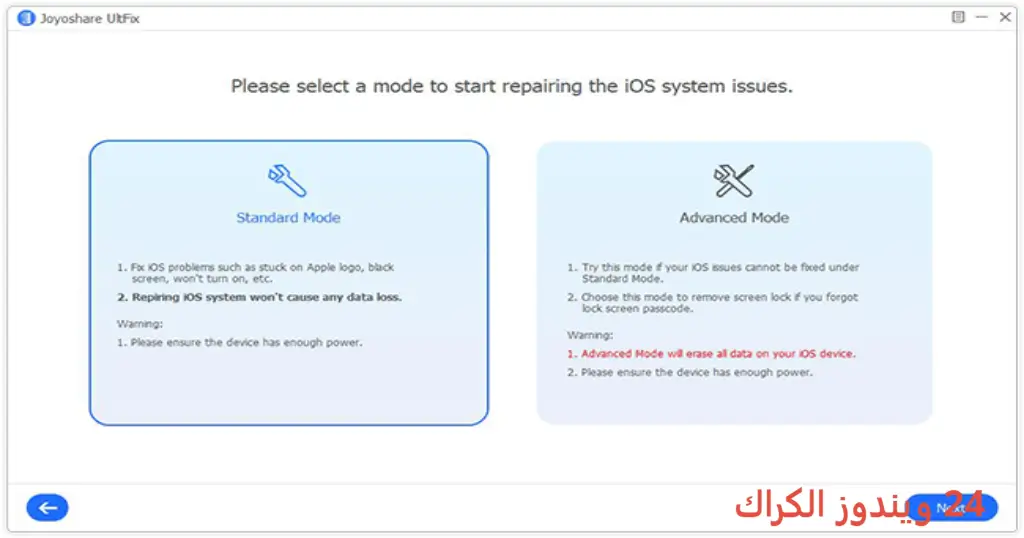
أولًا، شغّل البرنامج بعد التثبيت. سترى واجهة بسيطة توضح خيارات الاسترداد. حدد نوع المشكلة التي تعاني منها، مثل مشكلة في جهاز آيفون أو مشكلة في تحديث النظام. ثم اتبع التعليمات المعروضة على الشاشة بشكل منتظم. البرنامج سيقوم بمساعدتك في تحديد الطريقة الأنسب للمشكلة وسيرشدك خلال كل خطوة من خطوات الإصلاح.
قد تحتاج إلى الاتصال بجهاز iOS الخاص بك بالكمبيوتر عبر كابل USB. تأكد من أن لديك الاتصال المثالي لترى الجانب الأيمن من الشاشة يوضح لك حالتك. بعد أن يتم التعرف على الجهاز، ستظهر لك خيارات استرداد متوافقة. من هنا يمكنك بدء عملية استرداد النظام بكل سهولة وثقة.
ملاحظات هامة
- تأكد دائمًا من إعداد جهاز iOS الخاص بك بشكل صحيح قبل بدء أي عملية استرداد لضمان نجاح العملية.
- من المهم تحديث البرنامج بشكل دوري لتجنب المشاكل المستقبلية وتحسين الأداء.
- تابع دعم الفني في حالة حدوث أي مشاكل للحصول على المزيد من المساعدة المخصصة.
- احفظ نسخة احتياطية من بياناتك قبل الشروع في استخدام البرنامج، لتجنب فقدان البيانات المهمة.
- تأكد من أن لديك اتصال إنترنت جيد أثناء عملية التحميل أو التثبيت.
روابط التحميل Joyoshare UltFix
| الحجم | الإصدار | المطور | النوع | التوافق | خيار التنزيل |
|---|---|---|---|---|---|
| 18.5 MB | 4.7.0.44 | Joyoshare | استعادة النظام | Windows 10 / 11 | Send.cm, Theuser.cloud |