تحميل PassMark MemTest86 Pro للكمبيوتر ويندوز
برنامج PassMark MemTest86 Pro هو أداة قوية لفحص الذاكرة العشوائية (RAM) على أجهزة الكمبيوتر. تقوم هذه الأداة بإجراء اختبارات متقدمة لضمان سلامة وكفاءة الذاكرة، مما يساعد المستخدمين في تشخيص وإصلاح المشكلات المتعلقة بالذاكرة. يتمتع البرنامج بواجهة سهلة الاستخدام ويدعم أنظمة التشغيل ويندوز 10 وويندوز 11، مما يجعل من السهل على الجميع إجراء فحص شامل. يتطلب النظام تثبيتاً مستقلاً، ويمكن استخدامه في وضع عدم الاتصال، مما يجعله أداة مثالية للمراحل الأولية في تشخيص الأعطال. يمكنك الحصول على نسخة تجريبية مجانية من الموقع الرسمي أو من خلال هذا الرابط الداخلي.
يعتبر PassMark MemTest86 Pro حلاً فعالًا لمواجهة المشاكل التي قد تسببها الذاكرة العشوائية في أداء النظام. يستخدمه العديد من المطورين والمهندسين للتأكد من سلامة مكونات أجهزة الكمبيوتر الخاصة بهم. تتضمن التطبيقات الحقيقية لهذا البرنامج الاستخدام في البيئات التجارية حيث يعتمد الأداء على موثوقية الذاكرة، مثل خوادم البيانات ومحطات العمل الاحترافية. لا شك أن فهم أداء الذاكرة يمكن أن يوفر لك تجارب أفضل في الاستخدام والتطوير.
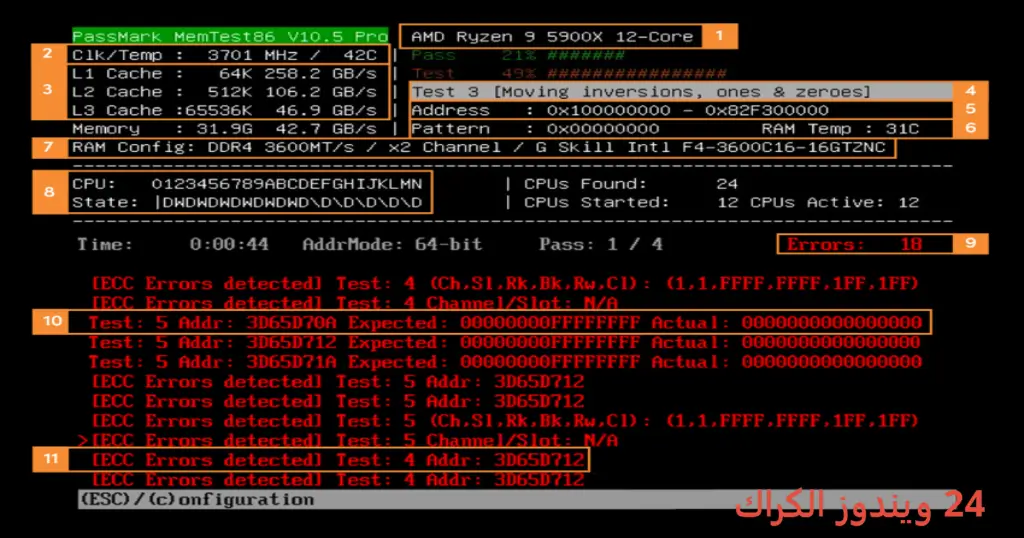
مميزات برنامج PassMark MemTest86 Pro
- فحص شامل للذاكرة: يقوم البرنامج بإجراء اختبارات متعددة لكل جزء من الذاكرة لتحديد الأخطاء المحتملة.
- واجهة المستخدم السهلة: يتمتع البرنامج بتصميم بسيط يسهل الوصول إلى ميزاته المختلفة، مما يجعله مثالياً للمبتدئين والمحترفين على حد سواء.
- تسجيل النتائج: يقوم بإنشاء تقارير مفصلة تشمل نتائج الفحص للمستخدمين لتقييم الحالة العامة للذاكرة.
- اختبارات متقدمة: يشمل البرنامج مجموعة متنوعة من الاختبارات، مثل اختبار الذاكرة المتقدم واختبارات الضغط لتقييم الأداء بشكل شامل.
- دعم متعدد اللغات: يقدم البرنامج الدعم لعدة لغات، الأمر الذي يسهل استخدامه من قبل مستخدمين من مختلف الدول.
- فحص وضع عدم الاتصال: يمكن تشغيل البرنامج من USB لتكون قادراً على فحص الذاكرة حتى في حالة عدم توفر نظام التشغيل.
- توافق مع الأنظمة الحديثة: يدعم البرنامج أحدث تقنيات الذاكرة، بما في ذلك DDR4 و DDR5.
- تحديثات دورية: يتلقى البرنامج تحديثات منتظمة لضمان توافقه مع أحدث التغييرات في تكنولوجيا الذاكرة.
- دعم فني فعال: يوفر فريق الدعم الفني المساعدة لحل أي مشاكل قد تواجه المستخدم أثناء الاستخدام.
- نسخة تجريبية مجانية: توفر نسخة تجريبية يمكنك استخدامها لاختبار ميزات البرنامج قبل الشراء.
متطلبات تشغيل النظام
- OS: Windows 10 / 11
- CPU: معالج ثنائي النواة أو أعلى يفضل أن يكون بسرعات 2.0 GHz أو أكثر لضمان أداء سلس.
- RAM: الحد الأدنى المطلوب هو 2GB من الذاكرة العشوائية، لكن يفضل 4GB للحصول على أداء أفضل أثناء الفحص.
- Storage: تحتاج إلى مساحة خالية على القرص الصلب لا تقل عن 1GB لتثبيت البرنامج وتخزين التقارير.
البدائل والأدوات المشابهة
برنامج Windows Memory Diagnostic
برنامج Windows Memory Diagnostic هو أداة مدمجة في أنظمة التشغيل من مايكروسوفت، والتي تتيح للمستخدمين فحص الذاكرة بدون الحاجة لتثبيت أي برامج إضافية. يتم تشغيله من خلال قائمة التشغيل المتقدمة ويترك المستخدمين في اختبار لاكتشاف أي مشاكل محتملة في الذاكرة. يستخدمه العديد من أصحاب الأعمال للتأكد من سلامة الذاكرة.
تم تصميمه ليكون سهل الاستخدام ويعمل بشكل فعال على أي جهاز يحتوي على نظام تشغيل ويندوز. يمكنك البدء في فحص الذاكرة ببساطة عن طريق إعادة تشغيل الكمبيوتر، مما يجعله خيارًا موثوقًا للمستخدمين الغير تقنيين. لمزيد من المعلومات، يمكنك زيارة Windows Memory Diagnostic.
MemTest86
MemTest86 هو أداة فحص ذاكرة توفّر مجموعة شاملة من خيارات الفحص للمستخدمين. تعمل هذه الأداة في وضع عدم الاتصال، مما يجعلها مثالية لفحص الذاكرة حتى أثناء مشكلات التمهيد. يعدّ هذا البرنامج شائعاً بين الفنيين والمطورين الذين يحتاجون إلى تقييم دقيق لمكونات النظام قبل البدء في أي تعديل أو إصلاح.
الاختبارات التي يقدمها البرنامج متنوعة وتتضمن allerlei أنواع الاختبارات؛ من الفحوصات الأساسية إلى الاختبارات المتقدمة. يمكن أن يتم تشغيلها من USB، مما يسهل الاستخدام في البيئات المختلفة. يمكنك معرفة المزيد عن البرنامج هنا: MemTest86.
Prime95
علي الرغم من أن Prime95 معروف في المقام الأول كأداة لاختبار استقرار النظام، إلا أنه يمكن استخدامه أيضًا لفحص الذاكرة. يقوم البرنامج بتشغيل عمليات حسابية متقدمة لاختبار استقرار الذاكرة والأداء العام للنظام. الخطوات السهلة تتيح للمستخدمين إجراء الاختبارات بدون أي معرفة تقنية مسبقة.
قد يستخدمه العديد من المطورين والمستخدمين المنزليين للكشف عن الأخطاء التي يمكن أن تؤدي إلى الفشل في النظام بشكل عام. يمكنك ان تتعرف أكثر على الأداة من خلال زيارة Prime95.
HCI MemTest
HCI MemTest هو برنامج آخر مشهور يختص بفحص الذاكرة، ويعتبر خياراً ممتازاً للمستخدمين الذين يريدون اختبار فعالية الذاكرة على نظامهم. البرنامج سهل الاستخدام ويتيح لك تحديد عدد من عمليات الفحص في وقت واحد، مما يساهم في سرعة الأداء.
كثيراً ما يستخدم HCI MemTest من قِبَل المطورين والمستخدمين الذين يقومون بتعديل أو توليف أنظمة الكمبيوتر الخاصة بهم. يمكنك الاطلاع على المزيد حول HCI MemTest على HCI MemTest.
PassMark BurnInTest
برنامج BurnInTest من PassMark هو أداة متكاملة يمكن استخدامها لفحص قوة الأداء والموثوقية للذاكرة والمكونات الأخرى. يجمع بين اختبار الذاكرة والكثير من اختبارات الأداء الأخرى لمراقبة النظام بشكل شامل.
يمتلك هذا البرنامج قاعدة مستخدمين كبيرة بين من يحتاجون للتأكد من سلامة أنظمتهم قبل طرحها في الأسواق، مما يجعله مثاليًا للمستخدمين المحترفين. يمكنك التعرف على المزيد عن البرنامج هنا: PassMark BurnInTest.
كيفية التنزيل والتثبيت PassMark MemTest86 Pro
- الخطوة 1: انتقل إلى قسم التحميل في الموقع الرسمي للبرنامج.
- الخطوة 2: حدد النسخة المناسبة لنظام التشغيل الخاص بك.
- الخطوة 3: انقر على رابط التحميل لبدء عملية التنزيل.
- الخطوة 4: انتظر حتى يكتمل تنزيل الملف.
- الخطوة 5: إذا كان هناك حاجة لاستخراج الملفات، قم بذلك باستخدام أي برنامج استخراجي.
- الخطوة 6: قم بتشغيل ملف الإعداد الذي تم تنزيله.
- الخطوة 7: اختر مسار التثبيت الذي ترغب به، أو يمكنك تركه كالمعتاد.
- الخطوة 8: أكمل عملية التثبيت باتباع التعليمات المعروضة على الشاشة.
- الخطوة 9: عند الإطلاق الأول، ستظهر لك تعليمات حول كيفية استخدام البرنامج.
حلول للأخطاء التي تحدث أثناء وبعد التثبيت
❌ الخطأ 1: فشل التثبيت
– مشكلة: قد تواجه مشكلة في عدم قدرة البرنامج على التثبيت.
– سبب: يمكن أن يكون السبب عدم توفر مساحة كافية على القرص أو عدم توافق النظام.
– حل: تحقق من المساحة الخالية على القرص وتأكد من أن الجهاز يعمل على Windows 10 أو 11.
❌ الخطأ 2: ملفات DLL مفقودة
– مشكلة: يظهر خطأ يشير إلى ملفات DLL مفقودة.
– سبب: قد يكون caused عن تثبيت ناقص للبرنامج.
– حل: أعد تحميل البرنامج وضمان اكتمال العملية، ثم حاول التثبيت مجددًا.
❌ الخطأ رقم 3: البرنامج لا يفتح
– مشكلة: عند محاولة فتح البرنامج، يظهر لك رسالة خطأ.
– سبب: عادة ما تكون هذه المشكلة مرتبطة بمشاكل التوافق أو عدم اكتمال التثبيت.
– حل: تأكد من أن لديك إصدار متوافق من Windows، وحاول إعادة تثبيت البرنامج.
❌ الخطأ 4: بطء الأداء أثناء الفحص
– مشكلة: يمكن أن يستغرق الفحص وقتاً أكثر من المتوقع.
– سبب: يؤدي وجود مشاكل في الذاكرة نفسها أو عدم كفاءة مكونات النظام إلى تباطؤ الأداء.
– حل: تأكد من إغلاق التطبيقات الأخرى التي قد تسحب الذاكرة أثناء الفحص.
❌ الخطأ 5: النتيجة غير دقيقة
– مشكلة: تظهر نتائج الفحص غريبة أو غير متوقعة.
– سبب: غالباً ما يكون السبب وجود مشكلة في تكوين الذاكرة أو خلل في البرنامج.
– حل: أعد تشغيل الجهاز وكرر الفحص بعد ضمان عدم وجود تطبيقات تعمل في الخلفية.
كيفية الاستخدام PassMark MemTest86 Pro
لفهم كيفية استخدام PassMark MemTest86 Pro بشكل أفضل، إليك دليل شامل للمبتدئين. ابدأ بتشغيل البرنامج من خلال جهاز الكمبيوتر الخاص بك أو من USB إذا كان مثبتًا. بعد الإطلاق، ستظهر لك واجهة مختصرة توضح خيارات الفحص. اختر نوع الاختبار الذي تريده، سواء كان فحصًا سريعًا فقط أو فحصًا شاملاً يتضمن جميع جوانب الذاكرة.
قم بمراقبة النتائج التي سيتم عرضها بعد الانتهاء من عملية الفحص. يتم تكوين النتائج بتنسيق سهل القراءة، مما يساعدك في تحديد الأخطاء بدقة. يمكن لمستخدمين الذين يعملون في مجال تطوير البرمجيات أو اللعبة استخدام هذه البيانات لضبط قوانين اللعبة أو الأداء الخاص بأجهزتهم. لا تنسى تسجيل النتائج الهامة لتحليل الأداء مستقبلاً.
ملاحظات هامة
- احرص على إجراء فحص دوري لكل مكونات الجهاز لضمان تحسين الأداء.
- قبل استخدام البرنامج، تأكد من حفظ جميع ملفاتك المهمة حيث يقوم الفحص بالتحرير على مستوى المكونات.
- تأكد من تحديث البرنامج بانتظام لتحسين الأداء والوصول لأحدث الميزات.
- استخدم البرنامج في بيئة مستقلة قدر الإمكان لعدم تأثير التطبيقات الأخرى على النتائج.
روابط التحميل PassMark MemTest86 Pro
| الحجم | الإصدار | المطور | النوع | التوافق | خيار التنزيل |
|---|---|---|---|---|---|
| 23.2 MB | Pro | PassMark Software | فحص ذاكرة | Windows 10 / 11 | Theuser.cloud |
| 23.2 MB | Pro | PassMark Software | فحص ذاكرة | Windows 10 / 11 | Usersdrive |