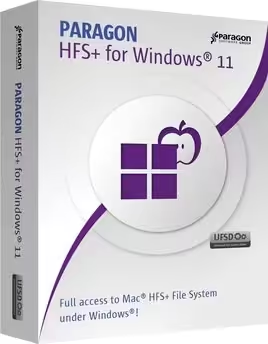
تحميل Paragon HFS+ for Windows للكمبيوتر ويندوز
برنامج Paragon HFS+ for Windows يوفر لمستخدمي نظام ويندوز 10 و ويندوز 11 إمكانية الوصول الكاملة إلى أنظمة ملفات HFS+ الخاصة بـ Apple، مما يسهل إدارة الملفات بين أنظمة التشغيل المختلفة. يسمح لك البرنامج بالوصول إلى البيانات الموجودة على محركات الأقراص التي تم تهيئتها بنظام HFS+ بكل سهولة، مما يجعله مثالياً للمستخدمين الذين يحتاجون إلى تبادل البيانات بين ويندوز وماك. يتميز البرنامج بإعداد محلي يمكن تثبيته دون الحاجة للاتصال بالإنترنت ويأتي مع فترة تجريبية مجانية تتيح لك تجربة كافة الميزات قبل اتخاذ قرار الشراء. يمكنك زيارة هذا الرابط للحصول على مزيد من المعلومات.
باستخدام النسخة الحالية، يمكنك الوصول إلى ملفاتك بسهولة وتحقيق إنتاجية عالية أثناء العمل على نظام ويندوز. يتم استخدام هذا البرنامج من قبل العديد من المحترفين في المراكز التقنية وأصحاب الأعمال الذين يحتاجون إلى إدارة البيانات عبر أنظمة تشغيل متعددة. سواء كنت مصممًا أو مطور برامج أو مجرد مستخدم عادي، فإن هذا البرنامج يوفر الأمان والكفاءة في التعامل مع الملفات بين المنصات المختلفة، مما يجعله خيارًا لا غنى عنه.
مميزات برنامج Paragon HFS+ for Windows
- سهولة الوصول إلى HFS+: يوفر البرنامج واجهة سهلة الاستخدام للوصول إلى ملفات HFS+، مما يجعل العمل بين ويندوز وماك سهلًا.
- أداء عالي: يتمتع البرنامج بأداء ممتاز في نقل الملفات بسرعة وكفاءة، مما يزيد من الإنتاجية.
- توافق ممتاز: يعمل بشكل متكامل مع نسخ ويندوز الحديثة، بما في ذلك Windows 10 و Windows 11.
- نسخة تجريبية مجانية: يمكنك تجربة البرنامج مجانًا قبل اتخاذ قرار الشراء، مما يتيح لك استكشاف جميع ميزاته بشكل شامل.
- سهولة التثبيت: يتميز البرنامج بعملية تثبيت سريعة ومباشرة، مما يجعله خيارًا مثاليًا للمستخدمين الجدد.
- تحسين النظام: يساعد في تحسين الأداء العام لنظامك عند التعامل مع ملفات HFS+، بفضل تقنياته المتطورة.
- دعم فني: يوفر البرنامج دعمًا فنيًا متميزًا للمستخدمين، مما يساعد في حل أي مشكلة قد تواجهها.
- تحديثات منتظمة: يتم تحديث البرنامج بانتظام لضمان توافقه مع أحدث أنظمة التشغيل والتغييرات في تقنيات الملفات.
- أمان البيانات: يقدم البرنامج ميزات أمان متقدمة لحماية بياناتك أثناء تبادلها بين أنظمة التشغيل.
- دعم لأحجام كبيرة من الملفات: يمكنك نقل ملفات كبيرة الحجم دون أي تعقيد، مما يجعله ملائمًا للعديد من الاستخدامات العملية.
متطلبات تشغيل النظام
- OS: Windows 10 / 11
- CPU: يُفضل معالج بسرعة 1.0 GHz أو أعلى لضمان الأداء السلس.
- RAM: يتطلب البرنامج 1 جيجابايت كحد أدنى، ولكن يفضل 2 جيجابايت لتحسين الأداء.
- Storage: يحتاج إلى مساحة تخزين متاحة تبلغ 46.6 ميجابايت على الأقل للتثبيت، مع زيادة المساحة المقترحة إذا كنت تخطط لاستخدام ملفات كبيرة.
البدائل والأدوات المشابهة
Paragon NTFS for Mac هو برنامج ممتاز مشابه يساعد مستخدمي ماك على الوصول إلى أنظمة ملفات NTFS. يتمتع هذا البرنامج بواجهة سهلة الاستخدام وميزات قوية تجعل من السهل تبادل الملفات عبر الأنظمة. غالبًا ما يستخدمه محترفو التصميم والمطورين الذين يحتاجون لتبادل البيانات بين ماك وويندوز. يمكنك معرفة المزيد عن هذا البرنامج من خلال زيارة هذا الرابط.
MacDrive هو أداة مهمة تسمح لمستخدمي ويندوز بفتح محركات الأقراص الخاصة بـ Mac بسهولة. كما أنه يمكّنهم من إدارة الملفات على تلك المحركات بشكل سهل وآمن. يستخدمه الأشخاص الذين يحتاجون لتبادل الملفات بشكل منتظم بين أنظمة التشغيل، ويمكنك الاطلاع على المزيد من التفاصيل من خلال زيارة هذا الرابط.
UFS Explorer هو برنامج آخر مشابه، يوفر ميزات متقدمة لاستعادة البيانات وإدارة الملفات بسهولة. يسهل على المستخدمين الوصول إلى الملفات عبر الأنظمة المختلفة، كما أنه مستخدم بشكل واسع في حالات فقدان البيانات. للمزيد من المعلومات، قم بزيارة هذا الرابط.
DiskInternals Linux Reader هو برنامج مصمم للمستخدمين الذين يحتاجون إلى الوصول إلى ملفات لينكس من على نظام ويندوز. يوفر واجهة سهلة الاستخدام مع إمكانية قراءة الملفات بسهولة. يمكن للمستخدمين التعرف على المزيد من الميزات من خلال زيارة هذا الرابط.
HFSExplorer هو خيار آخر مجاني يساعد المستخدمين في فتح محركات أقراص HFS وHFS+ عبر نظام ويندوز. على الرغم من أنه قد لا يكون بنفس قوة Paragon HFS+، إلا أنه لا يزال خيارًا جيدًا للمستخدمين الذين يبحثون عن حل مجاني. يمكنك معرفة المزيد عن HFSExplorer من خلال زيارة هذا الرابط.
TransMac هو برنامج يتيح لمستخدمي ويندوز الوصول إلى محركات أقراص ماك، ويقدم ميزات متنوعة مثل الحرق وإنشاء الأقراص. غالبًا ما يُحتَاج إليه من قبل العملاء في الشركات الصغيرة التي تعمل مع أنظمة تشغيل متعددة. يمكنك زيارة هذا الرابط للحصول على المزيد من التفاصيل.
كيفية التنزيل والتثبيت Paragon HFS+ for Windows
- Step 1: توجه إلى قسم التنزيل على الموقع الرسمي.
- Step 2: حدد النسخة الصحيحة من البرنامج المناسبة لجهازك.
- Step 3: انقر على رابط التنزيل.
- Step 4: انتظر انتهاء تحميل الملف.
- Step 5: إذا كان هناك ملفات مضغوطة، قم باستخراجها.
- Step 6: قم بتشغيل ملف الإعداد.
- Step 7: اختر مسار التثبيت حيث تريد تثبيت البرنامج.
- Step 8: أكمل إجراءات التثبيت حتى النهاية.
- Step 9: اتبع دليل الاستخدام عند أول فتح للبرنامج.
حلول للأخطاء التي تحدث أثناء وبعد التثبيت
❌ الخطأ 1: فشل التثبيت
– مشكلة: يتعذر تثبيت البرنامج.
– سبب: قد يكون هناك تعارض مع برنامج آخر أو مشكلة في النظام.
– حل: تحقق من إغلاق جميع البرامج الأخرى وأعد تشغيل الكمبيوتر قبل التثبيت مرة أخرى.
❌ الخطأ 2: ملفات DLL مفقودة
– مشكلة: يظهر لك رسالة عن ملفات DLL مفقودة.
– سبب: يشير ذلك إلى أن بعض الملفات الضرورية غير موجودة.
– حل: قم بتثبيت مكتبات التشغيل الضرورية مثل Visual C++ Redistributable وتحميل أي ملف DLL مفقود من مصادر موثوقة.
❌ الخطأ رقم 3: البرنامج لا يفتح
– مشكلة: عند محاولة فتح البرنامج، لا يستجيب.
– سبب: قد يكون هناك مشكلة في التثبيت أو تعارض مع نظام التشغيل.
– حل: حاول إعادة تثبيت البرنامج مرة أخرى بعد إزالة التثبيت السابق.
❌ الخطأ رقم 4: عدم توافق مع نظام التشغيل
– مشكلة: يتعذر فتح البرنامج بسبب عدم التوافق.
– سبب: قد تستخدم إصدارًا قديمًا من البرنامج لا يدعم نظام التشغيل الحالي.
– حل: تأكد من تنزيل أحدث نسخة من البرنامج المتوافقة مع نظام التشغيل الخاص بك.
❌ الخطأ رقم 5: ظهور شاشة فارغة
– مشكلة: البرنامج يفتح ولكن الشاشة فارغة.
– سبب: يمكن أن يكون هناك تعارض في التعريفات الرسومية.
– حل: استعراض تحديث بطاقة العرض أو تغيير إعدادات العرض.
❌ الخطأ رقم 6: عدم القدرة على قراءة الملفات
– مشكلة: لا يمكن قراءة الملفات من محرك أقراص HFS+.
– سبب: يمكن أن يكون هناك خلل في الاتصال أو تلف في البيانات.
– حل: تأكد من توصيل المحرك بشكل صحيح وجرب استخدام برنامج آخر لاستعادة البيانات إذا كان الملف المُعطّل مهمًا.
❌ الخطأ رقم 7: بطء نظام التشغيل بعد التثبيت
– مشكلة: يلاحظ المستخدم بطء في جهاز الكمبيوتر بعد تثبيت البرنامج.
– سبب: يمكن أن يكون البرنامج يتطلب موارد كبيرة.
– حل: قم بإلغاء تثبيت البرامج غير الضرورية الأخرى أو تحسين إعدادات النظام لديك.
كيفية الاستخدام Paragon HFS+ for Windows
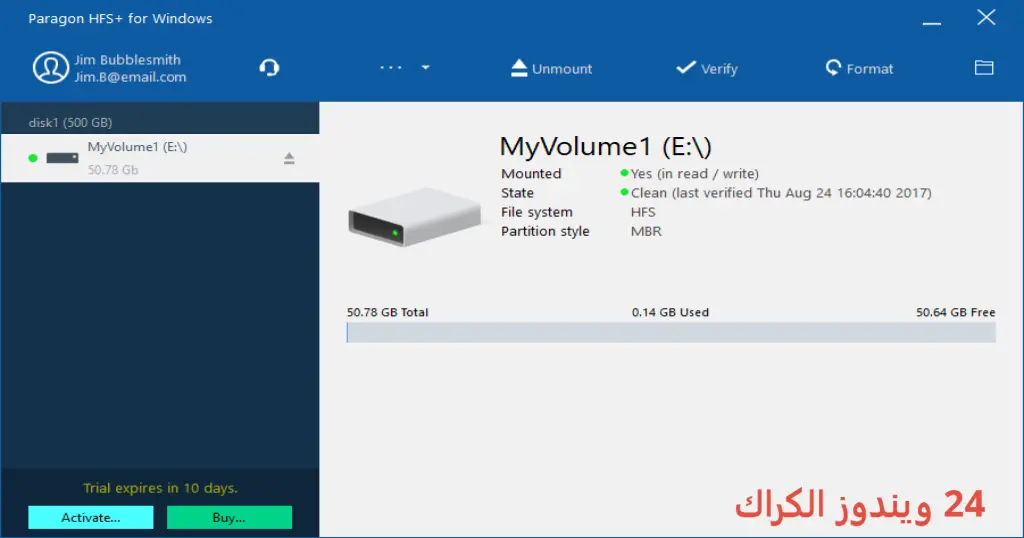
بمجرد تثبيت البرنامج، يمكنك بدء الاستخدام بسهولة. يمكنك فتح البرنامج من قائمة ابدأ أو من اختصار سطح المكتب. عند الفتح، سترى جميع الأقراص المتصلة بجهاز الكمبيوتر الخاص بك. اختر القرص HFS+ الذي تود الوصول إليه، وبعد ذلك، يمكنك مشاهدة الملفات والمجلدات من خلال واجهة البرنامج. يمكنك سحب وإفلات الملفات للوصول إليها بسهولة، أو استخدام خيارات النسخ والإزالة المتاحة. إذا كنت بحاجة إلى فتح ملف معين، يمكنك النقر بزر الماوس الأيمن على الملف واختيار “فتح” أو “معاينة” لعرض محتوياتها. يسمح لك البرنامج بإدارة الملفات بكفاءة، مما يجعله أداة أساسية للمستخدمين الذين يتعاملون مع أنظمة تشغيل متعددة بشكل يومي.
ملاحظات هامة
- يجب دائمًا استخدام النسخة الأحدث من البرنامج لضمان الحصول على أفضل أداء.
- احرص على عمل نسخ احتياطية للبيانات المهمة قبل إجراء أي تغييرات على النظام.
- لا تستخدم البرنامج عند فتح ملفات كبيرة جدًا لتعزيز السرعة الأداء.
- يُنصح بحذف أي ملفات غير ضرورية للمحافظة على أداء النظام.
- تأكد من التحقق من كل تحديث للبرنامج لضمان الحماية والأمان.
روابط التحميل Paragon HFS+ for Windows
| الحجم | الإصدار | المطور | النوع | التوافق | خيار التنزيل |
|---|---|---|---|---|---|
| 46.6 MB | غير محدد | Paragon Software | برنامج | Windows 10 / 11 | Send.cm, Usersdrive |