تحميل PhoneClean Pro للكمبيوتر ويندوز
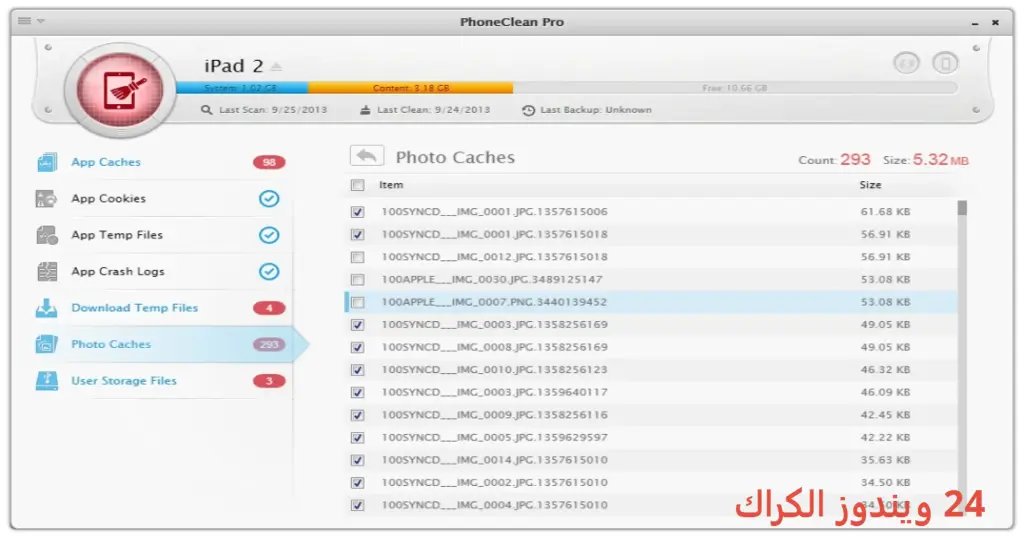
برنامج PhoneClean Pro هو أداة متقدمة تستخدم لتنظيف وتحسين أداء الأجهزة التي تعمل بنظام Windows. يتيح للمستخدمين إزالة الملفات غير المرغوب فيها، والبيانات المؤقتة، واستعادة المساحة المفقودة عن طريق التخلص من العناصر غير الضرورية. يتميز بأنه يتضمن إعدادات للتنظيف التلقائي، مما يجعل المستخدمين قادرين على جدولة المهام لتحسين أدائهم بشكل دوري. البرنامج يوفر إصدار تجريبي مجاني ويأتي بحجم 8.9 ميجابايت، وهو مناسب للتنزيل والتثبيت على نظامي ويندوز 10 و11.
يعتبر هذا البرنامج الحل المثالي لأي شخص يسعى إلى زيادة سرعة جهازه وتحسين تجربة الاستخدام. غالبًا ما يعاني المتعاملون مع الأجهزة الجديدة أو القديمة من مشاكل التخزين، مما يؤثر على أداء الجهاز. مع PhoneClean Pro، يتاح للمستخدمين القدرة على الحفاظ على أداء أجهزتهم في أعلى مستوياتها، مما يساعدهم على العمل بكفاءة أكبر وزيادة إنتاجيتهم. يمكنك معرفة المزيد عن حلول الصحة الرقمية من خلال هذا الرابط.
مميزات برنامج PhoneClean Pro
- تنظيف شامل: يقوم البرنامج بتحديد وحذف الملفات الغير ضرورية من الجهاز وآثار الاستخدام، مما يساعد في زيادة المساحة المتاحة وتنظيف النظام بشكل كامل.
- تسريع الأداء: يعمل PhoneClean Pro على تحسين سرعة النظام عن طريق إزالة البرمجيات الضارة والملفات المؤقتة التي قد تبطئ الجهاز.
- جعل التصفح أكثر سلاسة: يتمكن البرنامج من تنظيف المتصفحات من بيانات الكوكيز والتاريخ، ليتيح تجربة تصفح أسرع وأفضل.
- استعادة المساحة المفقودة: يوفر البرنامج أدوات لاستعادة مساحات التخزين الهامة عن طريق إلغاء تحميل الملفات الزائدة.
- جدولة التنظيف: يمكن للمستخدمين جدولة المهام للتنظيف التلقائي، مما يساعدهم على الحفاظ على أداء جيد للجهاز دون الحاجة لتدخل يدوي دائم.
- واجهة استخدام بسيطة: يوفر البرنامج واجهة مستخدم سهلة الاستخدام، مما يجعل عملية الاستخدام والتعلم سريعًا وبسيطًا حتى للمبتدئين.
- توافق مع أحدث أنظمة التشغيل: يتوافق PhoneClean Pro مع أنظمة تشغيل Windows 10 و11، مما يجعله مناسبًا لأحدث الأجهزة.
- الأمان والخصوصية: يضمن البرنامج حماية البيانات الشخصية أثناء عملية التنظيف، مما يحافظ على خصوصية المستخدم.
- التحديثات المستمرة: يحظى PhoneClean Pro بتحديثات منتظمة لضمان تقديم أفضل أداء وميزات جديدة للمستخدمين.
متطلبات تشغيل النظام
- OS: Windows 10 / 11
- CPU: معالج ثنائي النواة على الأقل لضمان تشغيل البرنامج بسلاسة.
- RAM: يتطلب البرنامج حد أدنى 2 جيجابايت من الذاكرة العشوائية لضمان الأداء الجيد.
- Storage: مساحتها يجب أن تكون حوالي 50 ميجابايت على الأقل للحفاظ على سلاسة العملية والتخزين المؤقت.
البدائل والأدوات المشابهة
برنامج CCleaner
يعتبر برنامج CCleaner واحدًا من أشهر الأدوات لتنظيف وتحسين أداء النظام. يقوم بحذف الملفات غير الضرورية، بما في ذلك الكوكيز والملفات المؤقتة، مما يساعد على تسريع الأداء بشكل ملحوظ. يختار المستخدمون CCleaner لواجهته البسيطة والفعالة، وأيضًا لكونه متاحًا مجانًا.
بالإضافة إلى ذلك، يوفر CCleaner أدوات متقدمة لإدارة التطبيقات والتسجيل، مما يجعله الخيار الأمثل للمستخدم الذي يحتاج إلى أداة قوية لتنظيف النظام. يمكنك زيارة هذا الرابط لتحميل برنامج CCleaner.
برنامج Glary Utilities
Glary Utilities هي أداة شاملة لتحسين النظام إن كانت تريد تجربة مختلفة. يقدم العديد من الأدوات لتنظيف وإصلاح المشاكل المحتملة في نظام التشغيل. يستخدمه الكثيرون لأنه يحتوي على مجموعة واسعة من الميزات التي تشمل تحسين الأداء ونظافة الجهاز. يهدف Glary Utilities إلى مساعدتك في إدارة جهاز الكمبيوتر الخاص بك بكفاءة.
تساعد الوظائف المفيدة مثل إدارة بدء التشغيل والتحديثات في الحفاظ على الأداء العالي، مما يجعله مثاليًا للمستخدمين المتقدمين الذين يبحثون عن أدوات قوية. يمكنك العثور على المزيد عن Glary Utilities عبر هذا الرابط.
برنامج IObit Advanced SystemCare
برنامج IObit Advanced SystemCare هو خيار آخر ممتاز لتحسين أداء النظام. يقدم مجموعة متكاملة من أدوات التنظيف والتعزيز الأمني، ويساعد في تحسين سرعة النظام والحفاظ على خصوصية المستخدم. يفضل المستخدمون هذا البرنامج لواجهة المستخدم السهلة والتقنيات المتطورة.
تحقق من IObit Advanced SystemCare وتنزيله عبر هذا الرابط للتمتع بأداء أغلب الأنظمة.
برنامج Wise Disk Cleaner
Wise Disk Cleaner يركز بشكل أساسي على مسح العناصر غير المرغوب فيها من القرص الصلب. يقدم طريقة فعالة وسريعة لتنظيف الملفات المؤقتة والملفات الكبيرة التي تشغل المساحة. يعجبه المستخدمون بسبب بساطته وسرعته في الحصول على نتائج دون تعقيد.
يمكّن المستخدمين أيضًا من فرز الملفات وفقًا للحد الأقصى لكفائتهم، وهو ما يهم بشكل خاص للأشخاص الذين يسعون لتحقيق أفضل أداء. يمكنك تحميل Wise Disk Cleaner عبر هذا الرابط.
برنامج BleachBit
برنامج BleachBit هو خيار مفتوح المصدر لتنظيف النظام يوفر الأمان والخصوصية للمستخدمين. يتمكن من حذف الملفات الزائدة وإدارة الذاكرة بشكل فعال، مما يجعله شائعًا بين المستخدمين الذين يهتمون بمسائل الخصوصية. تفضيل BleachBit يعود لكونه مجاني وفعّال في أداء مهمته.
مع ميزاته المتنوعة، يعد BleachBit خيارًا مناسبًا للعديد من المستخدمين، خاصة أولئك الذين يستخدمون أنظمة لينكس وكومبيوترات Windows. يمكنك تحميل BleachBit عبر هذا الرابط.
كيفية التنزيل والتثبيت PhoneClean Pro
فيما يلي خطوات بسيطة لتنزيل وتثبيت PhoneClean Pro على جهاز الكمبيوتر الخاص بك:
- Step 1: انتقل إلى قسم التنزيل في الموقع الرسمي.
- Step 2: تأكد أنك تحدد الإصدار الصحيح الذي يتوافق مع نظام تشغيلك.
- Step 3: انقر على رابط التنزيل.
- Step 4: انتظر حتى يكتمل تحميل الملف.
- Step 5: إذا كان الملف مضغوطًا، قم بفك ضغط الملفات.
- Step 6: قم بتشغيل ملف الإعداد.
- Step 7: اختر مسار التثبيت حسب رغبتك.
- Step 8: أكمل عملية التثبيت وفقًا للتوجيهات.
- Step 9: عند التشغيل الأول، اتبع التعليمات على الشاشة لإعداد التطبيق.
حلول للأخطاء التي تحدث أثناء وبعد التثبيت
❌ الخطأ 1: فشل التثبيت
مشكلة: قد تفشل عملية التثبيت لأسباب متعددة كوجود إصدار سابق من البرنامج.
سبب: يمكن أن يتسبب وجود بيانات متبقية من تثبيت قديم في تعارض أثناء التثبيت الجديد.
حل: قم بإزالة الإصدار القديم عبر لوحة التحكم، ثم حاول إعادة تثبيت البرنامج من جديد.
❌ الخطأ 2: ملفات DLL مفقودة
مشكلة: قد تظهر رسالة خطأ تفيد بأن ملف DLL معين مفقود.
سبب: يحدث ذلك في أغلب الأحيان إذا لم يتم تثبيت برنامج Microsoft Visual C++ Redistributable.
حل: قم بتنزيل وتثبيت الإصدار المناسب من Microsoft Visual C++ Redistributable، ثم أعد تشغيل البرنامج.
❌الخطأ رقم 3: البرنامج لا يفتح
مشكلة: قد يواجه المستخدمون مشكلة عدم استطاعتهم فتح البرنامج بعد التثبيت.
سبب: قد يكون ذلك بسبب عدم توافق البرنامج مع بعض إعدادات النظام.
حل: تحقق من تحديث نظام التشغيل إلى أحدث إصدار، ثم حاول فتح البرنامج مرة أخرى.
❌ الخطأ رقم 4: بطء في أداء البرنامج
مشكلة: ربما تلاحظ أن البرنامج يعمل ببطء.
سبب: قد يرجع ذلك إلى ضعف موارد النظام أو برامج أخرى تشغل نفس الموارد.
حل: أغلق التطبيقات غير الضرورية أثناء استخدام PhoneClean Pro لرفع كفاءة الأداء.
❌ الخطأ رقم 5: لا توجد مساحة كافية للتثبيت
مشكلة: قد تظهر مشكلة تشير إلى عدم توفر مساحة كافية على الجهاز.
سبب: تكون هذه المشكلة شائعة عندما تكون مساحة التخزين مشغولة بالكامل.
حل: قم بحذف الملفات غير الضرورية أو استخدام أدوات مثل PhoneClean Pro لتحرير المساحة اللازمه.
كيفية الاستخدام PhoneClean Pro
استخدام PhoneClean Pro سهل ويتطلب خطوات بسيطة لتحقيق أقصى استفادة. أولاً، افتح البرنامج بعد التثبيت. سترى واجهة المستخدم التي تحتوي على خيارات متعددة. يمكنك بدء التنظيف بالضغط على زر “Scan Now”. سيقوم البرنامج بفحص الجهاز بحثًا عن الملفات غير الضرورية التي يمكن حذفها. بعد اكتمال الفحص، ستظهر لك قائمة بالملفات التي يمكن إزالتها.
عند رؤية النتائج، يمكنك مراجعة الملفات وتحديد أي منها تريد حذفه. بعد ذلك، اضغط على زر “Clean” لتنظيف الجهاز. العملية قد تستغرق بضع دقائق حسب حجم الملفات. يمكنك أيضًا استكشاف الميزات الأخرى مثل جدولة التنظيف والحفاظ على أداء جهازك على اهتماماتك في الصيانة.
ملاحظات هامة
- يجب التأكد دائمًا من أن البرامج المثبتة على الجهاز محدثة لأخذ أحدث التحسينات والأمان.
- تأكد من الاحتفاظ بنسخ احتياطية للبيانات المهمة قبل إجراء التنظيف.
- استخدم خيارات الجدولة للحفاظ على أداء الجهاز بشكل مستمر دون الحاجة للقيام بذلك يدويًا.
- احرص على مراجعة الملفات المراد إزالتها قبل البدء في عملية التنظيف.
- تجنب استخدام البرنامج مع تطبيقات أخرى لمزيد من الأمان.
روابط التحميل PhoneClean Pro
| الحجم | الإصدار | المطور | النوع | التوافق | خيار التنزيل |
|---|---|---|---|---|---|
| 8.9 MB | نسخة حديثة | غير محدد | تنظيف وتحسين | Windows 10 / 11 | Drop.Download, Userscloud |