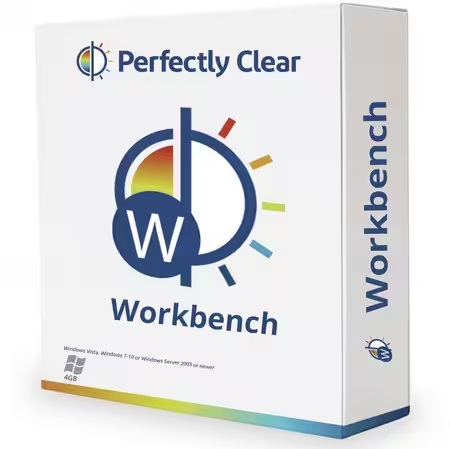
تحميل Perfectly Clear WorkBench للكمبيوتر ويندوز
يعتبر برنامج Perfectly Clear WorkBench أحد الأدوات القوية المتخصصة في معالجة الصور وتعديلها، حيث يوفر مجموعة ضخمة من الميزات لتحسين جودة الصور بشكل احترافي وسهل. يأتي البرنامج كإعداد مثبت كامل يعمل في وضع عدم الاتصال، مما يسمح لك بالاستمتاع بكافة ميزاته دون الحاجة لإنترنت مستمر. يتمتع البرنامج بقدرة عالية على العمل على نظامي Windows 10 وWindows 11، مما يجعله خيارًا مثاليًا للمستخدمين الذين يرغبون في تحسين صورهم بشكل ملحوظ. للمزيد من المعلومات، يمكنك زيارة الوهنا.
يمكن للمستخدمين الجدد تجربة Perfectly Clear WorkBench من خلال نسخة تجريبية مجانية، مما يمنحهم فرصة لاختبار البرنامج قبل اتخاذ قرار الشراء. إنه مصمم ليكون سهل الاستخدام للمبتدئين والمحترفين على حد سواء، ويتضمن واجهة مستخدم بديهية تجعل من العملية الإبداعية تجربة ممتعة. بغض النظر عن نوع الصور التي تعمل عليها، سواء كانت صورًا شخصية أو صورًا تجارية، سيمنحك هذا البرنامج كل ما تحتاجه للحصول على نتائج رائعة.
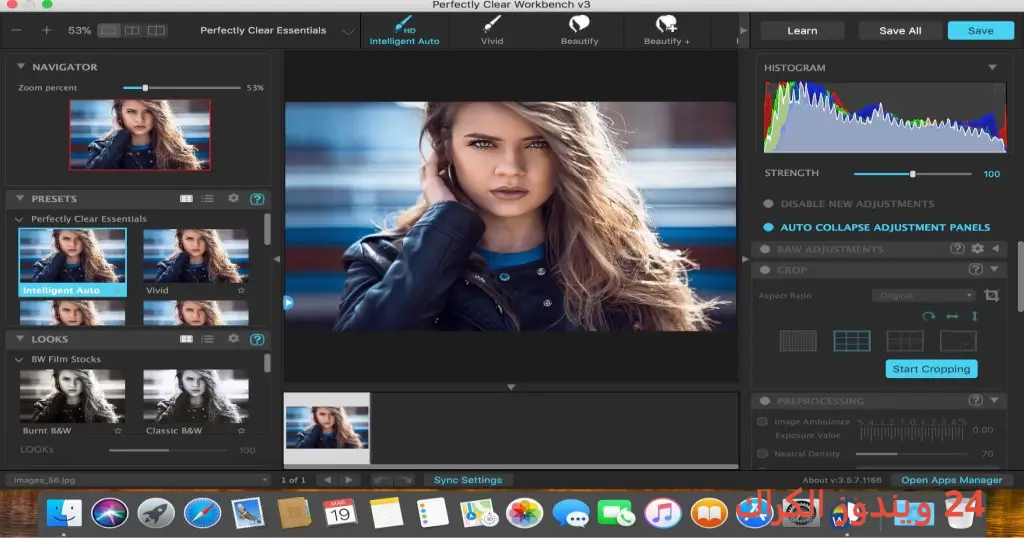
مميزات برنامج Perfectly Clear WorkBench
- تحسين تلقائي للصور: يستخدم البرنامج خوارزميات متطورة لتحسين جودة الصور تلقائيًا دون الحاجة لتدخل المستخدم، مما يضمن لك نتائج سريعة واحترافية.
- واجهة مستخدم سهلة: تصميم واجهة البرنامج بسيط ومريح، مما يجعل التفاعل معه سهلًا حتى للمبتدئين.
- أدوات ضبط متقدمة: يقدم البرنامج مجموعة متنوعة من أدوات التعديل المتقدمة مثل ضبط التباين والتشبع والسطوع.
- أدوات إزالة العيوب: يتيح لك البرنامج إزالة العيوب البصرية مثل العيون الحمراء والبقع بشكل سهل وسريع.
- معالجة دفعات كبيرة من الصور: يمكنك معالجة مجموعة كبيرة من الصور مرة واحدة، مما يوفر الكثير من الوقت.
- معاينة فورية: يقدم البرنامج خيار المعاينة الفورية للتغييرات، حيث يمكنك رؤية النتيجة النهائية قبل تطبيقها.
- إمكانية التصدير إلى صيغ متعددة: يدعم البرنامج تصدير الصور لأشكال مختلفة، مما يجعله متوافقًا مع مجموعة متنوعة من الاستخدامات.
- دعم لمجموعة واسعة من تنسيقات الصور: يمتاز البرنامج بقدرته على التعامل مع معظم تنسيقات الصور الشائعة.
- أداة تصحيح للمواد المتفاوتة: يحتوي البرنامج على أداة للتحكم في جودة الصورة وفقًا لنوع المواد المختلفة.
- إمكانية تخصيص الإعدادات: يمكنك تخصيص إعدادات المعالجة حسب احتياجاتك الخاصة، مما يضمن لك الحصول على نتائج مثالية.
متطلبات تشغيل النظام
- OS: Windows 10 / 11
- CPU: معالج بسرعة 2.0 جيجا هرتز أو أعلى، يفضل أن يكون معالج متعدد النواة لتحقيق أداء أفضل.
- RAM: 4 جيجابايت من الذاكرة العشوائية أو أكثر، لضمان تشغيل البرنامج بشكل سلس أثناء المعالجة.
- Storage: 300 ميجابايت مساحة خالية على القرص الصلب لتثبيت البرنامج، بالإضافة إلى مساحة إضافية لتخزين الصور المعالجة.
البدائل والأدوات المشابهة
برنامج Luminar AI
يعتبر برنامج Luminar AI من الخيارات الرائجة لمعالجة الصور، حيث يستخدم تقنيات الذكاء الاصطناعي لتوفير تحسينات سريعة وفعالة. يعمل البرنامج على تحليل الصورة تلقائيًا وتقديم تحسينات تجعل الصور تبدو أكثر احترافية.
يستخدم المصورون هذا البرنامج لتسريع أي عملية تعديل، بدءًا من ضبط الألوان وحتى إزالة العناصر غير المرغوب فيها. يعد Luminar AI الأمثل للتعديلات السريعة والفعالة ويضمن للمستخدمين نتائج جيدة في وقت قياسي.
برنامج Adobe Lightroom
يعد Adobe Lightroom أداة شاملة لتحرير الصور وتنظيمها، حيث يتيح للمستخدمين تعديل الصور بشكل متقدم وتنظيمها بسهولة. يتميز البرنامج بقوة معالجة الصور وبساطة واجهته، مما يجعله اختيارًا شائعًا بين المصورين المحترفين والهواة.
يستخدم Lightroom بشكل واسع لتحسين الصور وإضافة تأثيرات فنية، كما يتيح إمكانية مشاركة الصور عبر منصات التواصل الاجتماعي بشكل سريع. يعد خيارًا مثاليًا لإنشاء مكتبة صور متكاملة.
برنامج Capture One
يوفر Capture One لمستخدميه تحكمًا متقدمًا في الكاميرات الرقمية، مما يجعله مناسبًا للمصورين الذين يبحثون عن تحسين دقة الألوان وتوزيعها بشكل دقيق. يمكن للمستخدمين تحرير الصور بشكل دقيق وتخصيص كل جزء من الصورة كما يرغبون.
يستخدمه المصورون المحترفون في مختلف المجالات مع ضمان توفير موارد أقل وقت التصدير. يعد خيارًا ممتازًا لمن يريد تعمقًا أكبر في تعديلات الصور.
برنامج Corel PaintShop Pro
يعتبر Corel PaintShop Pro أحد البدائل القوية لتعديل الصور، حيث يقدم مجموعة متنوعة من الأدوات لتحرير الصور وتصميم الجرافيك. يتميز هذا البرنامج بالسهولة في الاستخدام ونتائجه المثالية.
يستخدمه المصورون والمصممين على حد سواء لتطبيق تأثيرات فنية وتعديلات احترافية، حيث يوفر جميع الأدوات الضرورية لتحسين الصور بشكل شامل.
برنامج GIMP
يُعرف GIMP بكونه خياره مجانياً لعشاق تحرير الصور، حيث يتضمن مجموعة واسعة من الأدوات لتحسين وتعديل الصور. يعمل البرنامج على نظام التشغيل بشكل مرن ويعتمد عليه الكثير من المبتدئين والمحترفين على حدٍ سواء.
يساعد GIMP المستخدمين على الإبداع من خلال التحرير المتقدم وتعديل الصور بشكل احترافي، مما يضمن لهم نتائج مبهرة دون أي تكاليف اضافية.
كيفية التنزيل والتثبيت Perfectly Clear WorkBench
إذا كنت ترغب في تنزيل وتثبيت Perfectly Clear WorkBench، إليك الخطوات التي يمكنك اتباعها:
- Step 1: اذهب إلى قسم التحميل على الموقع الرسمي.
- Step 2: اختر النسخة المناسبة لجهازك.
- Step 3: انقر على رابط التحميل.
- Step 4: انتظر حتى يتم تحميل الملف على جهازك.
- Step 5: قم باستخراج الملفات إذا لزم الأمر.
- Step 6: شغل ملف التثبيت.
- Step 7: اختر مسار التثبيت المناسب.
- Step 8: أكمل عملية التثبيت.
- Step 9: في أول تشغيل للبرنامج، اتبع التعليمات الإرشادية لبدء استخدام البرنامج.
حلول للأخطاء التي تحدث أثناء وبعد التثبيت
❌ الخطأ 1: فشل التثبيت
– مشكلة: عدم قدرة البرنامج على التثبيت.
– سبب: قد يرجع ذلك إلى وجود إصدار قديم من البرنامج.
– حل: تحقق من إلغاء تثبيت النسخ السابقة وتأكد من عدم وجود مشاكل في الملفات المحملة.
❌ الخطأ 2: ملفات DLL مفقودة
– مشكلة: ظهور رسالة خطأ بتعلق بملفات DLL.
– سبب: عدم وجود ملفات النظام الضرورية.
– حل: تحقق من تثبيت كافة التحديثات للنظام وتأكد من صحة ملفات DLL.
❌الخطأ رقم 3: البرنامج لا يفتح
– مشكلة: عند محاولة فتح البرنامج لا يحدث أي شيء.
– سبب: قد يكون هناك تعارض مع برامج أخرى.
– حل: قم بإعادة تشغيل الجهاز وحاول فتح البرنامج مرة أخرى بعد إغلاق كل البرامج الأخرى.
❌ الخطأ 4: بطء الأداء
– مشكلة: البرنامج يعمل ببطء.
– سبب: عدم توافق متطلبات النظام مع مكونات جهازك.
– حل: تحقق من وجود مساحة كافية على القرص الصلب وزيادة الذاكرة العشوائية إذا لزم الأمر.
❌ الخطأ 5: مشكلة في الترخيص
– مشكلة: ظهور رسائل تأكيد الترخيص بشكل متكرر.
– سبب: قد تكون النسخة المستخدمة تجريبية أو لم يتم تفعيلها.
– حل: تحقق من استخدام رمز تفعيل صحيح أو استخدم النسخة المدفوعة.
كيفية الاستخدام Perfectly Clear WorkBench
لاستخدام Perfectly Clear WorkBench بشكل فعال، يمكنك اتباع الخطوات التالية:
- أولاً، افتح البرنامج من سطح المكتب بعد تثبيته.
- ستجد واجهة المستخدم الرئيسية، تحتوي على خيارات لتحميل الصور.
- اختر الصورة التي ترغب في تعديلها عن طريق النقر على زر التحميل.
- بعد تحميل الصورة، استخدم أدوات التعديل سمتوفر بالمثالية لتحسين الجودة.
- يمكنك أيضاً تطبيق تحسينات فورية بالنقر على زر التحسين التلقائي.
- بعد الانتهاء من التعديلات، احفظ الصورة باستخدام خيار التصدير.
- أخيرًا، شارك الصورة على منصات التواصل الاجتماعي أو احفظها في جهازك.
ملاحظات هامة
- تأكد من تحديث البرنامج بشكل دوري للحصول على الميزات الجديدة والأداء المحسن.
- قم بتشغيل البرنامج على جهاز بمواصفات جيدة لتحقيق أداء سريع.
- استخدم ميزة المعاينة للتأكد من النتائج المطلوبة قبل إجراء أي تعديلات نهائية.
- احتفظ بنسخة احتياطية من الصور الأصلية قبل إجراء أي تعديلات.
روابط التحميل Perfectly Clear WorkBench
| الحجم | الإصدار | المطور | النوع | التوافق | خيار التنزيل |
|---|---|---|---|---|---|
| 247.6 MB | آخر إصدار | Perfectly Clear | برنامج معالجة صور | Windows 10 / 11 | Theuser.cloud |
| 247.6 MB | آخر إصدار | Perfectly Clear | برنامج معالجة صور | Windows 10 / 11 | Usersdrive |