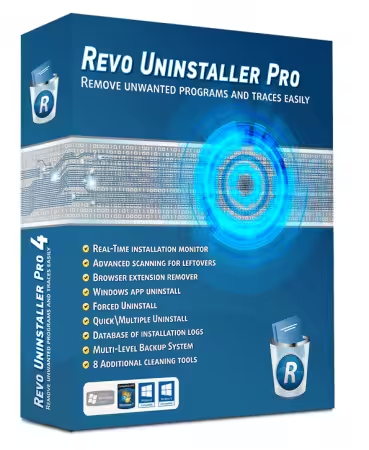
تحميل Revo Uninstaller Pro للكمبيوتر ويندوز
Revo Uninstaller Pro هو برنامج مصمم لتمكين المستخدمين من إزالة التطبيقات غير المرغوب فيها من أنظمة التشغيل Windows 10 و Windows 11 بسهولة وفعالية. بفضل هذا البرنامج، يمكن للمستخدمين التخلص من كل آثار البرامج المحذوفة، مما يسمح بتحسين أداء النظام وتحرير مساحة التخزين. الإصدار الحالي هو 5.5.0 ويحتوي على ميزات فريدة توفر أدوات قوية لتحسين وتنظيف النظام. يُمكن تنزيل النسخة الكاملة من البرنامج كمجموعة تثبيت مستقلة للعمل في بيئات غير متصلة بالإنترنت، وهذا يجعله حلاً رائعًا للمستخدمين الذين يحتاجون إلى عملية تخفيض حجم البرامج على أجهزة الحاسوب الخاصة بهم.
هذا البرنامج لا يقتصر فقط على إزالة التطبيقات ولكن يوفر أيضًا أدوات مفيدة لتعزيز الأداء، مما يجعله خيارًا مثاليًا للمستخدمين الذين يرغبون في إدارة البرامج بشكل أفضل. يمكن للمستخدمين تجربة البرنامج أولاً من خلال النسخة التجريبية المجانية للحصول على فكرة عن الميزات المتاحة، كما يمكن شراء النسخة الكاملة للحصول على جميع الميزات. للحصول على تفاصيل أكثر حول تحميل البرنامج، يمكنك زيارة هذا الرابط.
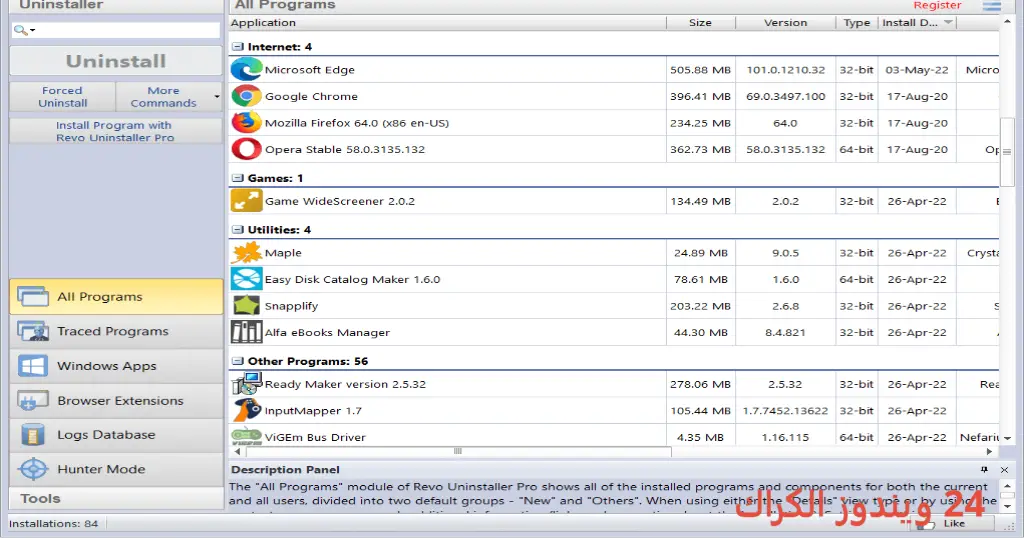
مميزات برنامج Revo Uninstaller Pro
- إزالة البرامج بشكل فعال: يوفر البرنامج قدرة استثنائية على إزالة البرامج والتطبيقات بشكل كامل، بما في ذلك آثارها المتبقية على النظام.
- التنظيف العميق: يقوم Revo Uninstaller Pro بإجراء فحص معمق للبحث عن ملفات وبيانات التسجيل المتبقية بعد الإزالة، مما يساعد على تحسين أداء النظام.
- واجهة مستخدم سهلة: تتميز واجهة البرنامج بتصميم بسيط ومنظم، مما يسهل على أي مستخدم من جميع المستويات الاستخدام الفعال للبرنامج.
- ميزات متقدمة للفحص: بالإضافة إلى إزالة البرامج، تقدم Revo أدوات لفحص النظام والنظافة، مما يعطي المستخدمين راحة البال.
- قائمة المفضلات: يُمكن للمستخدمين إضافة البرامج إلى قائمة المفضلات للتعامل معها بسرعة وسهولة في المستقبل.
- أداة مراقبة التطبيقات: تتبع التغييرات التي تحدث عندما يتم تثبيت أو حذف برنامج، مما يعمل على تأمين النظام من آثار غير مرئية.
- نظافة القرص الصلب: يوفر خيارات لتنظيف الملفات غير الضرورية والاحتياطيات القديمة، مما يساعد في تحرير مساحة التخزين.
- مجموعة أدوات الصيانة: يشمل أدوات للتسجيل وتحسين الأداء، مما يجعل من السهل إدارة النظام بشكل شامل.
- دعم اللغات المتعددة: البرنامج متوفر بعدة لغات، مما يجعله مناسبًا للإستخدام العالمي.
- إمكانية التخصيص: يقدم خيارات لتخصيص واجهة المستخدم والإعدادات حسب تفضيلات المستخدم، مما يوفر تجربة مخصصة فريدة.
متطلبات تشغيل النظام
- OS: Windows 10 / 11
- CPU: معالج 1 جيجاهرتز أو أعلى.
- RAM: 512 ميجابايت على الأقل (يُوصى 1 جيجابايت).
- Storage: مساحة خالية 20 ميجابايت للتثبيت.
البدائل والأدوات المشابهة
هناك العديد من البدائل لبرنامج Revo Uninstaller Pro تقدم ميزات مشابهة، وإليك أبرزها:
1. IObit Uninstaller
IObit Uninstaller هو برنامج قوي يستخدم لإزالة التطبيقات غير المرغوب فيها من نظام التشغيل Windows. يوفر القدرة على التخلص من البرامج المثبتة بكفاءة، بالإضافة إلى إدارة الإضافات والمتصفحات. يستخدمه الكثيرون لأنه يتميز بواجهة مستخدم سهلة الفهم ويتيح للمستخدمين إزالة البرامج بقوة، مما يجعله خيارًا مثاليًا للمستخدمين الجدد والمحترفين.
عملية إزالة البرامج باستخدام IObit Uninstaller هي سريعة وفعالة، مما يوفر الكثير من الوقت. بالإضافة لذلك، يوفر البرنامج خيارات لتنظيف بقايا البرامج، مما يساهم في تحسين أداء النظام. يمكن للمستخدمين تحميله وتجربته بسهولة عبر هذا الرابط.
2. Wise Program Uninstaller
يعد Wise Program Uninstaller أداة مجانية ممتازة تُمكن المستخدمين من إزالة البرامج والتطبيقات من الحاسوب، حيث يوفر أداءً عاليًا في إلغاء التثبيت ويدعم إزالة البرامج بشكل جماعي. يساعد البرنامج في إدارة التطبيقات بطريقة فعالة، مما يسهل على المستخدمين تحسين بيئة العمل الخاصة بهم.
باستخدام Wise Program Uninstaller، يمكن للمستخدمين التخلص من البرامج التي تتسبب في بطء النظام بطرق مثالية وسلسة. كما يوفر أدوات لاستعادة المكونات اللازمة إن لزم الأمر، وهذا يعزز فعالية البرنامج بشكل كبير. لمزيد من المعلومات، يمكنك زيارة هذا الرابط.
3. Ashampoo UnInstaller
يتميز Ashampoo UnInstaller بواجهة مستخدم بسيطة وأدوات قوية لإدارة البرامج المثبتة. يعد خيارًا مثاليًا للمستخدمين الذين يحتاجون إلى إزالة البرامج وإجراء عمليات الصيانة بشكل دوري. البرنامج يتضمن عددًا من الميزات الرائعة، بما في ذلك القدرة على مراقبة التثبيتات الجديدة وإزالة بقايا البرامج.
يمتاز Ashampoo UnInstaller بسهولة الاستخدام ونتائج فعالة، مما يعني أنك لن تشعر بالقلق بشأن أي ملفات متبقية بعد إزالة البرامج. يمكن للمستخدمين الاستفادة من الميزات المختلفة التي يقدمها البرنامج عن طريق زيارة هذا الرابط.
4. Uninstall Tool
Uninstall Tool هو برنامج مصمم لتوفير حلاً شاملاً لإزالة البرامج غير المرغوب فيها من أنظمة التشغيل المختلفة. يتميز بسرعته وكفاءته في إلغاء تثبيت التطبيقات، مما يجعله أحد الخيارات المفضلة للكثير من المستخدمين. يتمتع البرنامج بالقدرة على البحث عن الملفات المتبقية من التطبيقات المحذوفة وتوفير الأدوات اللازمة للتخلص منها.
يستخدم العديد من المستخدمين Uninstall Tool لأنه يساعد في تحسين أداء النظام بشكل كبير. بفضل واجهته السهلة، يمكن حتى للمستخدمين غير المتقدمين التعامل معه بكفاءة. لمزيد من المعلومات، يُمكنك زيارة هذا الرابط.
كيفية التنزيل والتثبيت Revo Uninstaller Pro
لبدء تنزيل وتثبيت Revo Uninstaller Pro، يمكنك اتباع الخطوات التالية:
- Step 1: اذهب إلى قسم التحميل على موقع Revo.
- Step 2: اختر النسخة الصحيحة من البرنامج، سواء كانت النسخة القياسية أو النسخة RePack.
- Step 3: انقر على رابط التنزيل.
- Step 4: انتظر حتى يتم تنزيل الملف بالكامل.
- Step 5: إذا كانت الملفات مضغوطة، قم بفك ضغطها باستخدام برنامج مناسب.
- Step 6: شغل ملف الإعداد لتثبيت البرنامج.
- Step 7: اختر المسار الذي ترغب في تثبيت البرنامج فيه.
- Step 8: اكمل عملية التثبيت عبر اتباع التعليمات على الشاشة.
- Step 9: عند أول تشغيل للبرنامج، ستظهر لك إرشادات لاستكشاف الميزات.
حلول للأخطاء التي تحدث أثناء وبعد التثبيت
❌ الخطأ 1: فشل التثبيت
– مشكلة: قد تواجه مشكلة فشل تثبيت البرنامج.
– سبب: يمكن أن يحدث ذلك بسبب متطلبات النظام غير المتوافقة.
– حل: تأكد من أن جهاز الكمبيوتر لديك يلبي المتطلبات، ثم حاول إعادة تثبيت البرنامج مرة أخرى.
❌ الخطأ 2: ملفات DLL مفقودة
– مشكلة: بعض المستخدمين قد يواجهون رسالة تفيد بفقدان ملفات DLL.
– سبب: يُمكن أن يحدث ذلك نتيجة لتثبيت غير مكتمل.
– حل: قم بإعادة تثبيت البرنامج، وإذا لم يُحل المشكلة، يُمكنك تحميل ملفات DLL المفقودة من الإنترنت ووضعها في مجلد البرنامج.
❌ الخطأ رقم 3: البرنامج لا يفتح
– مشكلة: بعد التثبيت، البرنامج لا يفتح.
– سبب: قد يكون هناك تعارض مع برامج أخرى مثبتة.
– حل: تحقق من برامج الحماية أو أي برامج أخرى قد تُسبب تعارض، ثم حاول تشغيل البرنامج مرة أخرى.
❌ الخطأ 4: بطء الأداء بعد التثبيت
– مشكلة: ظهور بطء في أداء النظام بعد تثبيت البرنامج.
– سبب: يمكن أن يكون نتيجة لتشغيل العديد من التطبيقات بشكل متزامن.
– حل: قم بإغلاق البرامج غير المستخدمة وزيادة مقدار ذاكرة الوصول العشوائي (RAM) إذا لزم الأمر.
❌ الخطأ 5: عدم القدرة على إزالة برنامج محدد
– مشكلة: لا يمكن إزالة برنامج معين باستخدام Revo Uninstaller Pro.
– سبب: قد يكون البرنامج محميًا أو مثبَتًا بطريقة خاصة.
– حل: استخدم الوضع “القوي” في البرنامج لإزالة البرامج التي تستعصي على الحذف.
كيفية الاستخدام Revo Uninstaller Pro
لاستخدام Revo Uninstaller Pro بفعالية، يمكنك اتباع الخطوات التالية لبدء عملية إزالة البرامج:
- فتح البرنامج: بعد التثبيت، شغل البرنامج من قائمة البداية أو أيقونة سطح المكتب.
- اختيار البرنامج: ستظهر لك قائمة بالتطبيقات المثبتة. اختر البرنامج الذي ترغب في إزالته.
- التأكيد على الحذف: انقر على الزر “إزالة” للتأكيد.
- المسح العميق: بعد إزالة البرنامج، استخدم خيار المسح العميق للبحث عن أي ملفات أو إدخالات تسجيل متبقية.
- إتمام العملية: بعد الانتهاء من عملية الفحص، قم بإزالة الملفات المتبقية لتأكيد إزالة البرنامج بالكامل.
ملاحظات هامة
- يجب تحديث البرنامج بانتظام للحصول على أحدث الميزات وتصحيحات الأمان.
- احذر من إزالة البرامج الهامة لنظام التشغيل لتفادي حدوث مشاكل في الأداء.
- تأكد من أن عملية إزالة البرنامج تتم من حساب مستخدم لديه صلاحيات كافية.
- يمكن تجربة البرنامج بدون تكلفة قبل الشراء للحصول على فكرة عن مدى ملاءمته لاحتياجاتك.
روابط التحميل Revo Uninstaller Pro
| الحجم | الإصدار | المطور | النوع | التوافق | خيار التنزيل |
|---|---|---|---|---|---|
| 17.5 MB | 5.5.0 | Revo Group | برنامج إزالة | Windows 10 / 11 | Theuser.cloud, Theuser.cloud, Usersdrive |
| 20.37 MB | 5.2.0 | Revo Group | برنامج إزالة | Windows 10 / 11 | Send.cm, Userscloud |



