
تحميل Scooter Beyond Compare للكمبيوتر ويندوز
إذا كنت تبحث عن برنامج قوي للمقارنة بين الملفات والمجلدات، فإن Scooter Beyond Compare هو الخيار المثالي بالنسبة لك. يسمح لك هذا البرنامج بإجراء مقارنات تفصيلية وذكية بين الملفات النصية والمجلدات، مما يسهل عملية تحديد الاختلافات وإجراء التعديلات اللازمة. يتميز البرنامج بأنه يتطلب إعدادًا محليًا فقط، مما يعني أنك تستطيع تثبيته بشكل مستقل على جهاز الكمبيوتر الخاص بك. يُدعم البرنامج Windows 10 وWindows 11، ويوفر استخدامًا تجريبيًا مجانيًا، لذا يمكنك تجربة جميع الميزات قبل اتخاذ قرار الشراء. للمزيد من المعلومات، يمكنك زيارة هذا الرابط.
في عالم يتسم بالتغيير المستمر، يحتاج المحترفون والمطورون إلى أدوات موثوقة تسهل عليهم إدارة الملفات والمجلدات. يتيح لك Scooter Beyond Compare مقارنة المجلدات المحلية والملفات على الشبكات، كما يمكنك استخدامه لمقارنة المشاريع البرمجية وضمان أن كل شيء يعمل بشكل سلس. سواء كنت محترفاً في البرمجة أو فقط تبحث عن طريقة لتحسين إدارة ملفاتك، ستكون في حاجة إلى هذا البرنامج.
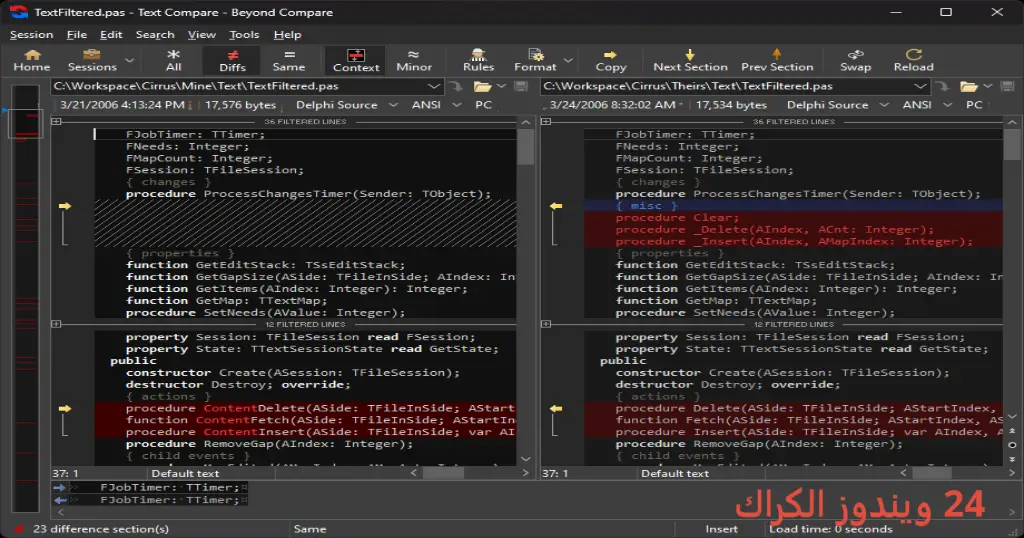
مميزات برنامج Scooter Beyond Compare
- واجهة مستخدم بسيطة: يوفر البرنامج واجهة سهلة الاستخدام تجعل من السهل التنقل بين الوظائف المختلفة.
- المقارنة بين الملفات: يسمح لك البرنامج بمقارنة أي نوع من الملفات النصية، ويمكنك رؤية الاختلافات بشكل واضح.
- دمج الملفات: يقدم خيار دمج الملفات بسهولة، مما يساعد في تسريع المهام التحريرية.
- دعم مخرجات متعددة: يدعم البرنامج مقارنة الملفات النصية، والكود المصدري، وحتى الرسوم البيانية.
- الإصدارات المختلفة: يمكنك مقارنة تنسيقات الملفات المختلفة بسهولة، مما يجعله مثاليًا للمشروعات البرمجية.
- الإعدادات المتقدمة: يوفر البرنامج خيارات لتخصيص طريقة المقارنة، مثل تجاهل الفوارق في المسافات أو الأحرف الصغيرة.
- التكامل مع أنظمة التحكم في الإصدارات: يمكن دمجه مع أنظمة مثل Git أو SVN، مما يسهل العمل ضمن الفرق.
- عروض تفصيلية: يوفر لك عروض تفصيلية للاختلافات بين الملفات والمجلدات بطريقة بصرية واضحة.
- سجلات تفصيلية: يمكنك معرفة التغييرات التي تمت على الملفات باستخدام سجلات مفصلة.
- التحديثات الدورية: يتم تحديث البرنامج بانتظام لضمان الأداء والكفاءة.
متطلبات تشغيل النظام
- OS: Windows 10 / 11
- CPU: يُفضل أن يكون لديك معالج رباعي النواة للحصول على أداء سلس.
- RAM: على الأقل 4 جيجابايت من الذاكرة العشوائية لتجنب أي تأخيرات أثناء الاستخدام.
- Storage: يحتاج إلى مساحة خالية تبلغ حوالي 50 ميجابايت ولديك مساحة إضافية لملفاتك.
البدائل والأدوات المشابهة
برنامج WinMerge
يعتبر WinMerge أداة مشهورة للمقارنة بين الملفات، حيث يتيح لك بسهولة رؤية الاختلافات بين نصوص الملفات. يتم استخدامه بشكل واسع من قبل المطورين للبحث عن التغييرات في الكود أو النصوص. يمتاز البرنامج بواجهة الاستخدام المبسطة ويتيح لك دمج التغييرات دون الحاجة لتغيير يدوياً في النصوص عبر خيارات عملية.
مع WinMerge، يمكنك استخدامه لعمل مقارنة بين الملفات المحلية أو حتى الملفات الموجودة على الشبكة، مما يسهل التعاون بين الفرق. يمكن أن يكون مفيدًا أيضًا عند مراجعة المراجعات السابقة لمشاريعك، فهو يوضح لك ما تم تغييره وما لم يتغير باستخدام تمييز الألوان.
برنامج Meld
يعتبر Meld خياراً آخر ممتازاً للمقارنة بين الملفات، حيث يوفر ميزات متقدمة للمستخدمين المحترفين. يستخدم Meld لعرض الفروق بين الملفات أو المجلدات بطريقة سهلة وبصرية. يتمتع بسهولة الاستخدام، ويسمح لك بتصفية الاختلافات وإجراء تغييرات مباشرة على الملفات.
يمكن لمستخدمين آرياني وبلص يشغيل Meld بسهولة، حيث يتكامل مع العديد من أنظمة التحكم في الإصدارات، مثل Git. إنه مثالي للمبرمجين الذين يتعاملون مع مشاريع كبيرة ويرغبون في مقارنة الفروع المختلفة أو التحديثات بشكل سريع.
برنامج Araxis Merge
يعتبر Araxis Merge أدوات مرجعية قوية جداً، حيث يُستخدم بشكل واسع في بيئات الأعمال لتقديم مقارنة فريدة بين ملفات الـ PDF وملفات النصوص. كما يدعم المراجعات وإعداد التقارير المبنية على الاختلافات في الملفات.
يضيع الوقت عند مقارنة ملفات العمل بشغف، فإنك تستطيع الاعتماد على Araxis Merge لتسهيل هذه العملية. يُستخدم في مراجعة المستندات وتعديلها، مما يجعله خياراً مهماً للمحترفين في مجال التحرير والمراجعة.
برنامج KDiff3
إن KDiff3 هو أداة مقارنة أخرى تمنح المستخدمين إمكانية مقارنة ثلاثة ملفات في وقت واحد، ويتميز بسرعة المراجعة. يساعد المستخدمين على إدارة المشاريع متعدد الملفات بسهولة وبفاعلية.
يستخدم KDiff3 على نطاق واسع من قبل المطورين للمقارنة بين الملفات وفهم كيفية تركيب الشفرات. يمكنه المساعدة أيضاً في حل النزاعات التي قد تحدث عند الدمج بين التغييرات في برمجيات الفرق.
برنامج Code Compare
يعد Code Compare من البرامج المفيدة التي تستخدم للمقارنة بين ملفات الكود البرمجي. يتكامل مع IDEs، مما يجعله مثاليًا للبرمجة وتطوير البرمجيات، حيث يوفر للمستخدمين أدوات مرئية للمقارنة.
يساعد Code Compare المطورين على تتبع التغييرات، مما يوفر لهم تجربة تطوير فعالة وسلسة. كذلك، بإمكانه تضمين بعض الميزات مثل المقارنة بين الإصدارات القديمة والجديدة، مما يعد مثاليًا لرصد التغيرات.
كيفية التنزيل والتثبيت Scooter Beyond Compare
إليك خطوات بسيطة لتنزيل وتثبيت البرنامج بشكل صحيح:
- Step 1: قم بزيارة قسم التحميل في الموقع.
- Step 2: اختر النسخة المناسبة من البرنامج.
- Step 3: اضغط على رابط التحميل المناسب.
- Step 4: انتظر حتى يتم تحميل الملف.
- Step 5: استخرج الملفات إذا كان ذلك ضروريًا.
- Step 6: قم بتشغيل ملف الإعداد.
- Step 7: اختر مسار التثبيت.
- Step 8: أكمل عملية التثبيت.
- Step 9: اتبع دليل الاستخدام في أول تشغيل للبرنامج.
حلول للأخطاء التي تحدث أثناء وبعد التثبيت
❌ الخطأ 1: فشل التثبيت
مشكلة: قد تواجه مشكلة في تثبيت البرنامج بسبب عدم استيفاء متطلبات النظام.
سبب: قد تكون الملفات المفقودة أو عدم توافق النظام مع البرنامج هو السبب.
حل: تحقق من التوافق وقم بتنزيل النسخة الصحيحة، ثم حاول إعادة التثبيت.
❌ الخطأ 2: ملفات DLL مفقودة
مشكلة: قد تظهر لك رسالة خطأ تفيد بعدم وجود ملفات DLL تابعة للبرنامج.
سبب: قد يكون هذا بسبب عدم تثبيت البرنامج بشكل كامل أو تلف في الملفات.
حل: حاول إعادة تنزيل البرنامج وتثبيته مرة أخرى، وتأكد من عدم وجود أي أعطال في سلسلة التثبيت.
❌ الخطأ رقم 3: البرنامج لا يفتح
مشكلة: قد تتلقى رسالة تفيد بأن البرنامج غير قادر على الفتح.
سبب: يمكن أن يكون السبب تلف البيانات أو عدم التوافق مع نظام التشغيل.
حل: جرب تشغيل البرنامج في وضع التوافق للنسخ السابقة من Windows.
❌ خطأ 4: الأداء بطيء
مشكلة: قد تلاحظ أن البرنامج يعمل ببطء.
سبب: يمكن أن يكون بسبب عدم كفاية الذاكرة العشوائية أو موارد النظام الأخرى.
حل: تأكد من إغلاق التطبيقات الأخرى أثناء الاستخدام وزيادة الذاكرة العشوائية إذا كان ذلك ممكنًا.
❌ خطأ 5: عدم ظهور البحث في الملفات
مشكلة: قد لا تجد خيار البحث عن الملفات في الواجهة.
سبب: قد يكون هذا بسبب عدم إعداد البرنامج بشكل صحيح.
حل: تحقق من إعدادات البرنامج وتأكد من تفعيل خيارات البحث عن الملفات.
كيفية الاستخدام Scooter Beyond Compare
لبدء استخدام البرنامج، إليك كيفية استخدامه بشكل بسيط:
بعد تثبيت الشفرة، قم بتشغيل البرنامج، وسترى واجهة مستخدم بسيطة. يمكنك أولاً اختيار نوع المقارنة التي ترغب بها، سواء كانت ملفات أو مجلدات. بعد ذلك، قم بتحديد الملفات أو المجلدات التي تود مقارنتها. ستظهر لك الاختلافات بين العناصر المحددة بطريقة واضحة، مما يمكنك من معرفة ما إذا كان هناك تناقضات أو اختلافات.
تستطيع استخدام أدوات الدمج المتاحة لتطبيق التغييرات على الملفات، وضمان أن تكون كل شيء متسقًا ومتوافقًا. يمكنك كذلك حفظ التقارير النهائية لتكون مرجعًا لك في المستقبل.
ملاحظات هامة
- تأكد من تحديث البرنامج بانتظام للحصول على أحدث الميزات والأداء الجيد.
- قم بإجراء نسخ احتياطية للملفات قبل القيام بأي تغييرات رئيسية.
- تجنب فتح ملفات ذات حجم كبير جدًا في نفس الوقت لتجنب أي بطء.
- حافظ على إعدادات البرنامج لضمان عمله بكفاءة.
روابط التحميل Scooter Beyond Compare
| الحجم | الإصدار | المطور | النوع | التوافق | خيار التنزيل |
|---|---|---|---|---|---|
| 27.9 MB | غير متوفر | Scooter Software | برمجيات مقارنة | Windows 10 / 11 | Theuser.cloud |
| 27.9 MB | غير متوفر | شركة Scooter Software | برمجيات مقارنة | Windows 10 / 11 | Usersdrive |



