تحميل TunesKit Video Cutter للكمبيوتر ويندوز
يعد TunesKit Video Cutter أداة قوية لتحرير الفيديو، تسمح للمستخدمين بتقصير وتقطيع مقاطع الفيديو بسهولة وسرعة. يتوفر البرنامج كإعداد محلي يعمل دون الحاجة للاتصال بالإنترنت، مما يجعله مثاليًا للمستخدمين الذين يرغبون في تحرير مقاطع الفيديو أثناء التنقل. يتيح TunesKit Video Cutter للمستخدمين القيام بعملية التقسيم والتحرير على أنظمة تشغيل Windows 10 وWindows 11، مع توفر نسخة تجريبية مجانية ليستطيع المستخدمون اختبار جميع الميزات قبل اتخاذ القرار النهائي. يمكنك زيارة هذا الموقع للعثور على مزيد من البرامج المفيدة.
يتميز البرنامج بالواجهة البسيطة والودية، مما يسمح حتى للمبتدئين في مجال تحرير الفيديو بتطبيق التعديلات بنجاح. مما يجعل TunesKit Video Cutter ضرورة لمنتجي المحتوى، سواء كانوا يحررون مقاطع فيديو لمواقع التواصل الاجتماعي أو لجعل المحتوى الخاص بهم أكثر احترافية. بالإضافة إلى ذلك، تقدم الأداة ميزات متعددة مثل دعم تنسيقات الفيديو المتعددة والقدرة على تقطيع وتحويل الملفات دون فقدان الجودة، مما يجعلها خيارًا شائعًا بين المستخدمين المحترفين والهواة.
مميزات برنامج TunesKit Video Cutter
- سهولة الاستخدام: تأتي واجهة البرنامج بطريقة سلسة مما يساعد المستخدمين الجدد على التكيف معها بسرعة.
- تحويل الفيديو: يمكن للبرنامج تقطيع وتحويل ملفات الفيديو إلى تنسيقات متعددة، مما يضمن التوافق مع الأجهزة المختلفة.
- جودة عالية: يدعم البرنامج استخراج المقاطع بجودة عالية دون فقدان الجودة الأصلية.
- دعم تنسيقات متنوعة: يدعم عددًا كبيرًا من تنسيقات الفيديو مثل MP4 و MKV و AVI وغيرها، مما يمنح المستخدمين خيارات واسعة.
- سرعة عالية في المعالجة: تتميز الأداة بسرعتها العالية في عملية التقطيع والتحويل، مما يوفر الوقت للمستخدمين.
- وظائف التحرير الأساسية: يوفر البرنامج أدوات تحرير بسيطة مثل إضافة العناوين أو التخصيصات الأساسية قبل عملية القطع.
- مشاركة مباشرة: يمكن للمستخدمين مشاركة مقاطع الفيديو المحررة مباشرة على وسائل التواصل الاجتماعي.
- التجربة المجانية: تتيح النسخة التجريبية المجانية فرصة للمستخدمين لاختبار جميع ميزات الأداة قبل الشراء.
- بدون إعلانات: يتميز البرنامج بكونه خاليًا من الإعلانات، مما يوفر تجربة مستخدم أفضل.
- دعم فني ممتاز: يقدم فريق الدعم الفني المساعدة في حل المشكلات التي قد تواجه المستخدم أثناء استخدام البرنامج.
متطلبات تشغيل النظام
- OS: Windows 10 / 11
- CPU: معالج Intel أو AMD، بسرعة 1 جيجاهرتز أو أعلى، لتوفير أداء جيد أثناء معالجة الفيديو.
- RAM: يجب أن تتوفر على 2 جيجابايت على الأقل من الذاكرة، لكن يُفضل أن تكون 4 جيجابايت لتحسين الأداء.
- Storage: مساحة تخزين لا تقل عن 200 ميجابايت لتثبيت البرنامج، ولتخزين ملفات الفيديو الخاصة بك.
البدائل والأدوات المشابهة
برنامج Bandicut
يعد Bandicut من الأدوات الممتازة لتقطيع الفيديو، حيث يوفر ميزات تحرير متعددة مثل القص، التقطيع، ودمج الفيديو. يستخدمه الكثير من صانعي المحتوى الذين يحتاجون لقص مقاطع الفيديو بشكل احترافي. مثلاً، يمكن للمدونين الذين ينشرون محتويات عبر الإنترنت استخدام Bandicut لتقصير مقاطع الفيديو الخاصة بهم لتناسب منصات معينة.
يتميز Bandicut بدعمه لتنسيقات متعددة وسرعة عالية في معالجة الملفات، مما يجعله خيارهم الأول. كما يقدم ميزات مثل تخصيص العناوين والنصوص، مما يعزز من إبداع المحتوى. يمكنك معرفة المزيد من خلال زيارة موقع 24windowscrack.
برنامج Shotcut
يعتبر Shotcut برنامجًا مجانيًا ومفتوح المصدر لتحرير الفيديو، فهو يوفر مجموعة واسعة من الوظائف لمستخدميه. يفضل العديد من المستخدمين Shotcut بسبب شمولته للأدوات المتقدمة التي تسمح لهم بتحرير الفيديو بشكل احترافي. يستخدم بشكل واسع من قبل الهواة والمحترفين على حد سواء في صناعة الأفلام والمحتوى الرقمي.
بفضل دعم عدد كبير من تنسيقات الفيديو، يتمكن Shotcut من تلبية احتياجات مختلف المستخدمين، مما يجعله ميزة إضافية. تستطيع التوجه إلى الرابط التالي لمعرفة المزيد: موقع 24windowscrack.
برنامج Freemake Video Converter
يعد Freemake Video Converter خيارًا شائعًا بين المستخدمين عند البحث عن برنامج لتحويل وتقسيم الفيديو. يستخدمه الكثيرون بسبب توافقه مع مجموعة متنوعة من تنسيقات الفيديو، مما يسهل عملية التحرير والتحويل. يُستخدم عادةً بواسطة المدونين والمصورين الرقميين الذين يبحثون عن أدوات بسيطة وسريعة لتحويل مقاطعهم.
Freemake يتيح للمستخدمين تحويل الفيديوهات إلى تنسيقات مصممة خصيصًا للهواتف المحمولة وأجهزة التحكم، مما يسهل مشاركة المحتوى. لمزيد من المعلومات، يمكنك زيارة موقع 24windowscrack.
برنامج Filmora
يُعتبر Filmora من الأدوات الشائعة في تحرير الفيديو، حيث يقدم مجموعة واسعة من الميزات التي تسمح بإنتاج مقاطع فيديو احترافية بسهولة. يتم الاعتماد عليه كثيرًا من قبل الأفراد والشركات التي تحتاج إلى أدوات خفيفة وسهلة الاستخدام. مثلاً، يمكن للعائلات استخدام Filmora لإنشاء مقاطع فيديو توثيقية من الذكريات الخاصة بهم.
يتميز Filmora بتصميمه الجذاب ووظائفه السهلة، مما يجعله خيارًا مثاليًا للمبتدئين. يحتوي على مكتبة تأثيرات وموسيقى، مما يتيح للمستخدمين تخصيص مقاطعهم بشكل فريد. للمزيد من التفاصيل، يمكنك الذهاب إلى موقع 24windowscrack.
برنامج Adobe Premiere Pro
يُعتبر Adobe Premiere Pro من البرامج الاحترافية التي تستخدم في تحرير الفيديو، وهو شامل لمجموعة واسعة من الميزات المتقدمة. يستخدمه المحترفون في صناعة الأفلام والبرامج التلفزيونية لما يقدمه من أدوات قوية. على سبيل المثال، يمكن للمصورين المحترفين استخدام Premiere Pro لتحرير مشاهدهم بدقة عالية والجمع بين التخيلات المرئية.
يقدم هذا البرنامج ميزات مثل النصوص المتحركة، القيام بالتطبيقات المتقدمة على التصوير، والقدرة على العمل مع فيديوهات بتقنية الواقع الافتراضي. لاكتشاف المزيد، يمكنك زيارة موقع 24windowscrack.
كيفية التنزيل والتثبيت TunesKit Video Cutter
تتبع الخطوات التالية لتتمكن من تحميل وتثبيت TunesKit Video Cutter بسهولة:
- Step 1: توجه إلى قسم التنزيل في الموقع الرسمي للبرنامج.
- Step 2: قم باختيار النسخة الصحيحة التي تناسب نظام تشغيلك.
- Step 3: انقر على رابط التحميل.
- Step 4: انتظر حتى يتم تنزيل الملف إلى جهازك.
- Step 5: إذا كان الملف مضغوطًا، قم باستخراج الملفات إلى موقع مناسب.
- Step 6: قم بتشغيل ملف التثبيت.
- Step 7: اختر مسار التثبيت على جهازك.
- Step 8: أكمل عملية التثبيت باتباع التعليمات الظاهرة لك.
- Step 9: عند فتح البرنامج لأول مرة، ستظهر لك إرشادات للبدء في استخدامه.
حلول للأخطاء التي تحدث أثناء وبعد التثبيت
❌ الخطأ 1: فشل التثبيت
تواجه مشكلة في تثبيت البرنامج. السبب قد يكون لعدم توافقية النسخة مع نظام التشغيل الخاص بك.
ولحل هذه المشكلة، تحقق من تحميل النسخة الصحيحة المخصصة لويندوز 10 أو 11. إذا استمر الخطأ، جرب إعادة تشغيل الجهاز ومحاولة التثبيت مرة أخرى.
❌ الخطأ 2: ملفات DLL مفقودة
قد تواجه مشكلة تفيد بوجود ملفات DLL مفقودة، مما يمنع البرنامج من التشغيل. هذا يرجع في الغالب إلى عدم وجود ملفات النظام الضرورية.
لحل هذه المشكلة، قم بتحديث نظام التشغيل من خلال تثبيت التحديثات المتاحة. يمكنك أيضًا تحميل الملفات الناقصة من الإنترنت وتثبيتها يدوياً.
❌ الخطأ رقم 3: البرنامج لا يفتح
ربما تجد أن البرنامج لا يفتح عند محاولة تشغيله. هذا قد يحدث بسبب تلف في الملفات أو غيرها من المشكلات.
من الحلول الممكنة هو إعادة تثبيت البرنامج. تأكد من إزالة النسخة الحالية أولاً ثم قم بتحميل النسخة الجديدة وتثبيتها مرة أخرى.
❌ الخطأ 4: الأداء البطيء
قد تشعر بأن أداء البرنامج بطيء أثناء استخدامه. السبب غالباً هو نقص الذاكرة أو المعالج.
حاول غلق التطبيقات الأخرى المفتوحة وزيادة حجم الذاكرة إذا أمكن. يمكنك أيضاً التحقق من توفر مساحة كافية على القرص الصلب الخاص بك.
❌ الخطأ 5: عدم توافق النظام
إذا واجهت مشكلة في التوافق، فقد يكون ذلك بسبب استخدام إصدار قديم من البرنامج.
حل هذه المشكلة يكون بالتأكد من تحميل النسخة الأحدث من البرنامج المتوافقة مع نظام تشغيلك.
كيفية الاستخدام TunesKit Video Cutter
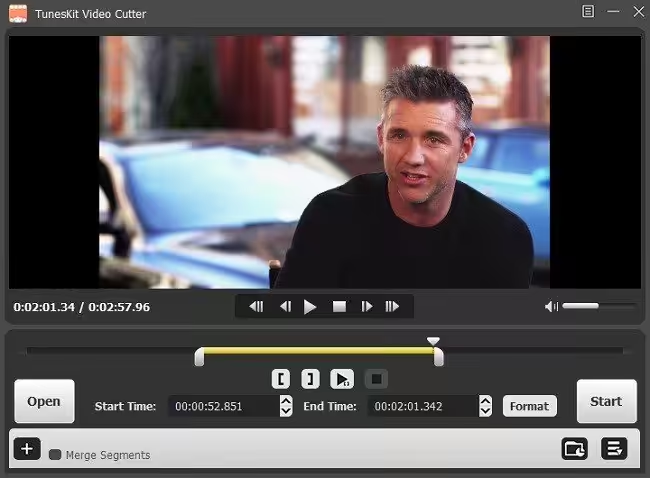
تبدأ عملية استخدام TunesKit Video Cutter بفتح البرنامج، ثم يتم تحديد ملف الفيديو المراد تحريره. بمجرد أن تفتح الملف، يمكنك اتباع الخطوات التالية:
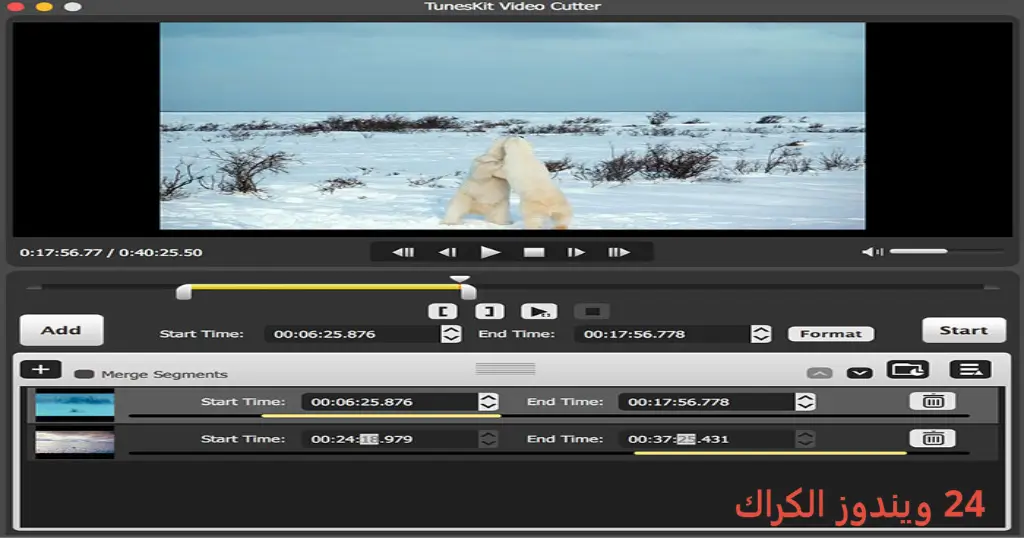
- حدد الجزء الذي ترغب في تقطيعه باستخدام شريط التقدم.
- يمكنك استخدام أدوات التحرير الإضافية مثل إضافة نص أو تأثيرات بسيطة.
- بعد الانتهاء من التقطيع، اختر تنسيق الخروج الذي تريده.
- انقر على زر “تصدير” لتصدير الفيديو النهائى.
- انتظر قليلاً حتى يتم معالجة الفيديو، ثم يمكنك مشاهدته أو مشاركته مباشرة.
البرنامج يقدم واجهة سهلة الاستخدام، مما يساعدك بسرعة في الحصول على ما تحتاج إليه. سواء كان لتقصير فيديو لمشاركته عبر الإنترنت أو لمشاريع احترافية، فإن TunesKit Video Cutter يمكّنك من إنجاز المهمة بكفاءة.
ملاحظات هامة
- تجنب استخدام الفيديوهات المحمية بحقوق الطبع والنشر لتفادي المشكلات القانونية.
- احرص على تحديث البرنامج بشكل دوري لتحصل على أحدث المميزات وإصلاحات الأخطاء.
- تأكد من توفر مساحة كافية على جهازك لتجنب مشاكل التخزين أثناء تحرير مقاطع الفيديو الكبيرة.
- كن حذرًا عند تنزيل الملفات من مصادر غير موثوقة لتفادي البرامج الضارة.
روابط التحميل TunesKit Video Cutter
| الحجم | الإصدار | المطور | النوع | التوافق | خيار التنزيل |
|---|---|---|---|---|---|
| 47.2 MB | Latest | TunesKit | Video Cutter | Windows 10 / 11 | Send.cm | Usersdrive |