تحميل CloneBD للكمبيوتر ويندوز
CloneBD هو برنامج مخصص لمستخدمي نظام التشغيل ويندوز 10 و 11 يتيح للمستخدمين نسخ وتحويل أفلام البلوراي إلى مجموعة متنوعة من التنسيقات المدعومة. يوفر البرنامج واجهة مستخدم سهلة الاستخدام مع مجموعة من الأدوات المتقدمة التي تساعدك في الحصول على النسخ الاحتياطية المثالية لأفلامك، سواءً كنت ترغب في حفظها على قرص مدمج أو على وحدة التخزين الخارجية. بفضل توافر النسخة التجريبية المجانية، يمكنك الاستمتاع بكافة مميزات البرنامج لفترة معينة من دون أي تكلفة، مما يجعله خيارًا ممتازًا للمستخدمين الذين يحتاجون إلى حل مثالي للتعامل مع أفلام البلوراي.
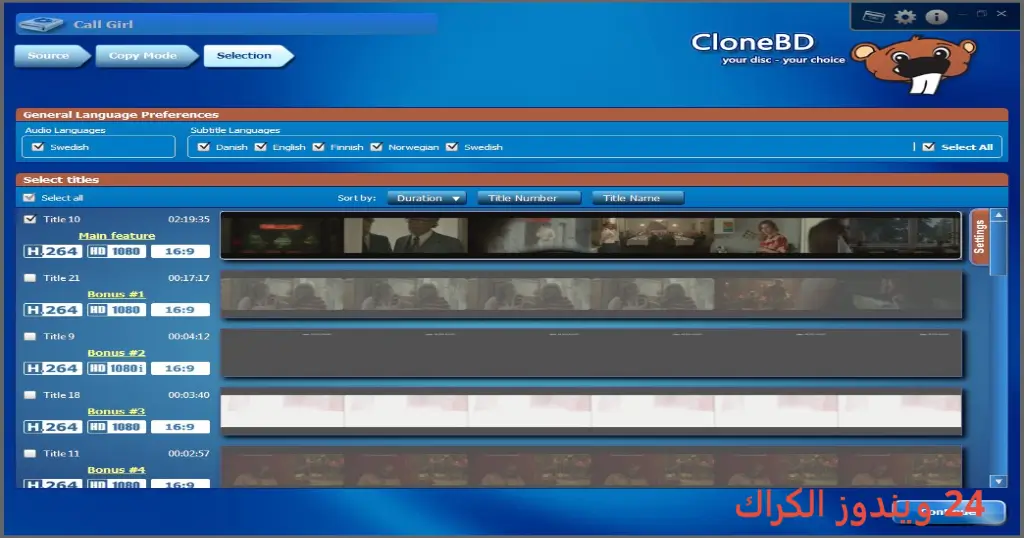
يتيح لك CloneBD إنشاء نسخ احتياطية من أفلام البلوراي بدقة عالية، مع الحفاظ على الجودة الأصلية للصوت والصورة. يمكنك أيضًا إجراء تعديلات على المسارات الصوتية والترجمات حسب الرغبة، مما يمنحك تجربة تخصيص فريدة. هذا البرنامج مفيد بشكل خاص لعشاق الأفلام الذين يرغبون في حماية مجموعاتهم الخاصة وضمان عدم فقدانهم للأفلام المفضلة لديهم. بفضل ميزاته المتقدمة، أصبح CloneBD واحدًا من الأدوات الأكثر شعبية في السوق.
مميزات برنامج CloneBD
- نسخ بدون فقدان للجودة: يمكنك الحصول على نسخ مكتملة من أفلامك مع الحفاظ على الجودة الأصلية.
- واجهة بسيطة وسهلة الاستخدام: البرنامج يوفر واجهة مريحة للمستخدم للمساعدة في تسهيل عملية النسخ.
- الدعم لعدة تنسيقات: يدعم البرنامج العديد من التنسيقات بما في ذلك MP4 وMKV.
- قدرة على نسخ أجزاء محددة: يمكنك اختيار النسخ من جزء محدد فقط من الفيلم بدلاً من النسخة الكاملة.
- إضافة ترجمات متعددة: يمكنك إضافة ترجمات بلغات مختلفة لتناسب احتياجاتك.
- تحويل سريع: يتميز البرنامج بسرعة عالية في عملية النسخ والتحويل بفضل تقنيات الأداء المتقدمة.
- إمكانية الوصول إلى إعدادات متقدمة: يوفر لك الوصول إلى خيارات تكوين متقدمة حسب رغبتك وقدراتك.
- النسخ الاحتياطي بسهولة: يمكنك نسخ أفلام البلوراي إلى قرص مدمج أو تخزين خارجي بسهولة.
- توافق مع أنظمة التشغيل: متوافق مع ويندوز 10 و11، مما يجعله متاحًا لأكبر عدد ممكن من المستخدمين.
- تحديثات منتظمة: البرنامج يستقبل تحديثات دورية لتحسين الأداء وإضافة ميزات جديدة.
متطلبات تشغيل النظام
- OS: Windows 10 / 11
- CPU: معالج ثنائي النواة بحد أدنى بسرعة 2.0 GHz أو أعلى للحصول على أداء جيد.
- RAM: 4 GB كحد أدنى، ويفضل أن يكون 8 GB لضمان تشغيل سلس.
- Storage: مساحة خالية لا تقل عن 1 GB لتثبيت البرنامج، بالإضافة إلى مساحة إضافية للأفلام المكتوبة والملفات المؤقتة.
البدائل والأدوات المشابهة
برنامج MediaMonkey
MediaMonkey هو أحد البرامج المميزة لتنظيم المكتبات الموسيقية. يساعد المستخدمين في إدارة مجموعاتهم الموسيقية من خلال واجهة بسيطة وسهلة الاستخدام. يتيح لك تعديل الملفات، إضافة معلومات الموسيقى، وتحويل التنسيقات، وكل ذلك بطريقة سلسة.
يستخدم هذا البرنامج بشكل واسع بين عشاق الموسيقى والأشخاص الذين يحبون تنظيم مكتباتهم بطريقة مرتبة. مثلاً، يمكنك استخدام MediaMonkey لنسخ الموسيقى من أقراص CD إلى الكمبيوتر أو التبديل بين التنسيقات المختلفة لضمان الإمكانية على الأجهزة المحمولة.
برنامج GOM Player Plus
GOM Player Plus هو مشغل وسائط يدعم معظم التنسيقات المعروفة. يتميز بالواجهة الحديثة ودعمه للخصائص المتقدمة مثل الترجمة المباشرة وفحص الفيديو. يدعم هذا البرنامج دقة عالية جدًا ويتوافق مع نظام التشغيل ويندوز.
يستفيد العديد من المستخدمين من هذه الأداة لتشغيل مقاطع الفيديو الخاصة بهم بفضل مرونته. على سبيل المثال، يمكنك تشغيل الأفلام مع ترجمات أو حتى تعديل مستويات الصوت بزاوية خاصة تناسب احتياجاتك.
برنامج Tenorshare Phone Mirror
يعمل Tenorshare Phone Mirror على تمكين المستخدمين من عرض هواتفهم المحمولة على شاشة الكمبيوتر. يعتبر خيارًا مثاليًا لمشاركة المحتوى بشكل أكبر مع الآخرين. يمكنك عرض التطبيقات والألعاب والوسائط في الوقت الفعلي.
يمكنك استخدام هذا البرنامج لتبادل المعلومات مع الأصدقاء أثناء اللعب أو حتى لعرض الصور والأفلام من الهاتف على سطح المكتب. هذه المميزات تجعله اختياراً جيداً بين الأدوات المتاحة للمستخدمين.
برنامج AnyTrans for Android
يعتبر AnyTrans for Android أحد الحلول المثلى لنقل وإدارة المحتوى على الأجهزة المحمولة. يتيح للمستخدمين نسخ واستعادة البيانات بسهولة، ويوفر خيارات متعددة لمزامنة ملفاتهم مع أجهزة الكمبيوتر. هذا يجعل منه أداة مفضلة لمن يرغب في الحفاظ على البيانات المنظمة.
يستخدم العديد من الأشخاص AnyTrans لنقل الملفات المختلفة من كمبيوترهم إلى هواتفهم وبالعكس. مثلاً، يمكنك نقل صورك الخاصة وعدد من الملفات الهامة بكفاءة وسهولة.
كيفية التنزيل والتثبيت CloneBD
لذا، سنوضح لك الآن كيفية تنزيل وتثبيت CloneBD على جهاز الكمبيوتر الخاص بك بخطوات بسيطة:
- Step 1: اذهب إلى قسم التنزيل على الموقع.
- Step 2: اختر النسخة الصحيحة من البرنامج حسب نظام التشغيل الخاص بك.
- Step 3: انقر على الرابط المقدم للتنزيل.
- Step 4: انتظر حتى يبدأ تنزيل الملف.
- Step 5: إذا كان الملف مضغوطًا، قم بفك ضغطه.
- Step 6: قم بتشغيل ملف الإعداد.
- Step 7: اختر مسار التثبيت الذي تريده.
- Step 8: أكمل عملية التثبيت.
- Step 9: اتبع الدليل المتاح عند إغلاق البرنامج للمرة الأولى.
حلول للأخطاء التي تحدث أثناء وبعد التثبيت
❌ الخطأ 1: فشل التثبيت
مشكلة: قد تواجه بعض المستخدمين مشكلة في تثبيت البرنامج.
سبب: يمكن أن يكون السبب عدم توافق البرنامج مع نظام التشغيل أو وجود مشكلة في ملف التثبيت نفسه.
حل: تحقق من أن نظام التشغيل متوافق مع متطلبات البرنامج، وقم بتنزيل نسخة جديدة من البرنامج إذا لزم الأمر.
❌ الخطأ 2: ملفات DLL مفقودة
مشكلة: بعض المستخدمين قد يظهر لهم إشعار بخصوص ملفات DLL مفقودة.
سبب: تحدث هذه الحالة عادةً بسبب تلف في ملفات البرنامج أو عدم معالجة التثبيت بشكل كامل.
حل: يمكنك محاولة إعادة تثبيت البرنامج بشكل كامل وقد تحتاج لتحديث نظام التشغيل لتفادي المشكلات.
❌الخطأ رقم 3: البرنامج لا يفتح
مشكلة: عند محاولة فتح CloneBD، قد تجد البرنامج لا يعمل.
سبب: السبب الشائع هو وجود تعارض مع برامج أخرى أو وجود مشكلة في ملفات النظام.
حل: حاول تشغيل البرنامج كمدير أو تحقق من إعدادات الأمان لديك وأي برامج أخرى قد تسبب التداخل.
❌ الخطأ 4: عدم التعرف على محرك الأقراص
مشكلة: البرنامج قد لا يتعرف على محرك أقراص البلوراي.
سبب: هذا يمكن أن ينشأ من عدم وجود محرك مادي أو عدم تثبيت التعريف الصحيح.
حل: تحقق من وجود محرك أقراص البلوراي وقم بتحديث التعريفات الخاصة به من موقع الشركة المصنعة.
❌ الخطأ 5: عدم وجود مساحة كافية للتخزين
مشكلة: أحياناً يظهر إشعار بعدم كفاية المساحة.
سبب: هذا يمكن أن يحدث إذا كانت مساحة القرص الصلب لديك أقل من المطلوب للتثبيت/النسخ.
حل: قم بحذف الملفات غير الضرورية أو استخدام محرك أقراص خارجي لتوفير مساحة كافية.
كيفية الاستخدام CloneBD
استخدام CloneBD سهل جداً، وفيما يلي خطوات تفصيلية:
- قم بفتح البرنامج بعد التثبيت.
- اختر عملية النسخ التي تود القيام بها، مثل نسخ فيلم البلوراي.
- قم بإدخال القرص مباشرة أو تحديد ملف ISO الموجود على جهازك.
- اختر الخيارات المفضلة لك، مثل جودة الفيديو الصوت أو مسارات الترجمة.
- ابدأ عملية النسخ بالضغط على الزر المناسب.
- انتظر حتى تكتمل العملية، وحدد المكان الذي ترغب في حفظ النسخة فيه.
- بعد الانتهاء، استمتع بمشاهدة الأفلام التي قمت بنسخها مع أفضل جودة ممكنة.
ملاحظات هامة
- تأكد من تحديث البرنامج بانتظام للحصول على أحدث الميزات والأمان.
- احرص على التحقق من إعدادات الأمان لديك لتفادي أي تعارض مع برنامج مكافحة الفيروسات.
- تأكد من توفر مساحة تخزين كافية في الجهاز قبل بدء النسخ.
- تجنب استخدام البرنامج أثناء القيام بأنشطة أخرى تستهلك موارد النظام بشكل كبيير.
روابط التحميل CloneBD
| الحجم | الإصدار | المطور | النوع | التوافق | خيار التنزيل |
|---|---|---|---|---|---|
| 79.5 MB | غير متاح | غير معروف | نسخ أفلام | Windows 10/11 | Send.cm |
| 79.5 MB | غير متاح | غير معروف | نسخ أفلام | Windows 10/11 | Theuser.cloud |



