تحميل Turbo Studio للكمبيوتر ويندوز
برنامج Turbo Studio هو أداة قوية تساعد المستخدمين على إنشاء تطبيقات محمولة بسرعة وسهولة. يتميز البرنامج بقدرته على تقديم تركيب المحاكاة البيئية، مما يسمح بتشغيل التطبيقات في بيئات منعزلة دون الحاجة لتثبيتها بشكل تقليدي. يعمل Turbo Studio على نظامي ويندوز 10 و11 كتثبيت مستقل، مما يسهل على المطورين اختبار تطبيقاتهم وتنفيذها بشكل فعال. يمكن للجميع الحصول على نسخة تجريبية مجانية من البرنامج للاستخدام الشخصي، مما يجعل من السهل للمستخدمين الجدد استكشاف الإمكانيات الفريدة لهذا التطبيق. إذا كنت مهتمًا بمزيد من المعلومات، يمكنك زيارة هذه الصفحة.
يستخدم Turbo Studio في العديد من التطبيقات العملية مثل تطوير البرمجيات، حيث يسمح للمطورين بتوفير وقتهم وجهدهم عن طريق نقل مشاريعهم بسرعة وسلاسة بين بيئات التشغيل. بالإضافة إلى ذلك، يمكن أن يستخدم في مجال التعليم والتدريب حيث يمكن للمدرسين من توزيع تطبيقات معينة للطلاب بدون الحاجة لتثبيت أي برامج على أجهزتهم الشخصية، ما يوفر بيئة تعليمية مرنة وآمنة.
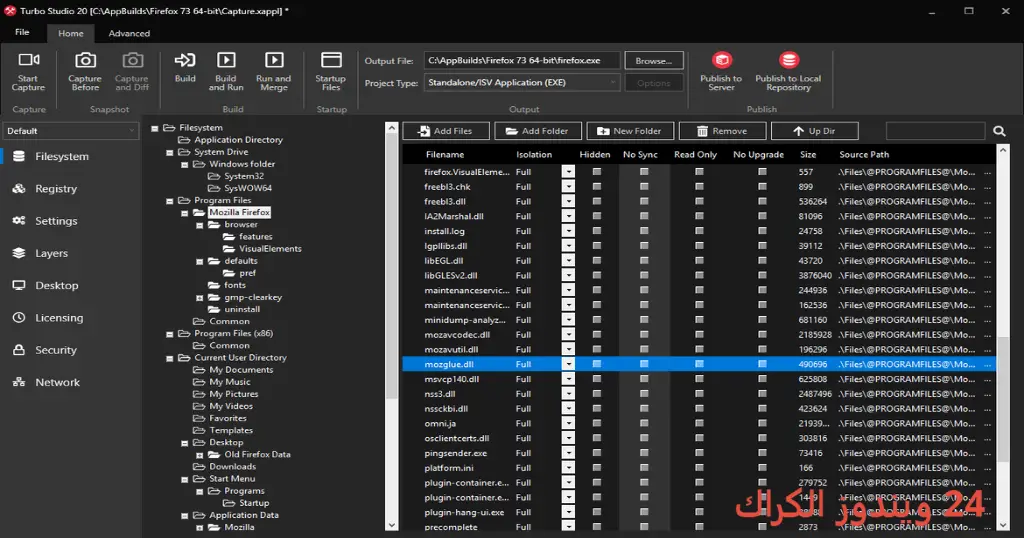
مميزات برنامج Turbo Studio
- تثبيت بدون موارد: يعمل البرنامج كأداة تنظيم وتخزين تساعد في تشغيل التطبيقات دون الحاجة للإعداد التقليدي، مما يوفر الوقت والموارد.
- توافق عالي: يدعم Turbo Studio أنظمة ويندوز 10 و11، مما يجعله مثاليًا لمعظم المستخدمين والأجهزة الحديثة.
- تجربة مستخدم محسّنة: واجهته سهلة الاستخدام تتيح التنقل السلس بين خيارات التكوين المختلفة.
- مساعدة في نقل التطبيقات: يمكن للبرنامج المساعدة في نقل التطبيقات بين الحواسيب أو البيئة السحابية بسرعة وكفاءة.
- بيئات معزولة: يعرض Turbo Studio التطبيقات في بيئات افتراضية معزولة، مما يقلل من التعارض بين التطبيقات المختلفة.
- تحكم في الإعدادات: يتيح لك البرنامج تخصيص الإعدادات وفقًا لاحتياجاتك الخاصة، مما يمنحك مرونة أكبر.
- دعم متعدد اللغات: يتوفر البرنامج بعدة لغات، مما يسهل على المستخدمين حول العالم استخدامه بسهولة.
- أداة مخصصة للمطورين: توفر أدوات مطور مدمجة تساعدك في تحليل وتطوير التطبيقات بفاعلية.
- موارد منخفضة: يمكن تشغيل البرنامج على أجهزة ذات مواصفات متوسطة دون التأثير على الأداء العام للنظام.
- تجربة آمنة: يحافظ Turbo Studio على بياناتك آمنة من خلال تقنيات العزل الحديثة.
متطلبات تشغيل النظام
- OS: Windows 10 / 11
- CPU: معالج بتردد 2.0 GHz أو أعلى مع وجود معالج ثنائي النواة لتسهيل أداء التطبيقات المتعددة.
- RAM: 4GB على الأقل، ولكن يفضل 8GB لتجربة أفضل خاصة في البيئات ذات الحمل العالي.
- Storage: يتطلب حوالي 178.9 MB من المساحة الحرة، لذا تأكد من وجود مساحة كافية على القرص الصلب لتثبيت التطبيقات الإضافية.
البدائل والأدوات المشابهة
برنامج SoftWrap
برنامج SoftWrap هو أداة معروفة توفر طريقة لتغليف التطبيقات وتوزيعها بشكل منظم وسهل. يفضل المستخدمون SoftWrap لأنه يحافظ على تكامل التطبيقات ويساعد في تسريع عملية التوزيع. عند استخدامه، يمكن للمطورين دمج محتوى إضافي مثل الوثائق أو التحديثات مع التطبيق، مما يجعل التجربة أكثر شمولية.
في العديد من السيناريوهات، يستخدم مطورو الألعاب SoftWrap لتوزيع العناوين الخاصة بهم وتنظيم المحتوى الإضافي. يسمح البرنامج بتحديث الألعاب بسهولة وتقديم تجارب مبتكرة للمستخدمين. يمكنك الاطلاع على المزيد عن SoftWrap هنا.
برنامج Sandboxie
Sandboxie هو أداة قوية تساعد في إنشاء بيئات معزولة لتشغيل التطبيقات. يعتمد المستخدمون على Sandboxie لتجربة البرمجيات الجديدة دون الحاجة للتأثير على النظام الرئيسي. هذا يجعلها مثالية للاختبارات الأمنية وتجربة التطبيقات غير المعروفة.
يمكن استخدام Sandboxie في بيئات الشركات، حيث يحتاج المطورون إلى اختبار تطبيقات جديدة بأمان قبل نشرها. يمكن للمستخدمين زيارة Sandboxie لمعرفة المزيد.
برنامج VMware
VMware هو خيار شائع بين الشركات الكبرى لتشغيل تطبيقات متعددة على نفس الجهاز. يستخدمه المحترفون لإنشاء بيئات تجريبية، مما يجعلهم قادرين على تشغيل أنظمة تشغيل مختلفة في وقت واحد. تسمح قدرة VMware على تغيير إعدادات الآلة الافتراضية بتخصيص التجارب بشكل كبير وفقًا لاحتياجات المستخدمين.
في الكثير من الأوقات، يعتمد المتخصصون في تطوير التطبيقات على VMware لاختبار التوافق بين التطبيقات المختلفة. يمكنك التعرف على المزيد عن VMware هنا.
برنامج VirtualBox
VirtualBox هو برنامج مفتوح المصدر يستخدم لإنشاء بيئات افتراضية. يختاره الكثير من المستخدمين لتجربة الأنظمة الجديدة أو تشغيل التطبيقات في أجواء منعزلة. يقدم VirtualBox ميزات شاملة تسمح للمستخدمين بالتخصيص والإعداد مثلما يفعلون مع الأنظمة الحقيقية.
يستخدم VirtualBox من قبل المطورين لاختبار برمجياتهم في ظروف مختلفة، مما يقلل من حالات التعطل ويعزز الاعتمادية. يمكنك معرفة المزيد عن VirtualBox هنا.
برنامج Repackager
Repackager هو تطبيق يعيد تجميع التطبيقات التي تم تثبيتها مسبقًا، مما يجعلها جاهزة للاستخدام في بيئات معزولة. الأرباح من استخدام Repackager كبيرة حيث تقلص الزمن وتزيد من الكفاءة في توزيع التطبيقات. يحظى بشعبية خاصة بين المطورين الذين يحتاجون إلى وسائل أسرع لنشر تطبيقاتهم.
عند استخدام Repackager، يمكن للمطورين تحميل بيانات التثبيت بسرعة وتوزيعها على العشرات من المستخدمين في وقت قياسي. المزيد من المعلومات يمكن العثور عليها على Repackager هنا.
كيفية التنزيل والتثبيت Turbo Studio
- الخطوة 1: اذهب إلى قسم التحميل على الموقع الرسمي.
- الخطوة 2: اختر النسخة المناسبة لك (تأكد من التوافق مع النظام).
- الخطوة 3: اضغط على رابط التحميل.
- الخطوة 4: انتظر حتى يتم تنزيل الملف إلى جهازك.
- الخطوة 5: إذا كان الملف مضغوطًا، قم بفك ضغطه.
- الخطوة 6: شغل ملف الإعداد.
- الخطوة 7: اختر مسار التثبيت وفقًا لاحتياجاتك.
- الخطوة 8: أكمل عملية التثبيت باتباع التعليمات المعروضة على الشاشة.
- الخطوة 9: عند تشغيل البرنامج لأول مرة، اتبع الإرشادات الموجودة لإعداد الإعدادات المبدئية.
حلول للأخطاء التي تحدث أثناء وبعد التثبيت
❌ الخطأ 1: فشل التثبيت
– المشكلة: قد يتعرض المستخدمون لأخطاء أثناء تثبيت البرنامج.
– السبب: يمكن أن يكون بسبب نقص الموارد أو التوافق مع النظام.
– الحل: تأكد من تحديث نظام التشغيل وتحقيق متطلبات البرامج. حاول إعادة تشغيل النظام قبل بدء التثبيت.
❌ الخطأ 2: ملفات DLL مفقودة
– المشكلة: قد يشير البرنامج إلى فقدان ملفات DLL أثناء التشغيل.
– السبب: قد يكون حذف الملفات عن طريق الخطأ أو عدم تمكن النظام من العثور عليها.
– الحل: يمكنك إعادة تثبيت البرنامج لضمان استعادة الملفات المفقودة أو تنزيل ملفات DLL من مصادر موثوقة.
❌ الخطأ رقم 3: البرنامج لا يفتح
– المشكلة: تعطل التطبيق وعدم القدرة على بدء التشغيل.
– السبب: قد يكون بسبب تعارض مع تطبيق آخر أو بسبب ملفات تالفة.
– الحل: حاول تشغيل البرنامج في وضع التوافق أو تحقق من تعيين أذونات التطبيق.
❌ الخطأ 4: عدم استجابة البرنامج
– المشكلة: قد يتعطل البرنامج أثناء الاستخدام.
– السبب: يمكن أن يكون ذلك ناجمًا عن مشكلات في أداء الجهاز.
– الحل: قم بإغلاق التطبيقات الأخرى لتحرير الموارد أو تحديث جهازك.
❌ الخطأ 5: فشل الاتصال بالإنترنت
– المشكلة: عدم القدرة على الاتصال بميزات الشبكة في البرنامج.
– السبب: قد يكون بسبب إعدادات الشبكة أو جدار الحماية.
– الحل: تحقق من الاتصال بالانترنت وأعد ضبط إعدادات جدار الحماية إذا لزم الأمر.
❌ الخطأ 6: مشاكل الواجهة
– المشكلة: وجود عوائق في واجهة البرنامج.
– السبب: قد يكون بسبب رسومات غير متوافقة أو تجاوزات في العرض.
– الحل: تأكد من تحديث كروت الشاشة أو قم بضبط إعدادات العرض.
❌ الخطأ 7: عدم تثبيت الحزم اللازمة
– المشكلة: بعض الحزم المطلوبة غير مثبتة.
– السبب: متطلبات التثبيت غير مكتملة.
– الحل: تحقق من تثبيت كافة متطلبات النظام وإعادة تشغيل التثبيت.
كيفية الاستخدام Turbo Studio
بعد تثبيت Turbo Studio، يمكنك البدء بخطوات بسيطة تسهل تجربة المستخدم. أولاً، افتح البرنامج من سطح المكتب. ستظهر لك واجهة مستخدم سهلة التنقل، تعرض عليك عدة خيارات، بدءًا من إنشاء مشروع جديد حتى استيراد التطبيقات الموجودة. ابدأ بإنشاء مشروع جديد من خلال اختيار خيار “إنشاء مشروع”. بعد ذلك، حدد نوع التطبيق الذي ترغب في تحويله أو إعداده، وادخل المعلومات المطلوبة مثل اسم التطبيق والأيقونة الخاصة به.
عندما يكتمل إعداد المشروع، يمكنك البدء بإضافة التطبيقات أو الملفات التي ترغب في تضمينها. بعد ذلك، قم بإعداد بيئة التشغيل الخاصة بك عن طريق التخصيص وفقًا لمتطلباتك. بعد الانتهاء، يمكنك حفظ مشروعك وبناءه لتصدير النسخة النهائية. يعطيك Turbo Studio خيارات متعددة للاختبار والتشغيل، مما يسهل عليك إدخال التعديلات واختبارها بفاعلية.
ملاحظات هامة
- تأكد من تحديث نظام التشغيل الخاص بك قبل تثبيت البرنامج لتحسين الأداء.
- حفظ المشاريع بشكل دوري لتجنب فقدان البيانات.
- استفد من الميزات المتميزة للبرنامج لتحسين بيئة العمل الخاصة بك.
- تأكد من توافق الأجهزة والموارد مع برنامج Turbo Studio لتحقيق أفضل أداء.
روابط التحميل Turbo Studio
| الحجم | الإصدار | المطور | النوع | التوافق | خيار التنزيل |
|---|---|---|---|---|---|
| 178.9 MB | غير محدد | Turbo Studio | برامج تثبيت | Windows 10 / 11 | Theuser.cloud | Usersdrive |