تحميل VMware Workstation Pro للكمبيوتر ويندوز
برنامج VMware Workstation Pro هو أحد البرامج الأساسية لإنشاء وتشغيل الأجهزة الافتراضية على جهاز الكمبيوتر الخاص بك. يوفر البرنامج بيئة عمل مرنة حيث يمكنك تثبيت أنظمة تشغيل متعددة، مثل ويندوز ولينكس، واختبار التطبيقات والبرامج في بيئات آمنة مختلفة. يعد هذا مفيدًا بشكل خاص للمطورين ومختبري البرمجيات الذين يحتاجون إلى اختبار برمجياتهم في ظروف متعددة قبل عرضها للمستخدمين النهائيين.
يساعدك VMware Workstation Pro في إنشاء بيئات افتراضية متنوعة تعمل بشكل مستقل عن النظام الأساسي للجهاز. يمكن استخدامه في بيئات الكمبيوتر المكتبي أو المتنقل، مما يعني أنه يمكن لمستخدمي ويندوز 10 و 11 الحصول على إعدادات غير متشابهة مع أي نظام يحتاجون إليه. ورغم أن البرنامج يوفر فترة تجريبية مجانية، إلا أنه يقدم أيضًا خيارات إيجار مرنة للميزات المتقدمة. لمزيد من المعلومات، يمكنك زيارة الرابط التالي هنا.
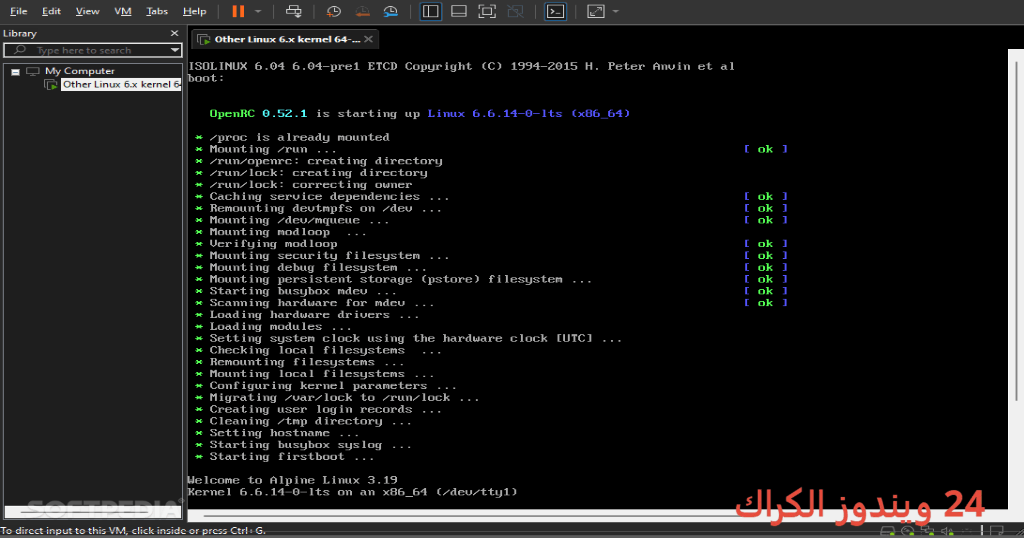
مميزات برنامج VMware Workstation Pro
- دعم أنظمة تشغيل متعددة: يتيح للمستخدمين تشغيل عدة أنظمة تشغيل في نفس الوقت، مما يوفر لهم تجربة واسعة وآمنة.
- إمكانية التقيد بالأجهزة الافتراضية: يمكنك تخصيص كل جهاز افتراضي من حيث الذاكرة وCPU وغيرها، حسب احتياجاتك.
- دعم الشبكات: يوفر أدوات قوية لإنشاء شبكات افتراضية، مما يسمح للمستخدمين باختبار تكوينات الشبكة في بيئات آمنة.
- توافق مع الأجهزة الحديثة: يدعم البرنامج تقنيات الأجهزة الحديثة مثل NVIDIA وAMD لتحسين أداء الرسوميات في البيئات الافتراضية.
- سهولة الاستخدام: يتميز واجهة المستخدم بالبساطة؛ مما يسهل على المبتدئين والمحترفين التعامل مع البرنامج بسهولة.
- تحديثات أمنية متقدمة: يتضمن البرنامج تحديثات أمنية دوريّة تحميك من الثغرات والتهديدات الأمنية.
- المشاركة والتكامل مع VMware Cloud: يتيح لك التكامل السلس مع منتجات VMware السحابية، مما يسهل عملية مشاركة الأجهزة الافتراضية.
- أدوات الاسترداد والنسخ الاحتياطي: يوفر أدوات متقدمة للاسترداد السريع عند حدوث أي مشكلات.
- توافق مع أدوات التطوير: يعمل بشكل جيد مع أدوات التطوير لتحسين تجربة المطورين في اختبار التطبيقات.
- دعم الأجهزة الخارجية: يمكنك توصيل الأجهزة الخارجية مثل الطابعات والكاميرات للحفاظ على تجربة مستخدم متكاملة.
متطلبات تشغيل النظام
- OS: Windows 10 / 11
- CPU: يجب أن يكون المعالج مثبتًا بتقنية VT-x أو AMD-V لتتمكن من تشغيل الأجهزة الافتراضية بشكل سلس.
- RAM: يفضل أن تكون على الأقل 4 جيجابايت، ولكن يفضل 8 جيجابايت أو أكثر لتحقيق أداء ممتاز خاصة مع تشغيل أكثر من جهاز افتراضي.
- Storage: يجب أن يكون لديك مساحة خالية لا تقل عن 1 جيجابايت لكل جهاز افتراضي، بالإضافة إلى مساحة لنظام التشغيل نفسه.
البدائل والأدوات المشابهة
VirtualBox
برنامج VirtualBox هو بديل مجاني ومفتوح المصدر لبرامج إنشاء الأجهزة الافتراضية. يسمح للمستخدمين بتشغيل أنظمة التشغيل المختلفة على نظامهم الأساسي ويدعم بيئات العمل متعددة المنصات. يستخدم الكثير من المستخدمين VirtualBox لتوفير تجربة تعليمية أو لتجربة برامج جديدة قبل اعتمادها.
يمكن أن يكون VirtualBox مفيدًا بشكل خاص في بيئات التعلم أو للتطبيقات الصغيرة، حيث أنه خفيف الوزن وسهل الاستخدام. بمجرد إعداد الجهاز الافتراضي، يمكنك تجربة أنظمة التشغيل المختلفة دون الحاجة إلى إعادة تقسيم محرك الأقراص الخاص بك.
Parallels Desktop
Parallels Desktop هو خيار شهير لمستخدمي ماك الذين يرغبون في تشغيل ويندوز على أجهزتهم. يتضمن البرنامج ميزات فريدة تسهل على المستخدمين التبديل بين أنظمة التشغيل المختلفة بسرعة وسهولة. يكتسب Parallels Desktop شهرة لمميزاته المتكاملة، حيث يمكنك استخدام تطبيقات ويندوز جنبا إلى جنب مع تطبيقات ماك.
بفضل بساطته وكفاءته، يعد Parallels Desktop الخيار الأمثل للمهنيين الذين يحتاجون إلى الوصول السريع إلى تطبيقات ويندوز على أجهزة ماك. فإن القدرة على تشغيل التطبيقات المتعددة في وقت واحد تجعل من السهل إنجاز المهام دون أي عوائق.
Hyper-V
Hyper-V هو حل برمجي مخصص لمحطات العمل من مايكروسوفت، الذي يوفر قدرات مشابهة لـ VMware Workstation Pro. وهو خيار ممتاز للمستخدمين الذين يفضلون بيئات مايكروسوفت ويرغبون في استخدام الحلول المدمجة في نظام التشغيل. يوفر Hyper-V ميزات قوية للغاية، بالإضافة إلى دعم مدمج لتقنية المحاكاة الافتراضية.
مستخدمي Windows 10 Professional أو Enterprise يمكنهم الاستفادة من Hyper-V كمجموعة أدوات افتراضية تخدم احتياجات المطورين ومدراء النظام. يوفر واجهة سهلة الاستخدام للمستخدمين لإدارة الأجهزة الافتراضية والموارد المتاحة بسلاسة.
QEMU
برنامج QEMU هو محاكي كمبيوتر ومحرك افتراضي يدعم العديد من أنظمة التشغيل. يعد QEMU خيارًا مثاليًا للمستخدمين الذين يبحثون عن أداء عالٍ في المحاكاة الافتراضية، كما يوفر خيارات مثل المحاكاة الذاتية والمركبة. يتميز بمجموعة واسعة من الميزات مثل دعم للأجهزة المتعددة.
على الرغم من أن إعداد QEMU قد يبدو معقداً للمستخدمين الجدد، إلا أنه يوفر إمكانيات قوية للمستخدمين المتقدمين الذين يحتاجون إلى بيئات افتراضية مرنة وقابلة للتخصيص. في العديد من الحالات، يستخدم QEMU في البيئات السحابية لإدارة الموارد بشكل فعال.
Citrix Hypervisor
Citrix Hypervisor هو خيار قوي آخر لتشغيل الأجهزة الافتراضية. يوفر ميزات متقدمة للمدراء وأصحاب الأعمال. يسمح للمستخدمين بتشغيل التطبيقات في بيئات سحابية مرنة مع مستوى عالٍ من المرونة والأمان.
يعد Citrix Hypervisor خيارًا مثاليًا للشركات التي تحتاج إلى إدارة مواردها بشكل فعال، بالإضافة إلى توفير تجربة مستخدم متكاملة. مع تقنيات التخزين والمشاركة المتقدمة، يمكن استخدام هذا البرنامج في بيئات العمل الكبيرة.
كيفية التنزيل والتثبيت VMware Workstation Pro
- Step 1: اذهب إلى قسم التحميل على الموقع.
- Step 2: اختر النسخة الصحيحة المناسبة لجهازك.
- Step 3: اضغط على رابط التحميل.
- Step 4: انتظر حتى يتم تحميل الملف.
- Step 5: استخراج الملفات إذا لزم الأمر.
- Step 6: قم بتشغيل ملف التثبيت.
- Step 7: اختر مسار التثبيت المناسب.
- Step 8: أكمل عملية التثبيت.
- Step 9: اتبع توجيهات البرنامج للإطلاق الأول.
حلول للأخطاء التي تحدث أثناء وبعد التثبيت
❌ الخطأ 1: فشل التثبيت
مشكلة: يظهر رسالة “فشل التثبيت” أثناء محاولة تثبيت البرنامج.
سبب: قد يكون السبب يتعلق بالمتطلبات الأساسية غير مكتملة أو بسبب حقوق مستخدم غير كافية.
حل:
1. تحقق من استيفاء متطلبات النظام.
2. تأكد من تشغيل البرنامج كمسؤول.
3. حاول إعادة تشغيل الكمبيوتر وتجربة التثبيت مرة أخرى.
❌ الخطأ 2: ملفات DLL مفقودة
مشكلة: قد تظهر رسالة تشير إلى مفقودات DLL بعدها.
سبب: من الممكن أن تكون بعض المكتبات اللازمة للتشغيل مفقودة.
حل:
1. تأكد من تثبيت جميع التحديثات الخاصة بالنظام.
2. ابحث عن المكتبات المطلوبة على الإنترنت وحملها.
3. قم بتثبيتها ثم حاول تشغيل البرنامج مرة أخرى.
❌ الخطأ رقم 3: البرنامج لا يفتح
مشكلة: يواجه المستخدمون مشكلة عدم فتح البرنامج بعد التثبيت.
سبب: قد تكون المشكلة ناتجة عن إعدادات الأمان أو تعارض مع برنامج آخر.
حل:
1. تحقق من إعدادات جدار الحماية وتأكد من أنه يسمح للبرنامج بالعمل.
2. ارجع إلى قائمة العمليات المغلقة باستخدام إدارة المهام للتأكد من عدم وجود نسخة مفتوحة من البرنامج.
3. أعد تشغيل الكمبيوتر وحاول فتح البرنامج مجددًا.
❌ الخطأ 4: مشاكل في الأداء
مشكلة: يعاني المستخدمون من بطء أو انقطاع في الأداء أثناء استخدام البرنامج.
سبب: قد يكون بسبب قلة الموارد المتاحة لجهاز الكمبيوتر الخاص بك.
حل:
1. تأكد من تخصيص الموارد الكافية لكل جهاز افتراضي ضمن إعدادات البرنامج.
2. قم بإغلاق التطبيقات غير المستخدمة لتحرير الموارد.
❌ الخطأ 5: تعطل المفاتيح الرئيسية
مشكلة: قد تتعطل المفاتيح أو لا تعمل كما هو متوقع.
سبب: إعدادات المفاتيح المتعلقة بالأجهزة الافتراضية تكون خاطئة.
حل:
1. قم بإعادة تعيين مفاتيح الاختصار داخل إعدادات البرنامج.
2. تحقق من وجود أي تحديثات متعلقة بالبرنامج.
كيفية الاستخدام VMware Workstation Pro
لبدء استخدام VMware Workstation Pro، يجب على المستخدم فتح البرنامج بعد التثبيت. سيظهر لك واجهة مستخدم بسيطة ومرتبة. عليك أولاً إنشاء جهاز افتراضي جديد من خلال الضغط على زر “إنشاء جهاز افتراضي”. عندها ستتاح لك إمكانية اختيار نظام التشغيل الذي ترغب في تثبيته.
بعد اختيار نظام التشغيل، سيتعين عليك تخصيص إعدادات مثل حجم الذاكرة والقرص. على سبيل المثال، إذا كنت ترغب في تثبيت ويندوز 10، يمكنك تعيين 4 جيجابايت من الذاكرة و50 جيجابايت من مساحة القرص. بعد إعداد كل شيء، يمكنك بدء الجهاز والتثبيت كالمعتاد، وسيقوم البرنامج بتوجيهك خلال عملية التثبيت بالكامل.
ملاحظات هامة
- يفضل تحديث البرنامج بشكل دوري لضمان الأمان والأداء الأفضل.
- احرص على حفظ النسخ الاحتياطية للأجهزة الافتراضية لضمان عدم فقد البيانات.
- تأكد من تخصيص الموارد الملائمة لتجنب تباطؤ النظام.
- استخدم النسخ المدفوعة للحصول على ميزات إضافية وتحديثات متقدمة.
روابط التحميل VMware Workstation Pro
| الحجم | الإصدار | المطور | النوع | التوافق | خيار التنزيل |
|---|---|---|---|---|---|
| 211.2 MB | 26H1 26.0.0.25388281 | VMware | برمجيات افتراضية | ويندوز 10 / 11 | Theuser.cloud | Usersdrive |