تحميل Yamicsoft Windows Manager للكمبيوتر ويندوز
برنامج Yamicsoft Windows Manager هو أداة شاملة لتحسين أداء نظام التشغيل ويندوز. يوفر هذا البرنامج جميع الميزات التي تحتاجها لإدارة وصيانة نظام التشغيل الخاص بك بكفاءة، مع التركيز على جوانب متعددة مثل السرعة، الأمان، وتحسين الأداء. يمكنك استخدام برنامج Yamicsoft Windows Manager بدون الحاجة إلى اتصال إنترنت ثابت، حيث يتيح لك تثبيته بشكل مستقل على أي جهاز يعمل بنظامي ويندوز 10 و11. إن النسخة التجريبية المجانية متاحة لمساعدتك في التعرف على جميع خصائص البرنامج قبل اتخاذ قرار الشراء، ويمكنك زيارة هذا الرابط لمزيد من التفاصيل.
تلعب أدوات مثل Yamicsoft Windows Manager دورًا كبيرًا في تحسين تجربة المستخدم. سواء كنت تحتاج إلى ضبط إعدادات النظام، أو إدارة بدء التشغيل، أو تأمين خصوصيتك على الإنترنت، فإن البرنامج يقدم لك الحلول المطلوبة بشكل فعال. استخدام هذا البرنامج يمكن أن يكون له تأثير كبير على أداء جهاز الكمبيوتر الخاص بك، مما يجعله خيارًا مثاليًا للمستخدمين الذين يتطلعون لتحسين قدراتهم التقنية وزيادة الإنتاجية.
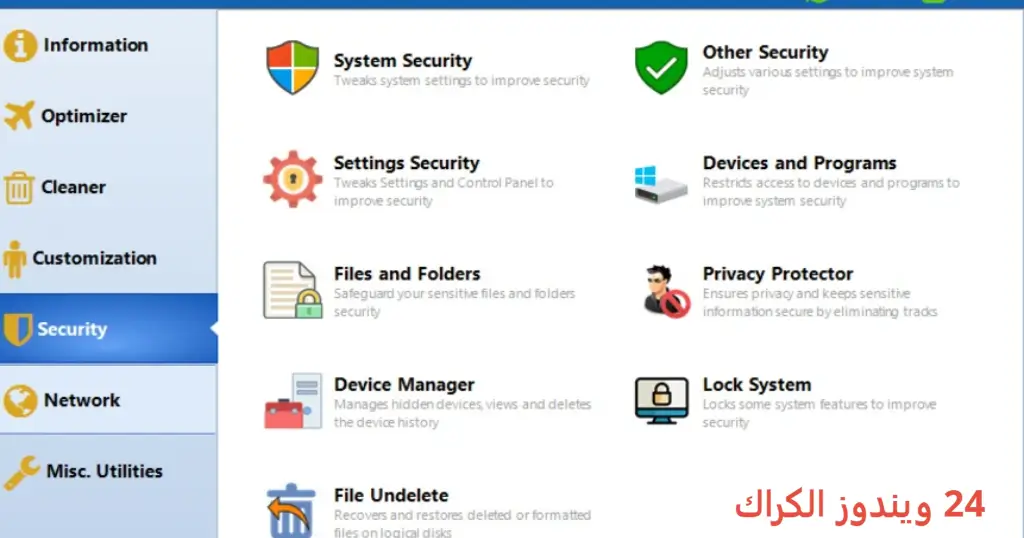
مميزات برنامج Yamicsoft Windows Manager
- تحسين أداء النظام: يعزز البرنامج من سرعة أداء نظام ويندوز من خلال إدارة الذاكرة والعمليات بفعالية.
- إدارة بدء التشغيل: يمكن للمستخدمين التحكم في البرامج التي تعمل عند بدء تشغيل النظام، مما يؤدي إلى نظام أكثر استقرارًا وسرعة.
- تنظيف القرص: يقوم البرنامج بفحص وإزالة الملفات غير الضرورية، مما يحرر مساحة التخزين ويساعد في تحسين الأداء.
- أداة الخصوصية: يوفر العديد من الخيارات لتأمين بياناتك وحماية خصوصيتك أثناء تصفح الإنترنت.
- أداة إدارة البرامج: يمكنك بذلك إدارة جميع التطبيقات المثبتة على جهازك وإلغاء تثبيتها بسهولة.
- تنظيم النظام: يساعدك على تنظيم جدول المهام ومراقبة الموارد المستخدمة في الجهاز بشكل مستمر.
- تحليل النظام: يقدم تقارير مفصلة عن أداء جهازك وأي مشاكل قد تظهر.
- واجهة سهلة الاستخدام: يتمتع البرنامج بتصميم بديهي يجعل من السهل على المستخدمين الجدد التعرف عليه واستفادتهم من خدماته.
- التحديث التلقائي: يضمن لك البرنامج الحصول على أحدث تحسينات الأمان والأداء من خلال توفير تحديثات دورية.
- دعم فني: يقدم الدعم الفني للمستخدمين في حال واجهوا أي مشكلة أثناء استخدام البرنامج.
متطلبات تشغيل النظام
- OS: Windows 10 / 11
- CPU: يجب أن يكون المعالج من نوع ثنائي النواة أو أفضل، لتشغيل البرنامج بشكل سلس.
- RAM: يحتاج البرنامج إلى 2 جيجابايت كحد أدنى، ولكن يُفضل استخدام 4 جيجابايت لزيادة الأداء.
- Storage: يتطلب البرنامج مساحة تخزينية لا تقل عن 50 ميجابايت عند التثبيت، ويُنصح بتوافر مساحة إضافية حرة لتحسين الأداء.
البدائل والأدوات المشابهة
برنامج CCleaner
برنامج CCleaner هو أداة متخصصة في تنظيف وتحسين أداء أنظمة التشغيل ويندوز. يتم استخدامه بشكل واسع من قبل المستخدمين لتنظيف الملفات المؤقتة وغير الضرورية من النظام، وبالتالي يساعد في زيادة سرعة تشغيل الكمبيوتر. يستخدمه الكثيرون لإدارة البيانات وضمان عدم تراكم الملفات التي تؤثر سلباً على أداء النظام.
في سياق الاستخدام الواقعي، يمكن لمستخدمي CCleaner إزالة الملفات غير المهمة بعد تثبيت التطبيقات أو عند الانتهاء من الأعمال اليومية. بفضل واجهته البسيطة، يمكنك إجراء عملية التنظيف بنقرة واحدة وبشكل سريع.
برنامج Advanced SystemCare
برنامج Advanced SystemCare هو أداة قوية لتحسين أداء النظام وإصلاح المشاكل. يقوم بتحليل الجهاز ويقدم حلولًا للاستخدام الأكثر فعالية. يستخدمه الكثيرون لتسريع الأنظمة القديمة وضمان أداء سلس، خصوصًا على الأجهزة التي تعاني من بطء في الاستجابة.
في تطبيق عملي، يمكن للمستخدمين الاعتماد على Advanced SystemCare لتحسين أداء الكمبيوتر قبل المهمات الحرجة، مثل إجراء العروض التقديمية أو الألعاب، مما يضمن تجربة محسنة.
برنامج Ashampoo WinOptimizer
برنامج Ashampoo WinOptimizer يوفر مجموعة متنوعة من الأدوات لتحسين أداء Windows. من تنظيف الملفات إلى تحسين الإعدادات، يعتبر مثاليًا للمستخدمين الذين يرغبون في تحقيق أقصى استفادة من مواردهم. يتم استخدام أداة التشخيص لهذا البرنامج لتحديد المشاكل المحتملة وإصلاحها بسرعة.
في سيناريو حقيقي، يمكن للمستخدمين استغلال Ashampoo WinOptimizer بعد تثبيت التحديثات في نظام التشغيل أو بعد إضافة تطبيقات جديدة، لضمان عدم تأثر الأداء العام للجهاز.
برنامج Glary Utilities
برنامج Glary Utilities هو أداة شاملة لتحسين الأداء والصيانة. يتضمن مجموعة واسعة من الأدوات لإدارة الملفات، وتحسين سرعة النظام، وزيادة الأمان. يعتمد عليه الكثير من المستخدمين لسهولة استخدامه وفعالياته المتعددة.
في حالات الاستخدام العادي، يمكن لـ Glary Utilities تقديم تحسينات دورية على أداء النظام، مما يمنع التدهور على المدى الطويل. يمكن تحديث البيانات بشكل دوري لتحل محل الملفات المتقادمة.
برنامج Razer Cortex
برنامج Razer Cortex هو أداة مخصصة لتحسين أداء الألعاب، مما يجعله مثاليًا للاعبين. يقوم بتحسين موارد النظام قبل بدء اللعبة، مما يضمن تجربة سلسة من دون تأخير. يعتبر الخيار الأمثل لمن يبحث عن أداء مثالي خلال اللعب.
في السياق العملي، يمكن للاعبين استخدام Razer Cortex لتخصيص إعدادات النظام بناءً على متطلبات الألعاب المختلفة، مما يمنحهم ميزة تنافسية خلال المباريات.
كيفية التنزيل والتثبيت Yamicsoft Windows Manager
يمكنك اتباع الخطوات التالية لتنزيل وتثبيت Yamicsoft Windows Manager بسهولة:
Step 1: توجه إلى قسم التحميل على الموقع الرسمي.
Step 2: اختر النسخة الصحيحة المتوافقة مع نظام التشغيل الخاص بك.
Step 3: اضغط على رابط التحميل.
Step 4: انتظر حتى يكتمل تحميل الملف.
Step 5: إذا كان الملف مضغوطًا، قم بفك ضغطه.
Step 6: قم بتشغيل ملف الإعداد.
Step 7: اختر المسار المناسب للتثبيت.
Step 8: أكمل عملية التثبيت حسب التعليمات الظاهرة.
Step 9: عند أول تشغيل للبرنامج، اتبع دليل الإعداد المبدئي لاستخدام جميع ميزاته.
حلول للأخطاء التي تحدث أثناء وبعد التثبيت
❌ الخطأ 1: فشل التثبيت
مشكلة: يواجه المستخدمون رسالة تفيد بفشل التثبيت.
سبب: تأكد من أن جميع مكونات النظام الضرورية متاحة وأنه لا يوجد تعارض مع برامج أخرى.
حل: قم بإعادة تشغيل الجهاز وحاول التثبيت مرة أخرى بعد إيقاف تشغيل أي برامج غير ضرورية.
❌ الخطأ 2: ملفات DLL مفقودة
مشكلة: يظهر للمستخدم رسالة تفيد بوجود ملفات DLL مفقودة.
سبب: قد تكون بعض الملفات الأساسية تم حذفها أو لم يتم تثبيتها بشكل صحيح.
حل: تأكد من أن النسخة التي قمت بتحميلها تحتوي على جميع الملفات، أو قم بإعادة تثبيت البرنامج لتعويض الملفات المفقودة.
❌الخطأ رقم 3: البرنامج لا يفتح
مشكلة: قد يتعذر على البرنامج الفتح بعد التثبيت.
سبب: قد يكون هناك مشكلة في التوافق أو عدم استيفاء متطلبات النظام.
حل: تحقق من أن جهازك يلبي جميع المتطلبات المذكورة في قسم المتطلبات، وأعد تشغيل الجهاز إذا لزم الأمر.
❌ الخطأ 4: تعطل البرنامج بشكل متكرر
مشكلة: البرنامج يتعرض للتعطل أثناء الاستخدام.
سبب: قد يكون هناك تعارض مع برامج أخرى أو عدم وجود تحديثات جاهزة.
حل: قم بتحديث البرنامج إلى أحدث إصدار، وحاول تشغيله بدون برامج أخرى قيد التشغيل.
❌ الخطأ 5: عدم تحميل التحديثات
مشكلة: يواجه المستخدم صعوبة في تحميل التحديثات.
سبب: قد تكون هناك مشكلة في الاتصال بالإنترنت أو إعدادات البرنامج.
حل: تأكد من أن اتصال الإنترنت مستقر وصحيح، وحاول تحميل التحديثات في وقت لاحق.
كيفية الاستخدام Yamicsoft Windows Manager
استخدام برنامج Yamicsoft Windows Manager سهل للغاية. بعد تشغيل البرنامج، سوف تظهر لك واجهة مستخدم بسيطة. يمكنك البدء باستخدام البرنامج بإجراء الفحص الأولي للنظام لرؤية أداء الجهاز وأي نقص في الموارد.
تتيح لك الأجزاء المختلفة من البرنامج الوصول السريع لخيارات التنظيف، تحسين الأداء، وإدارة البرامج. يمكنك اختيار كافة المناطق التي ترغب في تحسينها، ثم الضغط على زر التطبيق للبدء. تأكد من متابعة تعليمات البرنامج خلال عملية الاستخدام للحصول على أفضل النتائج.
ملاحظات هامة
- يجب أن يتم تشغيل البرنامج بشكل دوري لتحسين الأداء العام للجهاز.
- تأكد دائمًا من تحميل التحديثات لضمان الحصول على أحدث ميزات الأمان.
- تجنب استخدام البرنامج في وقت العمل الهام لضمان عدم وجود أي تأخير.
- قم بتشغيل الفحص دورياً للتأكد من سلامة النظام والحفاظ عليه فعالاً.
روابط التحميل Yamicsoft Windows Manager
| الحجم | الإصدار | المطور | النوع | التوافق | خيار التنزيل |
|---|---|---|---|---|---|
| 36.3 MB | 1.0 | Yamicsoft | برامج تحسين | Windows 10/11 | Theuser.cloud | Usersdrive |



