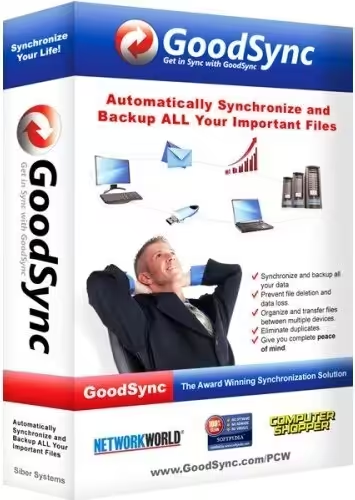
تحميل GoodSync للكمبيوتر ويندوز
برنامج GoodSync هو أداة قوية متخصصة في عمليات المزامنة والنسخ الاحتياطي للملفات. يتميز البرنامج بإمكانية إعداد نسخ احتياطية تلقائية لملفاتك المهمة بين أجهزة الكمبيوتر المختلفة أو حتى بين تخزين السحابي والقرص الصلب الخاص بك. مع الإصدار الأخير منه، يمكنك الحصول على تثبيت مستقل على نظام تشغيل ويندوز 10 وويندوز 11، مما يتيح لك العمل بسهولة ويسر. يمكن لمستخدمي البرنامج الاستفادة من فترة تجربة مجانية، والتي تساعدهم على تجربة المميزات الكاملة للبرنامج قبل اتخاذ أي قرار نهائي.
تشتمل استخدامات البرنامج على حماية البيانات القيمة من الفقدان، مما يجعله خيارًا مثاليًا للأفراد والشركات على حد سواء. يمكن استخدام GoodSync في مختلف السيناريوهات الحياتية مثل حمل ملفات العمل أثناء التنقل، أو تحرير مشروعات فريق العمل على الإنترنت، وبالتالي ضمان الوصول إلى البيانات في أي مكان وزمان. لزيادة الفعالية، يمكنك اكتشاف المزيد عن البرنامج من خلال هذا الرابط.
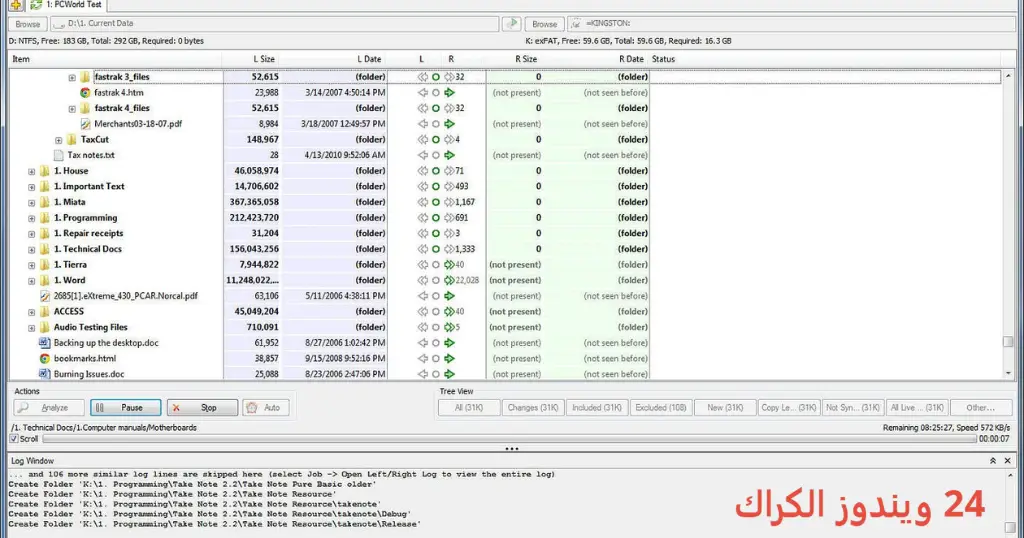
مميزات برنامج GoodSync
- التزامن الذكي: يقوم البرنامج بمزامنة الملفات تلقائياً بين الأجهزة المختلفة بناءً على تغييرات التي تم إجراؤها، مما يضمن أن المحتوى دائماً محدث.
- مزامنة ثنائية الاتجاه: تتيح لك هذه الميزة مزامنة الملفات في كلا الاتجاهين، أي أي تغييرات تتم على جهاز واحد سيتم تحديثها تلقائيًا على الجهاز الآخر.
- نسخ احتياطي تلقائي: يمكنك إعداد نسخ احتياطية مجدولة لملفاتك المهمة بسهولة تامة، مما يحمي البيانات من أي فقدان.
- دعم التخزين السحابي: يدعم GoodSync العديد من خدمات التخزين السحابي، مثل Google Drive وDropbox، مما يتيح لك الوصول إلى ملفاتك من أي مكان.
- إمكانيات النسخ الداخلي: يمكنك أيضاً استخدام البرنامج لنسخ الملفات احتياطياً بين الأقراص الصلبة الداخلية أو الخارجية الخاصة بك بسهولة.
- واجهة مستخدم سهلة الاستخدام: تتميز واجهة GoodSync بالوضوح والتنظيم، مما يسهل عملية إعداد المهام والتشغيل.
- التعامل مع الملفات الكبيرة: القدرة على التعامل مع ملفات ذات حجم كبير دون التأثير على أداء النظام.
- تطبيقات متعددة المنصات: يتوفر GoodSync على أنظمة تشغيل متعددة، مما يوفر تجربة متسقة للمستخدمين عبر مختلف الأجهزة.
- تجديد تلقائي للنسخ الاحتياطي: يتم تجديد النسخ الاحتياطية تلقائيًا لمساعدتك في الحفاظ على الأحدث من بياناتك.
- تحقق من التكامل: تتيح لك هذه الميزة التحقق من سلامة الملفات المنسوخة لضمان عدم فقد البيانات.
متطلبات تشغيل النظام
- OS: Windows 10 / 11
- CPU: يجب أن يكون لديك معالج بسرعة 1 جيجاهرتز على الأقل لضمان أداء مستقر.
- RAM: يُفضل أن يكون لديك 2 جيجابايت على الأقل من الذاكرة العشوائية لضمان تشغيل سلس.
- Storage: يحتاج البرنامج إلى مساحة خالية تبلغ 80 ميجابايت على الأقل لتحميل وتثبيت البرنامج.
البدائل والأدوات المشابهة
برنامج Syncthing
يعتبر برنامج Syncthing أحد أبرز الحلول بديلة الذي يوفر إمكانية المزامنة المجانية بين عدة أجهزة. يتميز بتشفير البيانات والتواصل المباشر بين الأجهزة دون الحاجة إلى خوادم خارجية. هذا يجعله خيارًا ممتازًا للتطبيقات التي تحتاج إلى الأمان العالي.
يستخدم كثير من الأفراد فرق العمل والمطورين هذا البرنامج لمزامنة الملفات بين السيرفرات والأجهزة المحلية معًا بسلاسة. تسهل واجهته الاستخدام، مما يتيح لمستخدميه فهم كيفية مزامنة الملفات بسرعة.
برنامج Dropbox
يعتبر Dropbox من الحلول الشائعة في استضافة الملفات السحابية، حيث يوفر تخزينًا سهل الاستخدام ومشاركة الملفات. يمنح المستخدمين 2 جيجابايت من التخزين المجاني، مما يجعله خيارًا مناسبًا لتحميل أي ملفات تحتاج إلى الوصول إليها من أي جهاز.
يساعد Dropbox في مخزن الملفات المشتركة للمجموعات، مما يسهل التعاون بين الأفراد في جو ما. يمكنك تداول المستندات والمشروعات التجارية بسهولة ودون عناء.
برنامج Resilio Sync
نجح Resilio Sync في تلبية احتياجات المستخدمين للمزامنة بين الأجهزة من خلال استخدام تقنية P2P، مما يؤدي إلى سرعة عالية في نقل الملفات. يمكن المستخدمين من مزامنة الملفات الكبيرة بسرعة دون استهلاك كثير من موارد النظام.
يستخدم في المؤسسات والشركات التي تحتاج إلى مشاركة ملفات كبيرة بسرعة وكفاءة، سواء كانت مشروعات تصميم هندسية أو مستندات قانونية. يمكّن كثيرين من التعامل مع الملفات الكبيرة بسهولة.
اقرأ المزيد عن Resilio Sync هنا
برنامج Acronis True Image
يعتبر Acronis True Image من أقوى برامج النسخ الاحتياطي المتاحة، حيث يوفر حلاً شاملاً لحماية البيانات. يمكنه الحفاظ على ملفاتك وآخر تحديثاتك من التعرض للفقدان من خلال تخزينها بشكل آمن.
العديد من الشركات تستخدم هذا البرنامج لضمان حماية معلوماتها الهامة. يوفر حلولاً سحابية محمية بفضل تقنياته المتقدمة، مما يزيد من مستوى الأمان.
اقرأ المزيد عن Acronis True Image هنا
برنامج OneDrive
OneDrive هو خيار آخر شعبي يوفر تخزين الملفات سحابياً ويسهل مزامنتها عبر الأجهزة. ما يجعله مميزًا هو تكامل خدماته مع حزمة Microsoft Office، مما يجعل من السهل الوصول إلى ملفات العمل من أي جهاز.
يستخدم العديد من المستخدمين هذا البرنامج لتنظيم ملفاتهم ومزامنتها بسلاسة مع حساباتهم السحابية، مما يسهم في تحسين إنتاجيتهم بشكل كبير.
كيفية التنزيل والتثبيت GoodSync
إذا كنت مهتمًا بتنزيل وتثبيت GoodSync، قم باتباع الخطوات التالية:
- Step 1: انتقل إلى قسم التحميل في الموقع الرسمي للبرنامج.
- Step 2: اختر النسخة الصحيحة وفقا لنظام التشغيل الخاص بك.
- Step 3: اضغط على رابط تحميل الملف المتوفر.
- Step 4: انتظر حتى يكتمل تحميل الملف.
- Step 5: إذا كان الملف مضغوطًا، قم بفك ضغطه.
- Step 6: قم بتشغيل ملف التثبيت.
- Step 7: اختر مسار التثبيت المفضل لديك.
- Step 8: اكمل عملية التثبيت وفقًا للتعليمات المعروضة.
- Step 9: عند فتح البرنامج لأول مرة، اتبع الإرشادات للتكوين الأولي.
حلول للأخطاء التي تحدث أثناء وبعد التثبيت
❌ الخطأ 1: فشل التثبيت
مشكلة: تواجه صعوبة في تثبيت البرنامج.
سبب: قد يكون هناك تعارض مع برامج أخرى على النظام أو أن الملفات المؤقتة معطوبة.
حل: حاول إعادة تشغيل النظام ثم قم بإعادة تثبيت البرنامج. تأكد من أن لا توجد تطبيقات أخرى مثل حماية النظام والمضادات تعمل أثناء التثبيت.
❌ الخطأ 2: ملفات DLL مفقودة
مشكلة: الرسالة تقول إن ملف DLL مفقود.
سبب: سواء كانت المشكلة ناتجة عن تحديث Windows أو حذف غير مقصود لبعض الملفات.
حل: يمكن تحميل ملف DLL المطلوب من الإنترنت ثم إضافته إلى مجلد البرنامج. تأكد من أنك تتحكم في الملفات المطلوبة بدقة.
❌ الخطأ رقم 3: البرنامج لا يفتح
مشكلة: لا يمكنك فتح البرنامج بعد التثبيت.
سبب: قد يكون النظام غير متوافق أو هناك عامل يؤثر على تشغيل النظام.
حل: تحقق من توافق النظام مع متطلبات البرنامج. إذا كانت هناك مشاكل في النظام، حاول إعادة تثبيت البرنامج.
❌ الخطأ رقم 4: استهلاك عالٍ لموارد النظام
مشكلة: يستهلك البرنامج نسبة عالية من طاقة المعالج.
سبب: قد يتسبب عمل البرنامج في الخلفية في زيادة الاستخدام نتيجة لمزامنة البيانات أو نسخ احتياطي متواصل.
حل: قم بمراجعة إعدادات المزامنة وتقليل عدد العمليات الجارية في خلفية البرنامج، أو جدولة التزامن في أوقات غير مشغولة.
❌ الخطأ رقم 5: الفشل في مزامنة الملفات
مشكلة: تواجه مشكلة في مزامنة الملفات.
سبب: قد يكون هناك تعارض في الملفات أو فقدان الاتصال بالإنترنت.
حل: تأكد من وجود اتصال مستقر بالإنترنت. تحقق من إعدادات المزامنة لضمان توافق جميع الملفات.
❌ الخطأ رقم 6: مشاكل في الترخيص
مشكلة: تظهر رسالة خطأ بخصوص الترخيص.
سبب: قد يكون هناك مشكلات في التفعيل أو انتهاء صلاحية الترخيص.
حل: تحقق من حالة الترخيص الخاص بك وتأكد من إدخال الرموز الصحيحة. يمكنك أيضًا محاولة الاتصال بالدعم الفني.
كيفية الاستخدام GoodSync
استخدام GoodSync سهل للغاية. بمجرد فتح البرنامج، ستجد واجهة استخدام مريحة تتيح لك بدء العمل بسرعة:
- الخطوة 1: قم بإضافة الملفات أو المجلدات التي ترغب في مزامنتها.
- الخطوة 2: اختر مسار الوجهة من بين الأجهزة التي تمت مزامنتها.
- الخطوة 3: اضبط الإعدادات الإضافية مثل أنواع الملفات التي ترغب في مزامنتها.
- الخطوة 4: اضغط على زر المزامنة لبدء العملية. ستظهر لك نسبة التقدم.
- الخطوة 5: يمكنك جدولة المزامنة لتحدث في أوقات معينة، وبذلك يمكنك ضمان تحديث ملفاتك بشكل دوري.
تستفيد الشركات في إنتاجيتها من تنظيم ووقت الإدارة المتاح لكل موظف، مما يسهم في جودة العمل المنجز.
ملاحظات هامة
- يجب التأكد من تحديث البرنامج باستمرار لضمان الأداء الجيد.
- احرص على جعل نسخك الاحتياطية في مكان آمن ولا تعتمد فقط على جهاز واحد.
- عند استخدام التخزين السحابي، تأكد من وجود اتصال إنترنت مستقر.
- يجب مراجعة إعدادات الأمان على جهازك لحماية البيانات.
- قم بإجراء اختبار استعادة البيانات بشكل دوري لضمان إمكانية استعادة الملفات في حالات الطوارئ.
روابط التحميل GoodSync
| الحجم | الإصدار | المطور | النوع | التوافق | خيار التنزيل |
|---|---|---|---|---|---|
| 77.6 MB | آخر إصدار | GoodSync | مزامنة ونسخ احتياطي | Windows 10 / 11 | Theuser.cloud | Usersdrive |