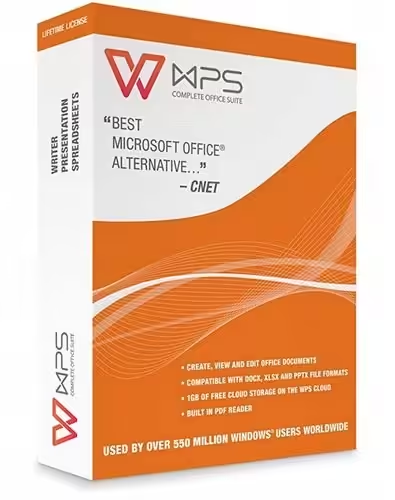
تحميل WPS Office للكمبيوتر ويندوز
WPS Office هو برنامج مكتبي متكامل يتيح للمستخدمين إنشاء وتحرير مستندات النصوص، الجداول، والعروض التقديمية بطريقة سهلة وفعالة. يعمل البرنامج كحل شامل للعاملين في المجالات الأكاديمية والتجارية على حد سواء. يوفر WPS Office إمكانية استخدامه كإعداد مستقل يمكن تنزيله على أنظمة Windows 10 وWindows 11 بسهولة، حيث يمكن للمستخدمين الاستفادة من النسخة التجريبية المجانية المتاحة للتحميل من موقع البرنامج الرسمي.
يساعد WPS Office المستخدمين على تحسين إنتاجيتهم عن طريق توفير واجهة مستخدم نظيفة وأدوات متطورة للتحرير. تتضمن مهام مرنة مثل دعم تنسيقات المستندات الشائعة، مما يجعله خيارًا ممتازًا للمستخدمين الذين يحتاجون إلى أدوات قوية خلال إنجاز مشاريعهم. إذا كنت تبحث عن برنامج مكتب يجمع بين الفعالية والسلاسة، فإن WPS Office هو الخيار المثالي.
مميزات برنامج WPS Office
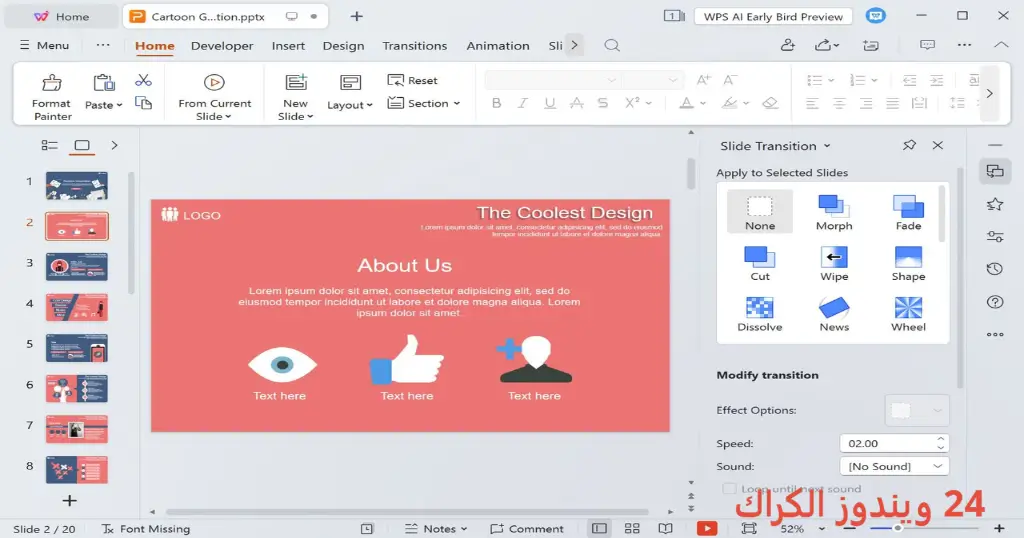
- واجهة مستخدم بسيطة: يوفر WPS Office واجهة سهلة الاستخدام تشجع على الإنتاجية السريعة. تتضمن الشريط الأدوات والوصول السهل لكل الخصائص.
- توافق مع تنسيقات متعددة: يدعم البرنامج العديد من التنسيقات بما في ذلك Microsoft Office (DOCX، PPTX، XLSX) مما يسهل تمرير الملفات بين البرامج المختلفة.
- ميزات التعاون: يحتوي WPS Office على أدوات تساعد الفرق في العمل معًا على المستندات في الوقت الحقيقي، مما يعزز من فعالية العمل الجماعي.
- أدوات تحرير متقدمة: يوفر البرنامج مجموعة واسعة من أدوات التحرير والكتابة، مما يتيح لك إضافة نصوص وصور وتنسيقات مخصصة بسهولة.
- دعم لغات متعددة: WPS Office متاح بعدة لغات، مما يجعله مناسبًا لمستخدمين من مختلف أنحاء العالم.
- توافر على أنظمة تشغيل متعددة: يمكن للمستخدمين الوصول إلى البرنامج ليس فقط من خلال أجهزة الكمبيوتر المكتبية ولكن أيضًا من الأجهزة المحمولة.
- حجم صغير: يأتي البرنامج بحجم 152.8 ميجا بايت، مما يسهل تنزيله وتثبيته دون الحاجة لمساحة تخزين كبيرة.
- توفير أدوات PDF: يتيح لك البرنامج تحويل المستندات إلى PDF والعكس بسهولة، مما يسهل التعامل مع الملفات بطريقة أكثر مرونة.
- دعم السحابة: يمكن للمستخدمين حفظ مستنداتهم على السحابة، مما يسهل الوصول إليها من أي جهاز وفي أي وقت.
- إمكانية الطباعة بسهولة: يوفر WPS Office خيارات سهلة للطباعة بخصائص متقدمة مثل الإعدادات القابلة للتعديل وجودة الطباعة العالية.
متطلبات تشغيل النظام
- OS: Windows 10 / 11
- CPU: معالج بسعة 1 جيجاهرتز أو أعلى.
- RAM: يتطلب البرنامج ذاكرة وصول عشوائي لا تقل عن 1 جيجابايت (2 جيجابايت موصى بها).
- Storage: يتطلب مساحة تخزين خالية لا تقل عن 300 ميجابايت على القرص الصلب.
البدائل والأدوات المشابهة
بديل 1: Microsoft Office
Microsoft Office هو الخيار الكلاسيكي للمستخدمين الذين يحتاجون لمجموعة كاملة من الأدوات المكتبية. يستخدمه الطلاب وأصحاب الأعمال على حد سواء بفضل أدواته المتقدمة والدعم المنقطع النظير لتنسيقات الملفات. يدعم Microsoft Office العمل الجماعي حيث يمكن للفرق مشاركة المستندات وتحريرها بشكل مشترك.
يتضمن Microsoft Office تطبيقات مثل Word وExcel وPowerPoint، مما يجعله خيارًا مثاليًا للذين يحتاجون إلى إنتاج تقارير أو بيانات معقدة. إذا كنت تبحث عن بديل موثوق لـ WPS Office مع مجموعة واسعة من الميزات، فإن Microsoft Office هو الخيار الأفضل.
اقرأ المزيد حول Microsoft Office
بديل 2: LibreOffice
LibreOffice هو حل مكتبي مفتوح المصدر ويتميز بأنه مجاني بالكامل. يتيح للمستخدمين إنشاء مستندات نصية، جداول وعروض تقديمية مع مجموعة شاملة من الأدوات المتاحة. يحبذ الكثير من المستخدمين LibreOffice لمرونته وسهولة الاستخدام، مما يجعله خيارًا رائعًا للطلاب والمحترفين.
تطبيقات LibreOffice تشمل Writer وCalc وImpress. توفر القدرة على استخدام تنسيقات متعددة وتحرير المستندات بشكل سلس. هو بالتأكيد بديل ممتاز لـ WPS Office وللمستخدمين الذين يفضلون الحلول المفتوحة.
بديل 3: Google Docs
Google Docs هو حل سحابي متكامل يتيح للمستخدمين كتابة وتحرير المستندات عبر الإنترنت. يُفضل من قبل الكثيرين بسبب القدرة على الوصول والتعاون بشكل مباشر مع فرق العمل. بفضل ميزات التخزين السحابي، يمكن للمستخدمين العمل على مشاريعهم في أي مكان.
تعد الواجهة المستخدمة بسيطة وتحتوي على أدوات كافية لتحرير المستندات، مما يجعل Google Docs خيارًا مثاليًا للطلاب والمهنيين الذين يعملون عن بعد. كما أنه يحتوي على خيارات مجانية وبأسعار معقولة للاشتراك في خدمات إضافية.
بديل 4: Zoho Office Suite
Zoho Office Suite هو برنامج مكتبي متكامل يقدم مجموعة متنوعة من الأدوات التي تشمل معالجة النصوص، الجداول، والعروض التقديمية. يعتبر الاختيار الأمثل للشركات التي تبحث عن حل موحد يتيح لهم العمل في بيئة متكاملة. يتفوق Zoho في القدرة على التعامل مع البيانات وتحليلها.
يشمل Zoho العديد من التطبيقات التي تعرض المرونة، والشراكات المتكاملة، مما يسهل إدارة المشروعات في فرق متباعدة. تعد واجهة Zoho Cloud ملائمة وسهلة الاستخدام، مما يجعلها خيارًا ممتازًا للذين يرغبون في استكشاف بدائل لـ WPS Office.
اقرأ المزيد حول Zoho Office Suite
بديل 5: OnlyOffice
OnlyOffice هو حل مكتبي يمكن الاعتماد عليه يعرض مجموعة شاملة من الأدوات لإنشاء المستندات، ونجح في جذب الانتباه لمستخدمين يبحثون عن بديل فعال. يتمتع OnlyOffice بميزة التعاون في الوقت الحقيقي، مما يعزز من إنتاجية الفرق.
تحظى واجهة مستخدم OnlyOffice بشعبية كبيرة، حيث تسمح للمستخدمين بإجراء التعديلات بشكل مباشر على المستندات، وهذا يجعلها خيارات شائعة جدًا بين المحترفين. بالإضافة إلى ذلك، فهو خيار جيد إذا كنت تبحث عن أداة تعاون قوية مع الخصوصية.
كيفية التنزيل والتثبيت WPS Office
- Step 1: Go to download section on website
- Step 2: Select correct version
- Step 3: Click download link
- Step 4: Wait for file download
- Step 5: Extract files (if needed)
- Step 6: Run setup file
- Step 7: Choose installation path
- Step 8: Complete installation
- Step 9: First launch guide
حلول للأخطاء التي تحدث أثناء وبعد التثبيت
❌ الخطأ 1: فشل التثبيت
مشكلة: عند تثبيت البرنامج، تتلقى رسالة تشير إلى فشل التثبيت.
سبب: قد يحدث هذا بسبب وجود برنامج آخر قيد التشغيل على جهاز الكمبيوتر أو نقص في الذاكرة.
حل: تحقق من إغلاق جميع التطبيقات غير الضرورية وأعد المحاولة. تأكد من أن لديك مساحة كافية على القرص.
❌ الخطأ 2: ملفات DLL مفقودة
مشكلة: ظهور رسالة تشير إلى أن ملفات النظام المطلوبة غير موجودة.
سبب: هذه المشكلة قد تنجم عن عدم اكتمال التنزيل أو تلف في الملفات.
حل: احذف الملفات وقم بإعادة تنزيل البرنامج من الرابط الرسمي.
❌الخطأ رقم 3: البرنامج لا يفتح
مشكلة: بعد التثبيت، لا يفتح البرنامج.
سبب: قد يحدث ذلك بسبب تعارض مع برامج أخرى أو عدم تطابق على نظام التشغيل.
حل: تحقق من التحديثات المتوفرة لجهاز الكمبيوتر، وقم بتجربة تشغيل البرنامج كمدير.
كيفية الاستخدام WPS Office
للبدء في استخدام WPS Office، بعد التثبيت، يمكنك فتح التطبيق من قائمة ابدأ. ستظهر لك واجهة المستخدم وهم متشابهة مع Microsoft Word، مما يجعل التعلم أسرع. يمكنك البدء بإنشاء مستند جديد أو فتح مستندات موجودة على جهاز الكمبيوتر الخاص بك.
لتحرير مستند، استخدم الأدوات الموجودة أعلى الواجهة، مثل إضافة العناوين، وتغيير حجم الخط، وتنسيق النص. بالإضافة إلى ذلك، يمكنك استخدام كل من ميزات الادراج والصور لجعل مستنداتك تبدو احترافية. بعد الانتهاء من تحرير المستند، يمكنك حفظه بسهولة كملف وورد أو PDF.
ملاحظات هامة
- تأكد دائمًا من أن لديك أحدث إصدار من البرنامج للحصول على كافة الميزات الجديدة والتحديثات الأمنية.
- التطبيق يدعم الحفظ السحابي، لذا احرص على ربطه بحساب سحابي لتوفير نسخ احتياطية من ملفاتك.
- قم بإيقاف أي تطبيقات أخرى أثناء العمل على WPS Office لتحسين الأداء.
- تجنب إدخال تنسيقات معقدة قد تؤدي إلى تلف المستندات عند الحفظ أو الفتح.
روابط التحميل WPS Office
| الحجم | الإصدار | المطور | النوع | التوافق | خيار التنزيل |
|---|---|---|---|---|---|
| 152.8 MB | حالي | Kingsoft | مكتبي | Windows 10 / 11 | Theuser.cloud, Usersdrive |