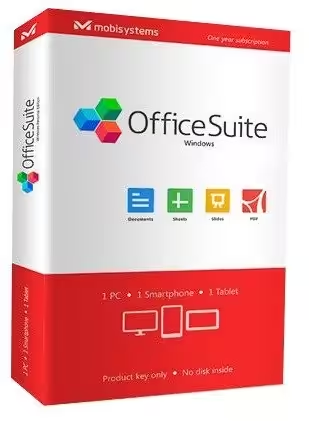
تحميل OfficeSuite Premium للكمبيوتر ويندوز
برنامج OfficeSuite Premium هو حزمة قوية من التطبيقات المكتبية التي تتيح لك إنشاء، تحرير، وعرض مستنداتك بكفاءة عالية. البرنامج يوفر واجهة سهلة الاستخدام ويدعم الملفات من نوع Word و Excel و PowerPoint بجانب العديد من الصيغ الأخرى، مما يجعله ضرورة حقيقية لأي مستخدم. يحتوي OfficeSuite على إعداد مستقل يمكن استخدامه دون الحاجة إلى اتصال بالإنترنت، ويدعم أنظمة التشغيل Windows 10 و Windows 11. بالمثل، يأتي البرنامج مع إمكانية الوصول إلى نسخة تجريبية مجانية, مما يتيح لك تجربته قبل اتخاذ قرار الشراء. لقراءة المزيد عن البرامج المكتبية الأخرى، يمكنك زيارة صفحتنا.
توجه الكثير من الأفراد والشركات نحو OfficeSuite لأنه يجمع بين جميع الأدوات الأساسية التي يحتاجها أي مستخدم لإدارة مستنداته بشكل فعال. من خلال وظائفه المتنوعة، يمكنك القيام بكل شيء من كتابة الرسائل اليومية إلى إعداد العروض التقديمية المعقدة. كما يمكنك استخدام البرنامج في البيئات المكتبية أو المنزلية مما يجعله خيارًا مناسبًا للجميع الذين يبحثون عن أداة موثوقة لإنتاج المستندات والتقارير. من المؤكد أن الاعتماد على OfficeSuite Premium سيضيف قيمة حقيقية إلى إنتاجيتك.
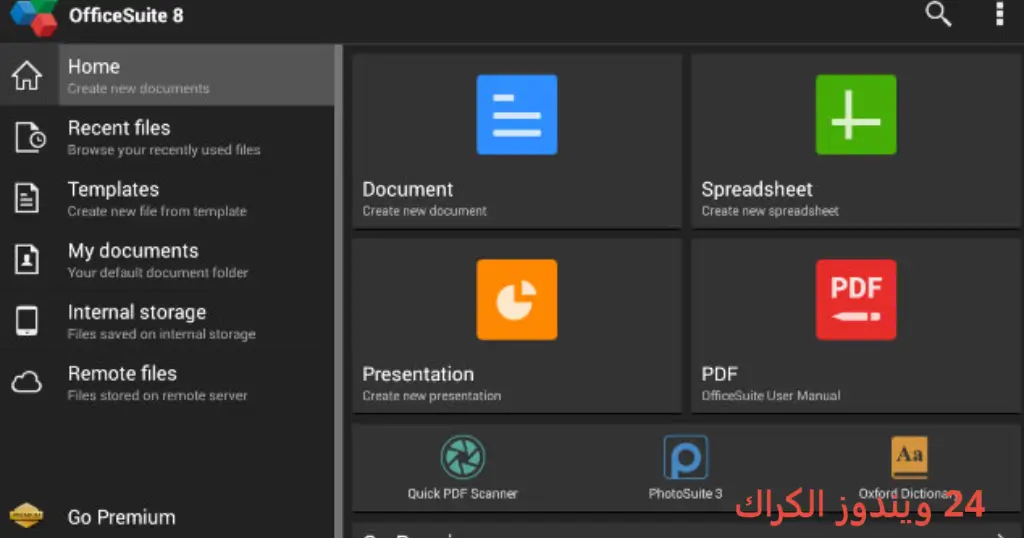
مميزات برنامج OfficeSuite Premium
- واجهة مستخدم سهلة الاستخدام: البرنامج يقدم تصميمًا سهل التنقل مما يسهل على المستخدمين الجدد التكيف بسرعة.
- دعم متعدد الملفات: يمكنه فتح وتحرير مجموعة متنوعة من صياغات الملفات المختلفة مثل DOCX و XLSX و PPTX.
- أدوات التعاون: ميزة المشاركة السريعة للمستندات تسهل العمل الجماعي وتحسين كفاءة العمل.
- تحسينات على الأداء: البرنامج يعمل بسرعة عالية ويستهلك موارد النظام بشكل أقل، مما يجعله مناسبًا للأجهزة ذات المواصفات المتوسطة.
- إمكانية العمل في وضع offline: يمكنك تحرير المستندات بحرية دون الحاجة للاتصال بالإنترنت، مما يمنحك مرونة أكبر.
- دعم للكتابة على أجهزة اللمس: البرنامج يمتاز بتوافقه مع الشاشات اللمسية، مما يسهل الكتابة باستخدام القلم أو إصبعك.
- التوافق مع السحابة: يمكن دمج OfficeSuite مع حلول التخزين السحابي لمزامنة المستندات والوصول إليها من أي جهاز.
- دروس تعليمية وموارد: يوفر البرنامج محتوى تعليمي لمساعدة المستخدمين الجدد على تعلم كيفية استخدام البرنامج بشكل فعال.
- التحديثات المنتظمة: يتلقى البرنامج تحديثات دورية لتحسين الأداء وطرح ميزات جديدة استجابة لتعليقات المستخدمين.
- صلاحيات الأمان: يقدم البرنامج ميزات أمان متقدمة لحماية مستنداتك وبياناتك الهامة من التهديدات الرقمية.
متطلبات تشغيل النظام
- OS: Windows 10 / 11
- CPU: معالج ثنائي النواة بسرعة 1.6 جيجاهرتز أو أعلى لتحقيق الأداء الأمثل.
- RAM: حد أدنى 4 جيجابايت من الذاكرة العشوائية لتشغيل البرامج بسلاسة.
- Storage: يجب أن تتوفر مساحة خالية قدرها 500 ميجابايت على الأقل لتثبيت البرنامج وتخزين الملفات.
البدائل والأدوات المشابهة
تتواجد العديد من البدائل والبرامج المكتبية في السوق، ولكن إليك بعض الخيارات التي قد تهمك:
برنامج SoftMaker Office Pro
يعتبر SoftMaker Office Pro من الحلول المكتبية المتكاملة. يوفر مجموعة من الأدوات التي تشمل معالج نصوص وجداول بيانات، مما يجعله بديلاً قويًا لـ OfficeSuite. يعتمد عليه الكثيرون في العمل المكتبي نظرًا لتصميمه السلس وسرعته العالية في معالجة البيانات. يستخدمه المحترفون والطلاب لتأليف المستندات التقارير بشكل سريع وفعّال.
يريد المستخدمون العمل بطريقة مرتبة ومنظمة، ويساعد هذا البرنامج في القيام بذلك من خلال واجهته النظيفة وأدوات التحرير المتقدمة، مما يجعله اختيارًا شائعًا بين الشركات والمؤسسات التعليمية.
برنامج PassFab for PDF
إذا كنت بحاجة إلى إدارة مستندات PDF بطريقة فعالة، يُعد PassFab for PDF خيارًا مميزًا. يتيح لك هذا البرنامج فتح، تعديل، وإزالة الحماية من ملفات PDF بطريقة آمنة. يساعد العديد من المستخدمين في تجاوز العقبات التي قد تواجههم أثناء التعامل مع مستندات محمية بكلمة مرور.
يكتسب البرنامج شهرة بسبب أفكاره المبتكرة في تسهيل إدارة ملفات PDF، مما يجعل الحياة أسهل لمن يحتاج إلى العمل مع هذه الملفات بشكل متكرر.
برنامج MediaMonkey
يعتبر MediaMonkey من أفضل الأدوات لتنظيم مكتبة الوسائط، بما في ذلك الصوتيات والفيديو. من خلال واجهته سهلة الاستخدام، يمكن للمستخدمين إدارة وتشغيل مجموعاتهم الموسيقية بسهولة. يجب على كل عاشق للوسائط الرقمية تجربة هذا البرنامج لأنه يعتمد عليه العديد من المستخدمين لتحقيق تجربة استماع مميزة.
تتمثل ميزته في القدرة على التعامل مع مكتبات ضخمة من الملفات، مما يسهل العثور على الأغاني والألبومات التي يرغبون بها بسرعة وسهولة، مما يجعله خيارًا شائعًا في عالم البرامج المكتبية.
برنامج Aiseesoft MobieSync
يعد Aiseesoft MobieSync اختيارًا ممتازًا لمزامنة الأجهزة المحمولة مع الحاسوب بطريقة سلسة. يدعم البرنامج العديد من أنواع الأجهزة، مما يجعله وسيلة رائعة لتنظيم الملفات والمحتويات التي تمتد عبر أجهزة متعددة. يعتمد عليه الكثيرون للحفاظ على ملفاتهم منظمة.
غالبًا ما يستخدمه الأشخاص الذين يحتاجون إلى نقل البيانات بين أجهزتهم بسهولة، مما يعني احتفاظهم بجميع محتوياتهم مرتبة ومحدثة في نفس الوقت.
برنامج Tenorshare UltData for Android
إذا كنت تعاني من فقدان البيانات على جهاز Android الخاص بك، فإن Tenorshare UltData for Android قد يكون ما تحتاج إليه. يتيح لك استعادة الملفات المحذوفة بطريقة فعالة وسريعة. يُستخدم البرنامج من قبل أولئك الذين يرغبون في استعادة البيانات المفقودة بسهولة وأمان.
يساعد المستخدمين في استعادة الصور، الفيديوهات، والمستندات التي تم حذفها عن طريق الخطأ، مما يجعله أداة قيمة خاصة لأولئك الذين يعتمدون على هواتفهم الذكية في حياتهم اليومية.
كيفية التنزيل والتثبيت OfficeSuite Premium
إليك خطوات تثبيت OfficeSuite Premium بسهولة:
- Step 1: انتقل إلى قسم التحميل في موقع البرنامج.
- Step 2: اختر النسخة الصحيحة وفقاً لنظام التشغيل الخاص بك.
- Step 3: انقر على رابط التحميل.
- Step 4: انتظر حتى ينتهي تحميل الملف.
- Step 5: استخرج الملفات إذا لزم الأمر.
- Step 6: شغّل ملف الإعداد.
- Step 7: اختر مسار التثبيت الملائم لك.
- Step 8: أكمل عملية التثبيت.
- Step 9: اتبع الدليل عند أول تشغيل للبرنامج.
حلول للأخطاء التي تحدث أثناء وبعد التثبيت
❌ الخطأ 1: فشل التثبيت
مشكلة: قد يواجه المستخدمون رسالة خطأ أثناء تثبيت البرنامج.
سبب: يمكن أن يكون ذلك نتيجة لوجود ملف تالف أو عدم توافق مع النظام.
حل: تأكد من تحميل النسخة الصحيحة، وحاول إعادة تشغيل الكمبيوتر وتثبيت البرنامج مرة أخرى.
❌ الخطأ 2: ملفات DLL مفقودة
مشكلة: تظهر إشعارات تفيد بفقدان ملفات DLL الضرورية.
سبب: يمكن أن يحدث ذلك بسبب تثبيت غير مكتمل أو تلف في ملفات النظام.
حل: يمكنك محاولة تحميل الإصدار الصحيح من DLL المفقودة من الإنترنت أو إعادة تثبيت البرنامج.
❌الخطأ رقم 3: البرنامج لا يفتح
مشكلة: عند محاولة فتح البرنامج، قد لا يستجيب أو يغلق فجأة.
سبب: قد يكون ذلك بسبب تعارض مع برامج أخرى أو عدم تكوين البرنامج بشكل صحيح.
حل: حاول تشغيل البرنامج في وضع التوافق أو تحقق من وجود تحديثات مطلوبة.
❌ الخطأ 4: لا يمكن حفظ المستند
مشكلة: تظهر رسالة الخطأ عند محاولة حفظ أي مستند.
سبب: يرجح السبب إلى نقص في الذاكرة أو قيود على الملف.
حل: تأكد من توافر مساحة تخزين كافية وأعد تشغيل التطبيق.
❌ الخطأ 5: خصائص المستند لا تظهر بشكل صحيح
مشكلة: لا تظهر البيانات بشكل صحيح عند فتح المستندات.
سبب: قد يرتبط ذلك بالتوافق مع نوع الملف.
حل: حاول تحويل الملف إلى صيغة متوافقة مثل DOCX أو PDF.
كيفية الاستخدام OfficeSuite Premium
للبدء في استخدام OfficeSuite Premium، اتبع الخطوات الآتية:
- افتح البرنامج بعد التثبيت، وستظهر لك الواجهة الرئيسية.
- يمكنك اختيار نوع المستند الذي ترغب في إنشاءه، سواء كان مستند نصي، أو جدول بيانات، أو عرض تقديمي.
- استخدم الأزرار والأدوات الموجودة في الشريط العلوي لإضافة النصوص، الصور، أو الجداول حسب الحاجة.
- لا تنسى حفظ التعديلات بشكل دوري، ويمكنك تحديد مسار الحفظ على جهازك.
- عند الانتهاء، يمكنك مشاركة المستندات عبر البريد الإلكتروني أو من خلال التخزين السحابي.
ملاحظات هامة
- تأكد من تحديث البرنامج بشكل دوري لتحسين الأداء وحماية بياناتك.
- استخدم أدوات الأمان المتاحة لحماية مستنداتك من التهديدات الالكترونية.
- حاول استخدام البرنامج على جهاز بتوافق جيد للتأكد من عدم مواجهة مشاكل أثناء الاستخدام.
- إذا كنت تواجه مشاكل متكررة، تواصل مع دعم العملاء الخاص بالبرنامج.
روابط التحميل OfficeSuite Premium
| الحجم | الإصدار | المطور | النوع | التوافق | خيار التنزيل |
|---|---|---|---|---|---|
| 259.8 MB | آخر إصدار | OfficeSuite | برنامج مكتبي | Windows 10 / 11 | Send.cm | Usersdrive |