تحميل PassFab Android Unlocker للكمبيوتر ويندوز
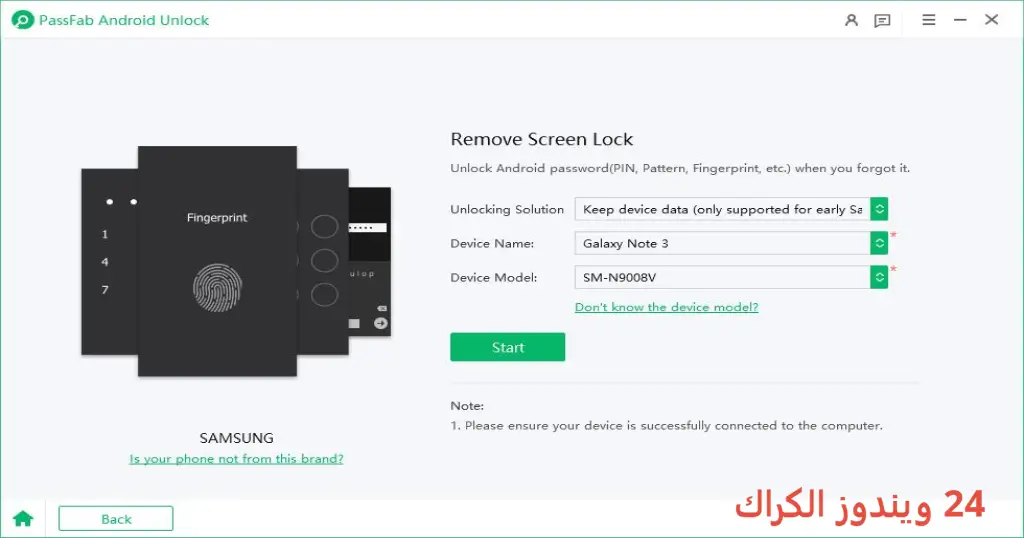
برنامج PassFab Android Unlocker هو أداة قوية تهدف إلى مساعدة المستخدمين في فتح هواتفهم الذكية التي تعمل بنظام الأندرويد بشكل سهل وسريع. الخصوصية المتزايدة والقيود على الهواتف قد تجعل من الصعب الوصول إلى المحتويات الضرورية، لذا يوفر هذا البرنامج للمستخدمين القدرة على الدخول إلى هواتفهم مباشرة وبخطوات بسيطة. يعمل البرنامج على نظام تشغيل ويندوز 10 و 11 من خلال إعداد مستقل يعمل بشكل غير متصل بالإنترنت، مع إمكانية تجربة مجانية قبل الشراء.
يغطي البرنامج مجموعة واسعة من مشاكل الوصول إلى الهواتف، بما في ذلك فتح الهواتف التي تم قفلها بسبب نسيان كلمة المرور أو النمط أو بصمة الإصبع. في عالم متجدد التكنولوجيا، يُعتبر PassFab Android Unlocker الخيار الأمثل لأولئك الذين فقدوا الوصول إلى هواتفهم الذكية. يمكن تحميل البرنامج بسهولة عبر روابط التحميل المرفقة، مما يسمح للمستخدمين بالاستفادة الكاملة من إمكانياته.
مميزات برنامج PassFab Android Unlocker
- فتح الجهاز بسهولة: يسمح للمستخدمين بفتح الهواتف المقفلة بكلمة مرور أو نمط دون الحاجة إلى معرفة تفاصيل الحساب.
- دعم جميع الهواتف: يدعم البرنامج معظم موديلات الأندرويد من العلامات التجارية المختلفة، بما في ذلك سامسونج، هواوي، وغيرها.
- تجربة مجانية: يوفر البرنامج فترة تجريبية مجانية لتمكين المستخدمين من استكشاف ميزاته دون الحاجة إلى دفع أي مبلغ.
- واجهة مستخدم بسيطة: يتميز بتصميم سهل الاستخدام يتيح للنقاشات الفعالة حتى للمستخدمين غير الفنيين.
- تحديثات منتظمة: يتم تحديث البرنامج بانتظام لتحسين الأداء وإضافة ميزات جديدة.
- يتناسب مع نظام ويندوز: يتميز بتوافق كامل مع كل من ويندوز 10 و 11.
- بدون فقدان البيانات: يضمن عدم فقدان أي بيانات مهمة أثناء عملية الفتح.
- سرعة الأداء: يقوم بفتح الهاتف في وقت قصير مع فعاليات دقيقة.
- دعم فني شامل: يوفر دعم فني جيد للمستخدمين لمساعدتهم في حل أي مشاكل قد تواجههم أثناء الاستخدام.
- تعليمات مفصلة: يحتوي على دليل شامل لمساعدة المستخدمين في كل خطوة.
متطلبات تشغيل النظام
- OS: Windows 10 / 11
- CPU: يجب أن تكون المعالج من فئة ثنائية النواة أو أعلى، ويوصى بمعالجات Intel Core i3 أو ما يعادلها.
- RAM: الحد الأدنى المطلوب هو 4 جيجابايت، ومن المستحسن 8 جيجابايت لتحسين الأداء.
- Storage: يحتاج إلى مساحة تخزين خالية لا تقل عن 100 ميجابايت لتثبيت البرنامج بشكل صحيح.
البدائل والأدوات المشابهة
في حالة عدم رغبتك في استخدام PassFab Android Unlocker، هناك عدة خيارات بديلة يمكن أن تلبي احتياجاتك. إليك بعضًا منها:
Mobikin Assistant for Android
Mobikin Assistant for Android هو برنامج يُستخدم لتبسيط نقل وإدارة البيانات بين الأجهزة المختلفة. يتميز بواجهته السهلة والتي تساعد المستخدم في الوصول إلى ملفاتهم بشكل أسرع. تتيح هذه الأداة نقل البيانات مثل الصور والفيديو والملاحظات من الهاتف إلى الكمبيوتر بسهولة. يعد الخيار الأمثل للمستخدمين الذين يحتاجون كل فترة إلى نقل البيانات ولكنهم لا يفضلون استخدام الكبلات المتعددة.
فضلاً عن كونه مساعداً في نقل البيانات، يعمل أيضاً كأداة فعالة لأغراض النسخ الاحتياطي. بمساعدة Mobikin Assistant for Android، يمكن لمستخدمي الهواتف الذكية تقليل الوقت والجهد في إدارة ملفاتهم.
iMyFone LockWiper for Android
iMyFone LockWiper for Android يُعتبر واحداً من الحلول القوية لمشاكل قفل الأندرويد. يساعد المستخدمين في فتح الهواتف المقفلة بكافة أنواع الحماية. كما يُمكّن المستخدمين من إزالة كلمة المرور أو النمط من هواتفهم بفاعلية. يوفر طرق استرداد متعددة تناسب أنواع مختلفة من الهواتف، مما يجعله من الأدوات الممتازة للاعتماد عليها في حل مشاكل القفل.
يساهم أيضًا في استرجاع الوصول إلى الهواتف بعد تغييرات غير متوقعة في كلمة المرور من قبل المستخدم. يساعد iMyFone LockWiper for Android المستخدمين على تجنب المواقف المحبطة في حال فقدوا إمكانية الوصول إلى هواتفهم.
Aiseesoft iPhone Unlocker
إذا كنت تبحث عن أداة للتعامل مع هواتف iPhone، فإن Aiseesoft iPhone Unlocker يعد خياراً ممتازاً. يتخصص في فتح أجهزة iOS التي تم قفلها، سواء كانت بواسطة كلمة مرور أو معرف Apple. يساعد المستخدمين في تجاوز قفل الشاشة واسترجاع الوصول إلى بياناتهم بسهولة ويسر.
يعتبر هذا البرنامج ضرورياً للمستخدمين الذين قد يواجهون مشكلات في كلمة المرور الخاصة بالجهاز، حيث يقدم خطوات تفصيلية وبسيطة للفتح. يعتبر Aiseesoft iPhone Unlocker حلاً قوياً للتغلب على المشكلات بشكل فعال.
UkeySoft Unlocker
UkeySoft Unlocker هو أداة مخصصة لاستعادة الوصول إلى هواتف الأندرويد المقفلة. يمكنه فتح الهواتف في حالات الطوارئ مثل نسيان كلمة المرور أو النمط. يمتاز بقدرته على التعامل مع مختلف أنظمة التشغيل الأندرويد، مما يجعله خيارًا مثاليًا للمستخدمين الذين يحتاجون إلى حل سريع.
توجد آثار حقيقية للتجارب السلبية عند فقدان الوصول إلى الهاتف، ويعمل UkeySoft Unlocker لتحسين تجربة المستخدم وضمان استعادة الوصول بسهولة وبأقل جهد.
AOMEI Partition Assistant
لتسمح بإدارة أقسام القرص بطريقة سهلة وفعالة، يُعتبر AOMEI Partition Assistant حلاً مبتكرًا. يمكنه تقسيم وتنظيم الأقراص لتناسب احتياجات المستخدمين. تشمل ميزاته القدرة على نقل نظام التشغيل إلى قرص صلب جديد بسهولة، مما يجعله الخيار الأفضل للمستخدمين الراغبين في تحسين أداء النظام أو ترقية الأجهزة.
تحسين الأداء هو ما يبحث عنه كل مستخدم، ويُسهل AOMEI Partition Assistant بالإضافة إلى تقديم خيار الملف المناسب لزيادة الكفاءة. إن امتلاك مثل هذه الأداة في ترسانة المستخدمين يضمن جودة الأداء على المدى الطويل.
كيفية التنزيل والتثبيت PassFab Android Unlocker
- اذهب إلى قسم التحميل على الموقع.
- اختر النسخة الصحيحة حسب نظام تشغيلك.
- انقر على رابط التنزيل.
- انتظر حتى يكتمل تحميل الملف.
- إذا لزم الأمر، قم باستخراج الملفات.
- قم بتشغيل ملف الإعداد.
- اختر مسار التثبيت على جهازك.
- أكمل عملية التثبيت بالنقر على زر “التالي”.
- عند فتح البرنامج لأول مرة، اتبع الإرشادات المقدمة للحصول على بداية سهلة.
حلول للأخطاء التي تحدث أثناء وبعد التثبيت
❌ الخطأ 1: فشل التثبيت
مشكلة: عند محاولة تثبيت البرنامج، تظهر رسالة خطأ تفيد بفشل التثبيت.
سبب: قد يكون السبب فشل التحميل بشكل كامل أو وجود تضارب بين البرنامج والبرامج الأخرى المثبتة.
حل: جرب إعادة تنزيل الملف من موقعه الرسمي وتأكد من حذف أي ملفات سابقه للبرنامج قبل البدء في التثبيت مجددًا.
❌ الخطأ 2: ملفات DLL مفقودة
مشكلة: عدم القدرة على فتح البرنامج بسبب وجود ملفات DLL مفقودة.
سبب: قد تكون بعض ملفات النظام تم حذفها أو لم تتواجد بشكل صحيح أثناء عملية التثبيت.
حل: ابحث عن الملفات المفقودة وقم بتحميلها ثم ضعها في مجلد البرنامج. كما يمكنك تحديث البرنامج لنظام التشغيل الخاص بك لتفادي هذه المشكلة.
❌ الخطأ 3: البرنامج لا يفتح
مشكلة: بعد التثبيت، يظهر رسالة تفيد بعدم القدرة على فتح البرنامج.
سبب: قد يكون هناك تعارض مع برامج الأمان أو عدم توافق مع نظام التشغيل.
حل: تأكد من إيقاف تشغيل أي برامج أمان، وحاول تشغيل البرنامج كمسؤول.
❌ الخطأ 4: بطء أداء البرنامج
مشكلة: ظهور تباطؤ في أداء البرنامج أثناء الاستخدام.
سبب: قد يكون السبب نقص في الذاكرة RAM أو وجود برامج أخرى تعمل في الخلفية.
حل: أغلق جميع البرامج الأخرى وحاول إعادة تشغيل البرنامج. يمكنك أيضًا ترقية الذاكرة RAM لجهازك.
❌ الخطأ 5: عدم التعرف على الجهاز
مشكلة: البرنامج لا يستطع التعرف على الهاتف المتصل.
سبب: قد يكون بسبب كابل USB تالف أو التعريفات غير المثبتة بشكل صحيح.
حل: حاول استخدام كابل USB آخر وتأكد من تثبيت التعريفات المطلوبة للهاتف على جهاز الكمبيوتر الخاص بك.
كيفية الاستخدام PassFab Android Unlocker
استخدام PassFab Android Unlocker سهل للغاية. لتنفيذ العملية، اتبع الخطوات التالية:
- قم بتوصيل الهاتف بالكمبيوتر باستخدام كابل USB.
- افتح البرنامج واختَر “فتح قفل الشاشة”.
- انتظر حتى يقوم البرنامج بالكشف عن تفاصيل الجهاز.
- بعد الكشف، انقر على “فتح” واتبع التعليمات المعروضة على الشاشة.
- ستظهر لك رسالة تفيد بأن العملية قد اكتملت.
- بمجرد إعادة تشغيل الجهاز، يجب أن تتمكن من الوصول إلىه مرة أخرى.
تستطيع الآن الوصول إلى هاتفك بكل سهولة وبساطة، مما يسهم في تسهيل حياتك اليومية.
ملاحظات هامة
- تأكد من وجود تخزين كافٍ في جهاز الكمبيوتر قبل بدء التحميل لتحقيق أداء سليم.
- دائمًا قم بتحميل البرنامج من المصادر الرسمية لتحصل على أحدث إصدار.
- من المهم فهم خيارات التثبيت بوضوح لتجنب أي مشاكل.
- احرص دائمًا على النسخ الاحتياطي لبيانات هاتفك قبل القيام بأي تعديل.
روابط التحميل PassFab Android Unlocker
| الحجم | الإصدار | المطور | النوع | التوافق | خيار التنزيل |
|---|---|---|---|---|---|
| 62.3 MB | 11 | PassFab | أداة فك القفل | Windows 10 / 11 | Theuser.cloud, Usersdrive |