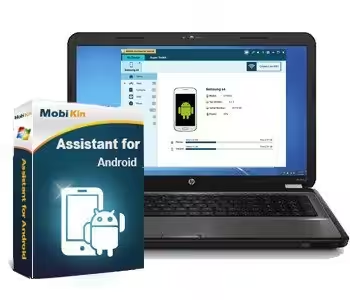
تحميل MobiKin Assistant for Android للكمبيوتر ويندوز
يعد برنامج MobiKin Assistant for Android أداة قوية تهدف إلى تعزيز تجربة المستخدمين لأجهزة الأندرويد. يمكن للمستخدمين من خلال هذا البرنامج نقل الملفات، إدارة البيانات، والنسخ الاحتياطي للمعلومات الهامة، مما يسهل عليهم تنظيم هواتفهم بشكل أكثر فعالية. البرنامج يوفر طريقة سهلة ومباشرة للوصول إلى محتوى هاتفك عبر واجهة مستخدم بسيطة، حيث يمكنك تحميل النسخة المخصصة لجهاز الكمبيوتر الخاص بك كإعدادات منفصلة وقابلة للتثبيت على أنظمة التشغيل ويندوز 10 و11. يمكن للمستخدمين الاستفادة من فترة تجريبية مجانية للوصول إلى كل الميزات المتاحة.
يعد MobiKin Assistant أداة مثالية لكل من يبحث عن إدارة وتنظيم ملفات هواتف الأندرويد بشكل فعال. قد تحتاج إلى هذه الأداة في السيناريوهات اليومية مثل نقل الصور، مقاطع الفيديو، جهات الاتصال، وأكثر من ذلك بكثير. يمكن أن تكون مفيدة جدًا عند تغيير الهواتف، حيث تسهل عملية نقل المحتوى من الهاتف القديم إلى الجديد. إذا كنت تبحث عن طريقة مرنة وتحكم كامل في بيانات الهاتف، فإن استخدام برنامج MobiKin هو الخيار الأمثل لمساعدتك في ذلك. لمزيد من المعلومات، يمكنك أيضاً التوجه إلى مقالنا عن نقل البيانات بين الأجهزة.
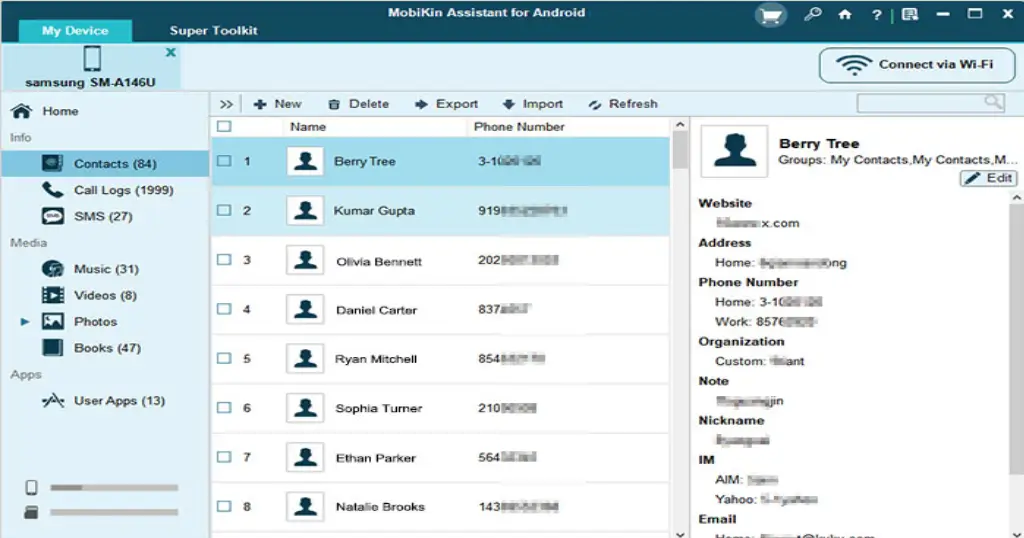
مميزات برنامج MobiKin Assistant for Android
- إدارة الملفات: يمكنك تنظيم، نقل، أو حذف الملفات مثل الصور والفيديوهات والملفات الصوتية بسهولة.
- نسخ احتياطي شامل: يوفر كل ما تحتاجه لعمل نسخة احتياطية كاملة لهاتفك لتجنب فقد البيانات المهمة.
- استعادة البيانات: يمكنك استعادة البيانات المحذوفة بسهولة من الهاتف أو من النسخ الاحتياطية السابقة.
- نقل جهات الاتصال: يساعد في نقل جهات الاتصال من وإلى هاتفك الأندرويد، مما يسهل تنظيم جهات الاتصال.
- تحويل التنسيقات: يدعم تحويل الملفات بين صيغ متعددة لتناسب احتياجاتك، مثل تحويل الفيديو أو الصوت.
- عرض المعلومات: يمكنك مراجعة المعلومات التفصيلية عن الجهاز، مما يسهل مراقبة حالة الجهاز.
- واجهة مستخدم بسيطة: توفر واجهة مستخدم سلسة وسهلة الاستخدام، مما يجعلها مناسبة للمبتدئين.
- دعم معظم أجهزة الأندرويد: يتوافق مع مجموعة كبيرة من أجهزة الأندرويد، مما يجعله أداة شاملة للجميع.
- تحديثات مجانية: يتلقى البرنامج تحديثات دورية لتحسين الأداء وإضافة ميزات جديدة.
- دعم فني ممتد: يوفر الدعم الفني للمستخدمين لمساعدتهم في حل أي مشاكل قد تواجههم أثناء الاستخدام.
متطلبات تشغيل النظام
- OS: Windows 10 / 11
- CPU: معالج بسرعة 1.5 GHz أو أعلى لضمان أداء سلس.
- RAM: 1GB كحد أدنى، ويفضل 2GB لتحسين أداء البرنامج.
- Storage: مساحة تخزين 100MB على الأقل على القرص الصلب لتثبيت البرنامج بشكل سليم.
البدائل والأدوات المشابهة
إذا كنت تبحث عن أدوات مشابهة، فإليك بعض الخيارات التي يمكن أن تلبي احتياجاتك بشكل مشابه لـ MobiKin Assistant for Android.
Coolmuster Android Assistant
يعتبر هذا البرنامج من الخيارات الممتازة في إدارة بيانات هواتف الأندرويد. يتيح لك نقل الملفات والمعلومات بين جهاز الكمبيوتر والهاتف الأندرويد بسهولة تامة. يستخدمه الكثيرون كحل بديل عند الحاجة إلى تنظيم بيانات الهواتف بطريقة مرنة. على سبيل المثال، عند شراء جهاز جديد، يمكنك نقل جميع ملفاتك بسرعة دون أي مشكلات. لذلك، يعد خيارًا مثاليًا للمستخدمين الذين يسعون لتجربة متكاملة وسلسة.
MobileTrans
MobileTrans هو برنامج يركز بشكل خاص على نقل البيانات بين أجهزة الهواتف المحمولة. توفر الأداة واجهة بسيطة وخيارات متعددة لنقل الملفات. تعتبر هذه الأداة ملائمة جداً في حالات الانتقال من هاتف لآخر، حيث تتطلب منح المستخدمين خيارات مرنة. يستخدمها الكثيرون لنقل الصور، والفيديوهات، والرسائل النصية بشكل سريع وفعال.
Ashampoo Photo Optimizer
على الرغم من تركيزه على الصور، إلا أن هذا البرنامج يوفر ميزات مدمجة لتحسين الصور وتنظيمها. يستخدمه الكثير من مصوري الفوتوغرافيا لتعديل الصور وتحسين جودتها. هذه الأداة مثالية أيضاً لمستخدمي الهواتف الذكية الذين يرغبون في تحسين صورهم قبل مشاركتها أو تخزينها. بخلاف تنظيم الصور، يمكنك أيضاً إعداد ألبومات بشكل متقن.
Freemake Video Converter
يتميز هذا البرنامج بالقدرة على تحويل ملفات الوسائط المتعددة وتنظيمها بسهولة. يعتبر خياراً رائعاً للأشخاص الذين يتعاملون مع فيديوهات متعددة ويرغبون في ترتيبها بشكل مناسب. يساعد المستخدمين في تحويل التنسيقات المختلفة وضبط الجودة، مما يمنحهم أدوات مرنة لتحسين تجاربهم مع الوسائط. لذلك، يعد حلاً مناسباً لمن يبحثون عن أدوات فعالة وسهلة الاستخدام.
Dr.Fone
يعتبر Dr.Fone برنامجاً متكاملاً لإدارة الهاتف الذكي، حيث يوفر مجموعة واسعة من الخيارات لإصلاح ومراقبة البيانات. يستخدمه الكثيرون لاستعادة الملفات المفقودة أو المحذوفة عبر واجهة مستخدم سهلة الاستخدام. هذا البرنامج هو الأنسب للمستخدمين الذين يبحثون عن حل شامل للمشاكل المتنوعة التي قد تواجههم في هواتفهم، مما يجعله أحد الخيارات الشائعة في السوق.
كيفية التنزيل والتثبيت MobiKin Assistant for Android
- الخطوة 1: اذهب إلى قسم التحميل على الموقع.
- الخطوة 2: اختر النسخة الصحيحة من البرنامج المتوافقة مع نظام التشغيل لديك.
- الخطوة 3: انقر على رابط التحميل.
- الخطوة 4: انتظر حتى يتم تنزيل الملف.
- الخطوة 5: إذا لزم الأمر، قم باستخراج الملفات.
- الخطوة 6: قم بتشغيل ملف إعداد البرنامج.
- الخطوة 7: اختر مسار التثبيت الذي ترغب فيه على جهازك.
- الخطوة 8: أنهِ عملية التثبيت.
- الخطوة 9: اتبع دليل الاستخدام عند بدء التشغيل للمرة الأولى.
حلول للأخطاء التي تحدث أثناء وبعد التثبيت
❌ الخطأ 1: فشل التثبيت
– مشكلة: قد يحدث فشل في تثبيت البرنامج دون إعطاء أي إشعارات واضحة.
– سبب: أسباب متعددة مثل عدم وجود مساحة كافية على القرص أو عدم توافق النظام.
– حل: تأكد من أنك تمتلك مساحة كافية على الهارد ديسك. قم بإلغاء تثبيت أي نسخ سابقة من البرنامج ثم حاول التثبيت مرة أخرى.
❌ الخطأ 2: ملفات DLL مفقودة
– مشكلة: يمكن أن يظهر إبلاغ عن ملفات DLL مفقودة عند محاولة تشغيل البرنامج.
– سبب: تحتاج بعض البرامج إلى مكتبات معينة للعمل، وفقدانها يسبب هذه المشاكل.
– حل: قم بالبحث عن الملفات المفقودة على الإنترنت وتثبيتها، ثم أعد تشغيل البرنامج.
❌ الخطأ رقم 3: البرنامج لا يفتح
– مشكلة: قد يحدث أن تفتح البرنامج ولا يستجيب.
– سبب: قد يكون ذلك نتيجة للملفات التالفة أو تحديثات غير متوافقة.
– حل: حاول إعادة تثبيت البرنامج من جديد، وتأكد أن لديك آخر التحديثات.
❌ الخطأ 4: مشكلة في الاتصال بالجهاز
– مشكلة: البرنامج لا يستطيع التعرف على الجهاز المتصل.
– سبب: مشاكل في الكابل أو برمجيات الجهاز.
– حل: تأكد من استخدام كابل USB سليم وتجربته على جهاز آخر. قد تحتاج أيضاً إلى تحديث تعريفات الجهاز.
❌ الخطأ 5: تباطؤ في الأداء
– مشكلة: قد تواجه تباطؤاً ملحوظاً عند استخدام البرنامج.
– سبب: قد تكون هناك تطبيقات أخرى تعمل في الخلفية أو نقص في ذاكرة الوصول العشوائي.
– حل: أغلق جميع التطبيقات التي لا تحتاجها، وتأكد من توفير مساحة على الذاكرة لتحسين الأداء.
كيفية الاستخدام MobiKin Assistant for Android
بعد تثبيت برنامج MobiKin Assistant، ابدأ بتوصيل هاتفك بجهاز الكمبيوتر باستخدام كابل USB. تأكد من تفعيل خيار “تصحيح USB” في إعدادات الهاتف. بمجرد فتح البرنامج، ستظهر لك واجهة سهلة الاستخدام. يمكنك الآن اختيار قسم الملفات الذي ترغب في الوصول إليه، سواء كانت صور، فيديوهات، أو جهات الاتصال.
لبدء نقل البيانات، قم بسحب وإفلات الملفات بين البرنامج والهاتف. يمكنك أيضاً استخدام خيارات النسخ الاحتياطي لاستعادة البيانات المفقودة أو المحذوفة. بمجرد انتهاء العمليات، لا تنسَ فصل الكابل وسحب الجهاز بأمان. بمرور الوقت ومع الاستخدام، ستكتسب المزيد من الخبرة حول كيفية استخدام البرنامج بأفضل طريقة تناسب احتياجاتك.
ملاحظات هامة
- تأكد من تحديث البرنامج بانتظام للحصول على أحدث الميزات والأداء المحسن.
- حافظ على سلامة البيانات الخاصة بك من خلال عدم نقل الملفات الضارة أو ذات المحتوى من نقاط غير موثوق بها.
- تجنب استخدام البرنامج أثناء تشغيل تطبيقات كبيرة تتطلب موارد عالية لتفادي مشاكل الأداء.
- دائماً قم بعمل نسخ احتياطية لبياناتك الهامة قبل إجراء أي تغييرات كبيرة على الهاتف.
روابط التحميل MobiKin Assistant for Android
| الحجم | الإصدار | المطور | النوع | التوافق | خيار التنزيل |
|---|---|---|---|---|---|
| 27.4 MB | المتاح حاليًا | MobiKin | مساعد أندرويد | Windows 10 / 11 | Theuser.cloud, Usersdrive |