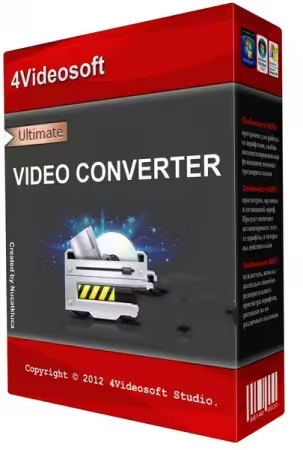
تحميل 4Videosoft Video Converter Ultimate للكمبيوتر ويندوز
يعتبر برنامج 4Videosoft Video Converter Ultimate أداة شاملة لتحويل الفيديوهات والموسيقى إلى تنسيقات متعددة. يمكنك بسهولة تحويل ملفات الوسائط الخاصة بك إلى أي تنسيق تريده، مما يجعله مفيدًا للمستخدمين في العديد من السيناريوهات اليومية. يمكن تنزيل البرنامج كتطبيق مستقل على الكمبيوتر، وهو متوافق مع كل من نظامي Windows 10 وWindows 11. يحتوي البرنامج على نسخة تجريبية مجانية تسمح لك بالتجربة قبل اتخاذ قرار الشراء، مما يمنحك إمكانية الوصول الرسمي للميزات.
هذا البرنامج مفيد بشكل خاص للأشخاص الذين يتعاملون مع محتوى الفيديو بشكل متكرر، سواء كان ذلك لتحرير مقاطع الفيديو أو رفع محتوى إلى الشبكات الاجتماعية. بتسليط الضوء على واجهة المستخدم سهلة الاستخدام، يجعل 4Videosoft Video Converter Ultimate من السهل على أي شخص بدء العملية دون عناء. كما يمكنهم استخدامه لتحويل الفيديوهات المختلفة إلى صيغة تتناسب مع الأجهزة المتنوعة مثل الهواتف الذكية وأجهزة اللوحية وأجهزة الكمبيوتر، مما يجعل هذا البرنامج ضرورة لكل محبي الوسائط الرقمية. للمزيد عن أدوات مشابهة، يمكنك زيارة Movavi Video Converter.
مميزات برنامج 4Videosoft Video Converter Ultimate
- تحويل الفيديو العالي الجودة: يدعم البرنامج تحويل الفيديوهات إلى العديد من التنسيقات دون فقدان الجودة، مما يضمن لك تجربة مشاهدة عالية.
- عملية تحويل سريعة: بفضل تقنيات التسريع، يمكن للبرنامج تحويل الفيديوهات بسرعة ودقة عالية، مما يوفر الوقت بشكل كبير.
- تعديل محتويات الفيديو: يحتوي البرنامج على أدوات تعديل مثل القص والدمج، مما يتيح لك تخصيص المحتوى بسهولة.
- تصدير إلى مختلف الأجهزة: يمكنك تصدير الفيديوهات إلى الأجهزة المحمولة المختلفة، بما في ذلك الهواتف الذكية والتابلت.
- واجهة مستخدم بسيطة: يتمتع البرنامج بتصميم بسيط يجعل من السهل على الجميع استخدامه، حتى وإن كانوا مبتدئين.
- دعم لتحويل الصوت: بالإضافة إلى تحويل الفيديو، يمكنك أيضًا تحويل ملفات الصوت إلى تنسيقات متعددة، مما يجعله مثاليًا للموسيقى.
- خيارات إعداد متعددة: يسمح لك البرنامج بتحديد إعدادات الفيديو الخاصة بك، مثل الدقة ومعدل البت، لتناسب احتياجاتك الخاصة.
- تحويل الدفعات: يمكنك تحويل ملفات متعددة في آن واحد، مما يسهل إدارة العديد من المشاريع دفعة واحدة.
- توافق واسع النطاق: يدعم البرنامج العديد من التنسيقات الشهيرة، بما في ذلك MP4، AVI، MKV، وMOV، مما يجعله أداة مرنة للغاية.
- تنزيل الفيديو: يتيح لك البرنامج تنزيل مقاطع الفيديو من الإنترنت، مما يوفر عليك عناء البحث عن أدوات أخرى.
متطلبات تشغيل النظام
- OS: Windows 10 / 11
- CPU: ينصح باستخدام معالج بسرعة 1.5 جيجاهرتز أو أعلى لضمان سرعة تحكم أفضل في التخزين.
- RAM: يتطلب على الأقل 2 جيجابايت من الذاكرة العشوائية، ولكن 4 جيجابايت أو أكثر مفضل لتحسين الأداء.
- Storage: يحتاج البرنامج إلى مساحة تخزين لا تقل عن 200 ميجابايت للتثبيت، لكن يجب وجود مساحة إضافية لتحويل وتخزين ملفات الفيديو.
البدائل والأدوات المشابهة
عند البحث عن بدائل، هناك العديد من البرامج التي تقدم ميزات مشابهة. إليك بعض منها:
Movavi Video Converter
يعد Movavi Video Converter خيارًا ممتازًا للمستخدمين الذين يحتاجون إلى أداة قوية لتحويل الفيديو. يمكنه التعامل مع مجموعة واسعة من الصيغ ويقدم عدة خيارات لتحرير الفيديو. يستخدمه الكثيرون لتحضير الفيديوهات للتحميل على الإنترنت. تتنوع الاستخدامات من العمل إلى الترفيه، مما يجعله أداة متعددة الاستخدامات.
يستفيد المستخدمون من واجهته السهلة وبساطة عملية التحويل. مثلاً، يمكنك تحويل فيديو كبير الحجم في ثوانٍ معدودة، وهذه الميزة تجعل Movavi Video Converter اختيارًا شائعًا بين المصورين والمحررين. لمعرفة المزيد، يمكنك زيارة Movavi Video Converter.
Avidemux
Avidemux هو برنامج مجاني ومفتوح المصدر لتحرير الفيديو وتحويله. يستطيع التعامل مع العديد من الصيغ ويتم استخدامه بانتظام من قبل المبتدئين والمحترفين. يوفر أدوات بسيطة للتقطيع، التنسيق، والتصدير، مما يجعله مثاليًا لهواة الفيديو. كما أنه مناسب للاستخدام في تحديث محتوى الفيديو لدعمه على منصات متعددة.
البرنامج سهل الاستخدام ويمتاز بإمكانية الوصول إليه مجانًا. له استخدامات متعددة بدءًا من التحميل إلى التعديل، ويجذب معظم المبتدئين الذين يرغبون في تجريب عالم تحرير الفيديو. لمعرفة المزيد، يمكنك زيارة Avidemux.
Any Video Converter
Any Video Converter هو خيار شائع بين المستخدمين الذين يبحثون عن أداة تحويل سهلة الاستخدام. يمكنك تحويل مقاطع الفيديو بسرعة إلى صيغ عديدة، كما يوفر أيضًا ميزات تحرير بسيطة. يتم استخدامه بشكل شائع من قبل المبتدئين، لسهولة الوصول إليه وواجهته البسيطة. يساعد على تسريع العملية للمستخدمين الذين يحتاجون إلى تحويل الفيديو بشكل يومي.
البرنامج يعتبر مناسبًا لتحرير الفيديوهات المشتركة عبر الأنظمة، مما يساعدك في الاستفادة من طرق عرض مختلفة بدون فقدان الجودة. تتميز بسلاسة الاستخدام وسرعة التحويل. يمكنك زيارة Any Video Converter.
Freemake Video Converter
Freemake Video Converter هو برنامج مجاني يتيح لك تحويل، تحميل، ومشاركة مقاطع الفيديو بسهولة. يسمح بتحويل ملفات متعددة في وقت واحد، مما يجعله مناسبًا لاحتياجات المستخدمين المكثفة. غالبًا ما يبحثون عن وسيلة سريعة وجيدة لتحويل محتوى الفيديو. يتمتع بسلاسة عالية ويوفر خيارات متعددة للمستخدمين.
البرنامج يمتاز بواجهة بسيطة ومباشرة، مما يجعله مناسبًا للجميع، بما في ذلك المبتدئين. كما يتضمن ميزات تحميل الفيديو من منصات متعددة. يمكنك زيارة Freemake Video Converter.
Format Factory
Format Factory هو أداة تحويل متعددة الأغراض تتمتع بشعبية كبيرة. يدعم العديد من تنسيقات الفيديو والصوت، بالإضافة إلى دعم تحويل الصور. المستخدمون عادة ما يعتمدون عليه لتحويل الملفات إلى صيغ مناسبة لأجهزتهم المختلفة.
مع تقديم خيارات متقدمة مثل تحسين الفيديو وإضافة المؤثرات، يجعله خيارًا مثاليًا لمراحل ما بعد الإنتاج. يساعد معظم المستخدمين في تسريع عملية التعديل والمتطلبات المسبقة لهم. يمكن زيارة Format Factory.
كيفية التنزيل والتثبيت 4Videosoft Video Converter Ultimate
- الخطوة 1: توجه إلى قسم التحميل على موقع البرنامج الرسمي.
- الخطوة 2: اختر النسخة الصحيحة التي تود تنزيلها.
- الخطوة 3: انقر على رابط التحميل الذي يناسبك.
- الخطوة 4: انتظر حتى يتم تحميل الملف.
- الخطوة 5: إذا كان هناك حاجة لاستخراج الملفات، قم بذلك باستخدام أداة استخراج مناسبة.
- الخطوة 6: شغل ملف الإعداد (setup) الذي قمت بتحميله.
- الخطوة 7: اختر مسار التثبيت حسب تفضيلاتك.
- الخطوة 8: أكمل عملية التثبيت بالضغط على زر “تثبيت” وانتظر حتى تنتهي العملية.
- الخطوة 9: عند فتح البرنامج لأول مرة، قم بمتابعة الإرشادات المعروضة لتسهيل إعداد البرنامج.
حلول للأخطاء التي تحدث أثناء وبعد التثبيت
❌ الخطأ 1: فشل التثبيت
مشكلة: قد تفشل عملية التثبيت عند نهاية التحميل.
سبب: يحدث ذلك في الغالب بسبب وجود برنامج آخر يعمل في الخلفية أو عدم كفاية حقوق الوصول.
حل: تأكد من إغلاق جميع البرامج الأخرى، وأعد تشغيل الكمبيوتر وحاول تثبيت البرنامج مرة أخرى كمسؤول.
❌ الخطأ 2: ملفات DLL مفقودة
مشكلة: عادةً ما تظهر رسالة خطأ تفيد بأن ملفات DLL مفقودة.
سبب: قد تكون الملفات مفقودة بسبب عدم اكتمال التثبيت أو مشكلة في النظام.
حل: أعد تثبيت البرنامج، ومثلًا، حاول تنزيل مكتبة DLL المفقودة عبر الإنترنت وحفظها في مجلد النظام.
❌ الخطأ رقم 3: البرنامج لا يفتح
مشكلة: واجهة البرنامج لا تفتح بعد التثبيت.
سبب: قد يكون ذلك نتيجة عدم توافق البرنامج مع نسخة Windows المثبتة.
حل: تحقق من متطلبات النظام، وقم بتشغيل البرنامج كمسؤول أو حاول تشغيله في وضع التوافق.
❌ الخطأ 4: عدم استجابة البرنامج
مشكلة: يواجه المستخدم مشكلة في عدم استجابة البرنامج.
سبب: قد يكون بسبب موارد النظام غير الكافية.
حل: تأكد من إغلاق التطبيقات الأخرى التي تحتاج لموارد كبيرة، وجرّب إعادة تشغيل الجهاز.
❌ الخطأ 5: مشكلة في التحويل
مشكلة: عملية التحويل تتوقف أو تفشل.
سبب: قد يكون سبب ذلك بسبب عدم توافق تنسيق الوجهة.
حل: تأكد من أن التنسيق الذي ترغب في التحويل إليه مدعوم وافتح الملفات في أحد المتصفحات للتأكد منها.
كيفية الاستخدام 4Videosoft Video Converter Ultimate
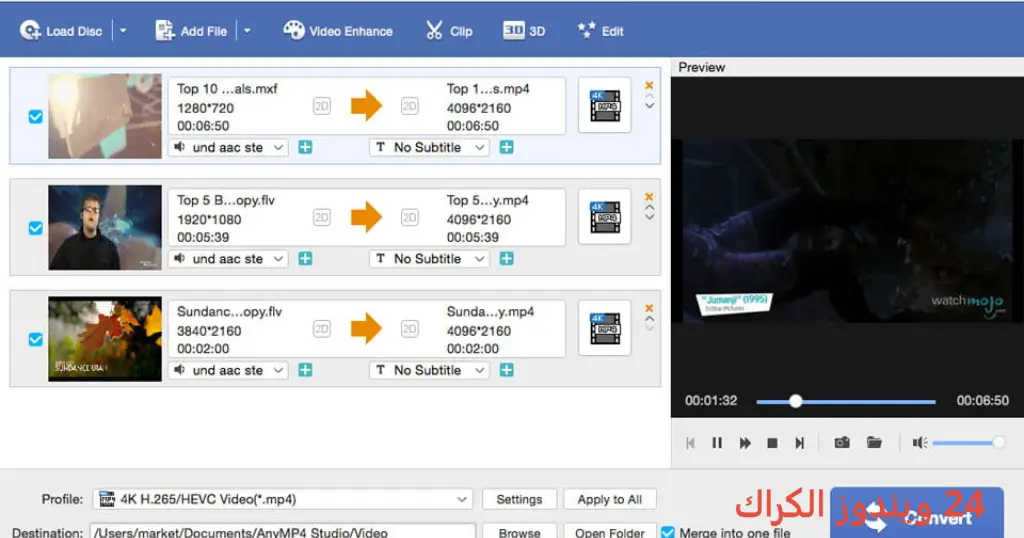
للبداية في استخدام البرنامج، أولاً قم بتحميله وتثبيته كما هو موضح سابقًا. بعد تثبيته وفتحه، ستجد واجهة بسيطة وسهلة الاستخدام. يمكنك البدء عن طريق جمع الملفات التي ترغب في تحويلها عبر زر “إضافة ملفات”. بعد إضافة الملفات، اختبر خيارات التحويل واختيار تنسيق الخروج المرغوب.
عند تحديد التنسيق، يمكنك أيضًا تخصيص الإعدادات مثل الجودة والدقة. بعد ذلك، اضغط على زر “تحويل” للبدء في العملية. ستتمكن من رؤية تقدم التحويل على الشاشة. في نهاية العملية، ستحصل على رسالة تُعلمك بإتمام التحويل ويمكنك الوصول إلى الملفات المدخلة عن طريق النقر على زر “فتح المجلد”. هذه العملية تجعل تحرير الفيديو وتحويله أمرًا سهلًا وممتعًا.
ملاحظات هامة
- يجب التأكد من تحديث البرنامج لتحسين الأداء والتوافق مع أنظمة تشغيل جديدة.
- يُنصح بعمل نسخة احتياطية من الملفات قبل البدء في التحويل لحماية البيانات.
- تأكد من تحميل البرنامج من مواقع موثوقة للحفاظ على أمان جهازك.
- حتى لو كانت الواجهة سهلة الاستخدام، فإن قراءة التعليمات يمكن أن تساعدك في تحقيق أقصى استفادة من الميزات المتقدمة.
روابط التحميل 4Videosoft Video Converter Ultimate
| الحجم | الإصدار | المطور | النوع | التوافق | خيار التنزيل |
|---|---|---|---|---|---|
| 121.5 MB | Latest | 4Videosoft | Converter | Windows 10 / 11 | Theuser.cloud, Usersdrive |