تحميل MovieMator Video Editor Pro للكمبيوتر ويندوز
برنامج MovieMator Video Editor Pro مصمم لتوفير أدوات تحرير الفيديو الاحترافية للمستخدمين، مما يسمح لهم بإنتاج محتوى مرئي رائع بسهولة ويسر. مع الإعداد المستقل الذي يمكن استخدامه بدون اتصال بالإنترنت، يتمكن المستخدمون من تثبيته بسهولة على أجهزة الكمبيوتر الخاصة بهم التي تعمل بنظام Windows 10 و Windows 11. يوفر البرنامج تجربة تجريبية مجانية للمستخدمين الجدد، مما يساعدهم على اكتشاف جميع الميزات الرائعة قبل اتخاذ قرار الشراء. لمزيد من المعلومات حول تثبيت البرمجيات، يمكنك زيارة صفحة MovieMator.
يهدف التطبيق إلى تمكين المستخدمين من تحرير فيديوهاتهم بشكل احترافي، مما يجعله الخيار المثالي لصناع المحتوى وصناع الأفلام، بل وحتى للاستخدام الشخصي. يتضمن مجموعة واسعة من الأدوات والفلاتر والتأثيرات التي تعزز من جودة الإنتاج وتضمن نتائج احترافية ترضي كل ذوق. سواء كنت من مبتدئي تحرير الفيديو أو خبيراً في المجال، ستجد أن MovieMator يلبي احتياجاتك بشكل مثالي.
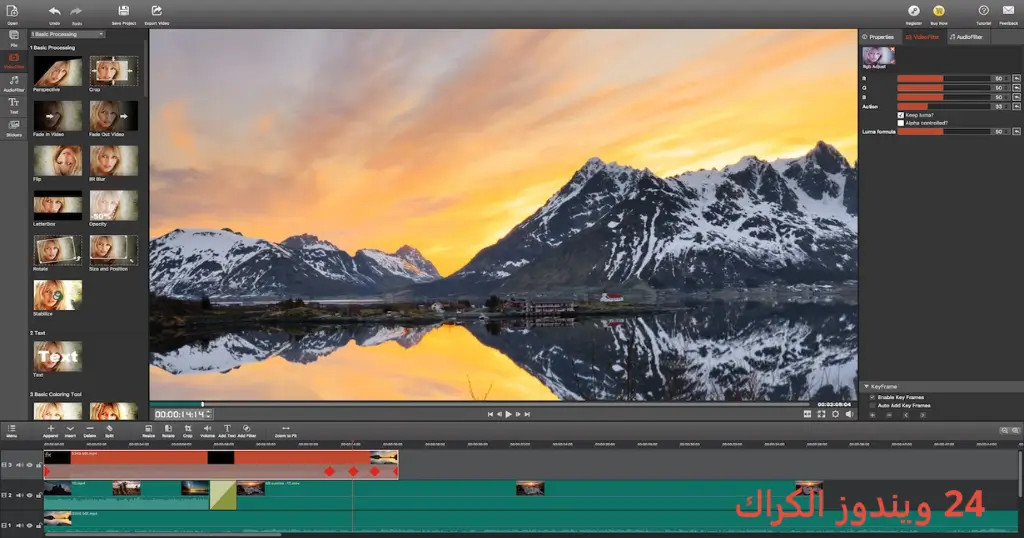
مميزات برنامج MovieMator Video Editor Pro
- واجهة مستخدم سهلة الاستخدام: يتميز البرنامج بتصميم بسيط ومنظم، مما يجعله سهل الاستخدام للجميع، بغض النظر عن مستوى المهارات.
- دعم صيغ متعددة: يدعم MovieMator مجموعة واسعة من صيغ الفيديو والصوت، مما يمنحك حرية اختيار الملفات التي تريد العمل معها.
- أدوات تحرير متقدمة: يوفر البرنامج أدوات مثل القص، التدوير، التلاشي، والدمج، مما يتيح لك تخصيص الفيديوهات كما تشاء.
- إضافة تأثيرات وفلاتر: يتميز MovieMator بوجود مجموعة واسعة من الفلاتر والتأثيرات الخاصة، مما يمكن المستخدمين من تحسين جاذبية الفيديوهات.
- دعم تحرير الصوت: يمكنك إضافة موسيقى خلفية أو تأثيرات صوتية، بالإضافة إلى تعديل مستوى الصوت لتحسين تجربة المشاهدة.
- التحرير بالزمن الحقيقي: يتيح لك البرنامج معاينة التعديلات في الوقت الحقيقي، مما يسمح بإجراء تغييرات فورية على الفيديو.
- ميزة السحب والإفلات: عملية السحب والإفلات تجعل من السهل إضافة الملفات إلى الجدول الزمني، مما يوفر الوقت والجهد.
- مشاركة سهلة: يسمح لك المعالج القوي بتصدير الفيديوهات بجودة عالية ومشاركتها على عدة منصات في نفس الوقت.
- دروس ودعم عبر الإنترنت: يحتوي البرنامج على دروس تعليمية ودعم فني متاح عبر الإنترنت، مما يسهل عليك البدء.
- مناسب لجميع المستخدمين: رغم كونه احترافي، إلا أن برنامج MovieMator مناسب للجميع، مما يجعله خيارًا ممتازًا للمبتدئين والمحترفين.
متطلبات تشغيل النظام
- OS: Windows 10 / 11
- CPU: معالج بسرعة 2.0 غيغاهرتز أو أعلى يضمن أداءً سلسًا وسريعًا.
- RAM: 4 غيغابايت من الذاكرة العشوائية على الأقل، ويفضل 8 غيغابايت لتحسين الأداء.
- Storage: 103.7 ميجابايت من المساحة الحرة للتثبيت، بالإضافة إلى مساحة إضافية لوحفظ المشاريع والملفات.
البدائل والأدوات المشابهة
Tipard DVD Creator: هذا البرنامج يمكن المستخدمين من إنشاء أقراص DVD احترافية من مقاطع الفيديو الخاصة بهم. يُستخدم بشكل واسع في تحويل ملفات الفيديو إلى صيغة DVD لتسهيل مشاهدتها على أجهزة البث. يستخدمه الأشخاص في صناعة الأفلام والأغراض الشخصية، حيث يمكنهم إضافة قوائم وصور غلاف مخصصة. يمكنك معرفة المزيد عن Tipard DVD Creator.
MediaMonkey: هو مشغل ومكتبة صوتية تتجاوز قدرات الموسيقى المعتادة. بجانب إدارة الموسيقى، يوفر أدوات لتحرير الصوت ونسخ الأقراص. يستخدمه الفنانون ومدراء الموسيقى لتحسين تجربة الاستماع وتحقيق أقصى استفادة من المكتبات الموسيقية. تعرف على المزيد حول MediaMonkey.
Coolmuster Lab Fone for Android: يعتبر هذا البرنامج أداة سهلة لتحرير وإدارة المحتوى على أجهزة الأندرويد. يتيح للمستخدمين نقل البيانات والتطبيقات بين الأجهزة. يفضله المستخدمون الذين يرغبون في الحفاظ على بياناتهم منظمة. لمزيد من المعلومات، يمكنك زيارة Coolmuster Lab Fone for Android.
SoftMaker Office Pro: يعد بديلاً ممتازًا لبرامج المكاتب التقليدية، حيث يوفر أدوات متطورة لتحرير النصوص وجداول البيانات. يستخدمه المحترفون في مجالات مختلفة بسبب سهولة الاستخدام والمرونة في التخزين السحابي. تعرف على المزيد عن SoftMaker Office Pro.
GOM Player Plus: هو مشغل وسائط يوفر دعم لأغلب صيغ الوسائط مع ميزات مثل 360-degree VR playback. يُستخدم من قبل عشاق السينما والفيديو للتمتع بتجربة مشاهدة مميزة. لمزيد من المعلومات، يمكنك زيارة GOM Player Plus.
كيفية التنزيل والتثبيت MovieMator Video Editor Pro
إليك دليل خطوة بخطوة لتحميل وتثبيت البرنامج:
- Step 1: توجه إلى قسم التحميل على الموقع.
- Step 2: اختر النسخة الصحيحة التي ترغب في تحميلها.
- Step 3: انقر على رابط التحميل.
- Step 4: انتظر حتى يكتمل تحميل الملف.
- Step 5: استخرج الملفات (إذا لزم الأمر).
- Step 6: قم بتشغيل ملف التثبيت.
- Step 7: اختر مسار التثبيت المفضل.
- Step 8: أكمل عملية التثبيت.
- Step 9: ابدأ تشغيل البرنامج واتباع الدليل الأولي.
حلول للأخطاء التي تحدث أثناء وبعد التثبيت
❌ الخطأ 1: فشل التثبيت
– مشكلة: قد تفشل عملية التثبيت دون إشعار مسبق.
– سبب: يمكن أن يحدث هذا بسبب نقص الموارد على النظام أو عدم التوافق.
– حل: تأكد من تلبية جميع متطلبات النظام وتوفر مساحة كافية. حاول إعادة التشغيل ثم قم بالتثبيت مرة أخرى.
❌ الخطأ 2: ملفات DLL مفقودة
– مشكلة: بعض المستخدمين قد يواجهون رسائل تفيد بفقدان ملفات DLL.
– سبب: يمكن أن ترجع هذه المشكلة إلى خلل أثناء التثبيت أو تسجيلات غير سليمة.
– حل: ابحث عن الملفات المفقودة على الإنترنت وقم بتنزيلها، ثم انسخها إلى مجلد النظام الخاص بك.
❌الخطأ رقم 3: البرنامج لا يفتح
– مشكلة: البعض قد يجد أن البرنامج لا يبدأ بعد التثبيت.
– سبب: قد يكون السبب عدم توافق مع نظام التشغيل.
– حل: تأكد من تحديث نظام التشغيل إلى أحدث إصدار، وحاول تشغيل البرنامج كمسؤول.
❌الخطأ رقم 4: الأداء البطيء
– مشكلة: تعاني بعض الأجهزة من بطء في الأداء أثناء استخدام البرنامج.
– سبب: يمكن أن يكون السبب تجاوز متطلبات النظام.
– حل: قم بإغلاق التطبيقات الأخرى أثناء التشغيل، وفكر في ترقية الذاكرة العشوائية إذا استمر الأداء البطيء.
❌ الخطأ 5: عدم استجابة البرنامج
– مشكلة: قد يتوقف البرنامج عن الاستجابة بشكل مفاجئ.
– سبب: يمكن أن يحدث ذلك نتيجة للإعدادات غير الصحيحة أو المشاكل في الملفات.
– حل: حاول إعادة تشغيل البرنامج، وإذا استمرت المشكلة، قم بإعادة تثبيته مع مراعاة إزالة النسخة القديمة.
❌الخطأ 6: تحميل الملفات بشكل غير صحيح
– مشكلة: بعض المستخدمين قد يواجهون مشكلات عند تحميل الملفات إلى البرنامج.
– سبب: يمكن أن يكون مرتبطًا بنوع الملف أو عدم دعم صيغة معينة.
– حل: تحقق من تنسيق الملف وقم بتحويله إذا لزم الأمر باستخدام أدوات تحويل أخرى.
كيفية الاستخدام MovieMator Video Editor Pro
لبدء استخدام برنامج MovieMator Video Editor Pro، أولاً قم بفتح التطبيق ثم اتبع الخطوات التالية:
- قم بتحميل ملفات الفيديو التي ترغب في تعديلها عن طريق السحب والإفلات إلى الواجهة الرئيسية.
- استخدم الأدوات الموجودة في الشريط الجانبي لتحديد التعديلات التي تريد تطبيقها مثل القص أو إضافة التأثيرات.
- إذا كنت ترغب في إضافة موسيقى، يمكنك سحب الملف الصوتي إلى المتصفح المناسب.
- استخدم خاصية المعاينة لمشاهدة التغييرات التي أجريتها في الوقت الحقيقي.
- عندما تكون راضيًا عن النتيجة، اختر صيغة التصدير المناسبة واضغط على زر التصدير لإنهاء عملك.
ملاحظات هامة
- تأكد من تحديث البرنامج بانتظام لضمان الوصول إلى أحدث الميزات وأفضل أداء.
- قم بحفظ العمل في مراحل مختلفة لتجنب فقدان البيانات خلال عملية التعديل.
- الحذر عند تحميل التأثيرات أو الفلاتر من الإنترنت، وتجنب البرمجيات الضارة.
- استفد من موارد الدعم الفني عبر الإنترنت إذا واجهتك أي مشكلات أثناء الاستخدام.
روابط التحميل MovieMator Video Editor Pro
| الحجم | الإصدار | المطور | النوع | التوافق | خيار التنزيل |
|---|---|---|---|---|---|
| 103.7 MB | Pro | MovieMator | تحرير الفيديو | Windows 10 / 11 | Send.cm | Userscloud |