تحميل Design DaVinci Resolve Studio للكمبيوتر ويندوز
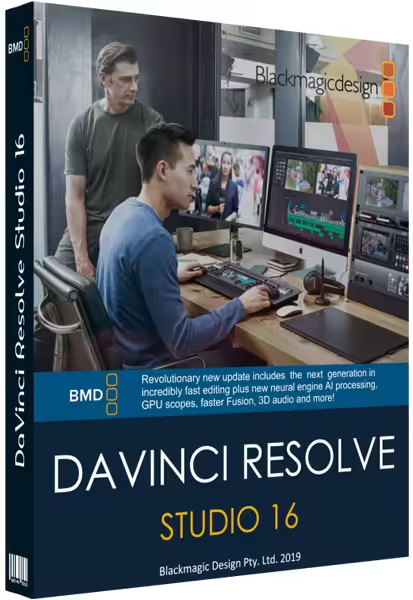
يعتبر Design DaVinci Resolve Studio من البرمجيات الرائعة لتحرير الفيديو، حيث يقدم مجموعة شاملة من الأدوات للمستخدمين من جميع المستويات. يمكنك العمل على مشاريع كبيرة وصغيرة بسهولة من خلال هذه الأداة الفعالة. يوفر البرنامج إمكانية التحميل كإعداد منفصل على أنظمة Windows 10 و 11، مع إمكانية التقييم المجاني للوصول الكامل إلى كافة ميزاته. هذا يجعل البرنامج مناسباً للمستخدمين المبتدئين والخبراء على حد سواء. يمكنك معرفة المزيد عبر هذا الرابط.
يستخدم DaVinci Resolve في العديد من المشاريع الاحترافية، حيث يعزز من جودة العمل النهائي بفضل أدواته القوية وتحسيناته المميزة. بفضل واجهته سهلة الاستخدام، يمكن للمستخدمين استيراد مقاطع الفيديو، وتحريرها، وإضافة تأثيرات بصرية وصوتية، بكل سلاسة. هذا يعزز من كفاءة الإنتاج ويسهم في جعل كل مشروع يبدو كعمل فني بحد ذاته.
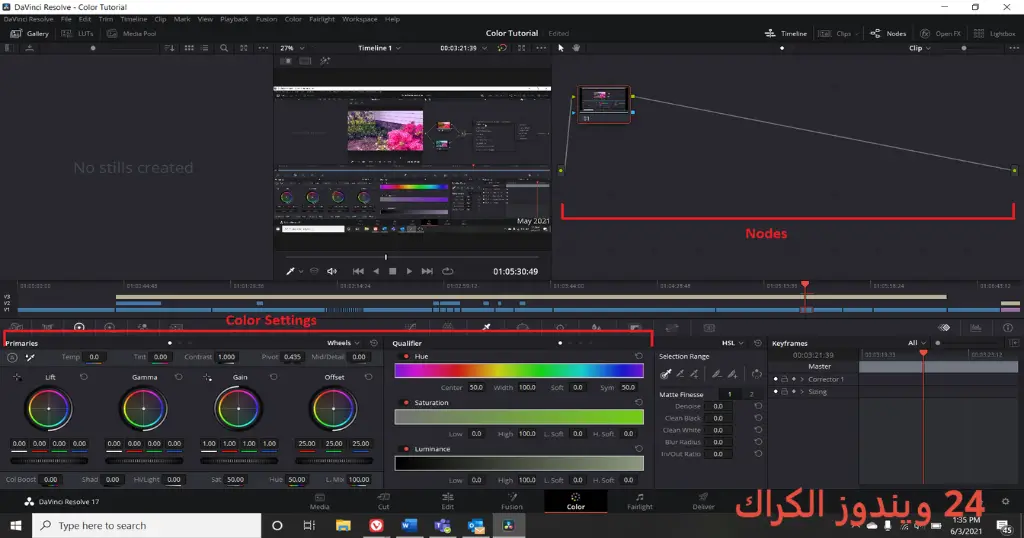
مميزات برنامج Design DaVinci Resolve Studio
- تحرير فيديو احترافي: يحتوي على مجموعة أدوات شاملة لتحرير الفيديو بجودة عالية.
- تصحيح الألوان: يقدم أدوات متقدمة لتعديل الألوان وضبطها بدقة لتحقيق نتائج مبهرة.
- دعم متعدد للكاميرات: يمكنك تنظيم المقاطع من عدة كاميرات في واجهة واحدة بسهولة.
- تصدير مرن: يوفر خيارات متعددة لتصدير المشاريع بجميع التنسيقات المطلوبة.
- إنشاء مؤثرات بصرية: يتيح للمستخدمين إضافة تأثيرات بصرية متقدمة مع السهولة في الوصول إليها.
- محرر صوتي متقدم: يحتوي على أدوات متخصصة لتحسين جودة الصوت وضبط المزيج الصوتي.
- التعاون الفريق: يمكّنك من مشاركة المشروع مع أعضاء الفريق بسهولة للعمل الجماعي.
- دروس تعليمية: يوفر مجموعة من الدروس التعليمية للمبتدئين ومحترفي المونتاج.
- واجهة مستخدم مرنة: تتيح لك تخصيص الواجهة بحسب احتياجاتك لتسهيل التسريع في العمل.
- تحسينات مستمرة: يلحق البرنامج تحديثات دورية تضيف ميزات جديدة واستخدامات مبتكرة.
متطلبات تشغيل النظام
- OS: Windows 10 / 11
- CPU: معالج Intel i7 أو ما يعادله، يدعم المعالجة المتقدمة.
- RAM: يفضل أن تكون 16 جيجابايت على الأقل، لتعزيز الأداء.
- Storage: يتطلب مساحة خالية على القرص الصلب لا تقل عن 15 جيجابايت لتثبيت البرنامج والمشاريع.
البدائل والأدوات المشابهة
1. Cockos Reaper
يعتبر Cockos Reaper برنامجاً متقدماً لتحرير الصوت وتسجيله بشكل احترافي. يتميز بواجهة بسيطة ومرنة تسمح للمستخدمين من جميع المستويات بالاستفادة من ميزاته القوية. يستخدمه العديد من الفنانين والموسيقيين لضبط جودة صواتهم وأعمالهم الموسيقية.
في التطبيقات العملية، يمكن استخدام Cockos Reaper في تسجيل الصوت لقطع موسيقية جديدة أو دمج عدة مسارات معًا، مما يجعله خياراً ممتازاً لكل من يحتاج لأداء صوتي عالي الجودة.
2. Movavi Video Converter
يوفر Movavi Video Converter حلاً شاملاً لتحويل الفيديو بمرونة وسهولة. يعد هذا البرنامج مفيدًا بشكل خاص لفرق العمل التي تحتاج إلى معالجة مقاطع الفيديو قبل نشرها. يتضمن مجموعة واسعة من الأدوات لتحويل الملفات بين تنسيقات متعددة.
في الاستخدام اليومي، قد تساعدك هذه الأداة في تغيير تنسيق الفيديو ليتناسب مع الجهاز الذي تستهدفه، سواء كان هاتفًا ذكيًا أو كمبيوترًا. هي أداة مثالية للتحديث السريع للمحتوى.
3. WPS Office
قد يكون WPS Office خيارًا جيدًا للمستخدمين الذين بحاجة إلى معالجة مستندات نصية بجودة عالية. يقدم البرنامج مجموعة من الأدوات المدمجة التي تجعل من السهل إنشاء مستندات احترافية.
يمكن استخدام البرنامج في السيناريوهات اليومية لإعداد تقارير عمل أو إنشاء مستندات تعليمية. هو خيار مفضل للشركات والأفراد على حد سواء.
4. 4Videosoft Video Converter Ultimate
4Videosoft Video Converter Ultimate هو برنامج قوي لتحويل الفيديو وتحريره، مما يجعله ذا قيمة لأي مخرج محتوى. يعمل على تحويل الفيديو من وإلى تنسيقات مختلفة بكفاءة وفعالية.
في الاستخدام العملي، يمكنك الاعتماد عليه في تحويل مقاطع الفيديو لتناسب احتياجات محددة، سواء بالنسبة لعرضها على الويب أو حفظها على أجهزة محمولة. هو حل متعدد الاستخدامات لجميع احتياجات تحرير الفيديو.
كيفية التنزيل والتثبيت Design DaVinci Resolve Studio
- اذهب إلى قسم التحميل على الموقع.
- اختر النسخة الصحيحة من البرنامج.
- انقر على رابط التحميل.
- انتظر حتى تكتمل عملية تحميل الملف.
- استخرج الملفات، إذا لزم الأمر.
- قم بتشغيل ملف الإعداد.
- اختر مسار التثبيت حسب رغبتك.
- أكمل عملية التثبيت بالضغط على زر ‘التالي’.
- اتباع تعليمات الواجهة عند أول تشغيل للبرنامج.
حلول للأخطاء التي تحدث أثناء وبعد التثبيت
❌ الخطأ 1: فشل التثبيت
تعد هذه المشكلة من أكثرما يحدث أثناء عملية التثبيت. يمكن أن يكون السبب إما عدم توافق النظام أو ملفات معطوبة.
الحل: تأكد من أن النظام لديك يتوافق مع متطلبات البرنامج. حاول إعادة تنزيل البرنامج وتثبيته مرة أخرى.
❌ الخطأ 2: ملفات DLL مفقودة
تظهر هذه المشكلة عند فقدان ملفات مهمة لتشغيل البرنامج. حالما يتم فقدان تلك الملفات، قد يتعذر عليك تشغيل البرنامج.
الحل: يمكنك تحميل مكتبة الـDLL المفقودة من موقع موثوق، ثم ضعها في مجلد البرنامج الصحيح على جهازك.
❌ الخطأ 3: البرنامج لا يفتح
في بعض الحالات، قد يتعذر على المستخدمين فتح البرنامج، مما يُعرّض المشروع للخلل. يمكن أن تكون أسباب ذلك متعددة، بما في ذلك عدم توافق الإصدارات أو إعدادات النظام.
الحل: تأكد من أنك قد قمت بتثبيت كل التحديثات الضرورية، أو حاول إعادة تثبيت البرنامج.
كيفية الاستخدام Design DaVinci Resolve Studio
لبدء استخدام Design DaVinci Resolve Studio، أولاً افتح البرنامج بعد التثبيت. يمكنك أن تبدأ بإنشاء مشروع جديد، وتحديد إعداداته بناءً على نوع الفيديو الذي ترغب في العمل عليه.
بعد ذلك، قم باستيراد ملفات الفيديو الخاصة بك. يمثل “Timeline” الجزء الأساسي من واجهة المستخدم حيث يمكنك تحرير المقاطع، إضافة التأثيرات، وضبط الألوان. بعد الانتهاء من التحرير، انتقل إلى واجهة التصدير لتحديد تنسيق وتوافر المشروع النهائي.
ملاحظات هامة
- تأكد من أن النظام لديك يستوفي متطلبات البرنامج لتفادي أي مشاكل.
- من المستحسن حفظ المشروع بشكل منتظم لضمان عدم فقدان البيانات.
- تحديث البرنامج بشكل دوري لتستفيد من الميزات والخصائص الجديدة.
- استخدم دروس الفيديو المتوفرة لفهم كيفية استخدام أغلب الميزات.
روابط التحميل Design DaVinci Resolve Studio
| الحجم | الإصدار | المطور | النوع | التوافق | خيار التنزيل |
|---|---|---|---|---|---|
| 9.5 GB | Design DaVinci Resolve Studio | Blackmagic Design | تحرير الفيديو | Windows 10 / 11 | Theuser.cloud Part1 | Theuser.cloud Part2 | Usersdrive Part1 | Usersdrive Part2 |
| 7.5 GB | Design DaVinci Resolve Studio 20 | Blackmagic Design | تحرير الفيديو | Windows 10 / 11 | Theuser.cloud | Usersdrive |