تحميل Tenorshare 4DDiG Partition Manager للكمبيوتر ويندوز
برنامج Tenorshare 4DDiG Partition Manager هو أداة احترافية لإدارة الأقسام، تتيح لك تنظيم وإدارة الذاكرة على جهازك بشكل فعال. يتيح لك البرنامج تعديل حجم الأقسام الموجودة، إنشاء أقسام جديدة، وتعديل تنسيق القرص. يأتي البرنامج كأداة مستقلة يمكن تثبيتها على نظام Windows 10 و Windows 11، مما يجعله مثالياً لمن يرغب في إجراء تغييرات على تقسيمات القرص دون التداخل مع النظام. يوفر البرنامج تجربة مجانية لتجربة كامل إمكانياته قبل اتخاذ قرار الشراء، مما يسمح للمستخدمين بفحص الوظائف بشكل قبل القيام بالاستثمار الكامل، يمكنك زيارة الرابط هنا لمزيد من التفاصيل.
باستخدام Tenorshare 4DDiG Partition Manager، يمكن للمستخدمين ضمان إدارة فعالة لبياناتهم. سواء كان ذلك في العمل أو في الاستخدام الشخصي، فإن القدرة على إعادة تقسيم القرص بشكل غير ضار تضمن للمستخدمين الحرية في تنظيم الملفات وتحسين الأداء. فعلى سبيل المثال، يمكن تخصيص مساحة أكبر لتخزين الطرازات الثقيلة مثل الألعاب أو التطبيقات الكبيرة، مما يسهل الوصول إليها عبر إدارة قسم مخصص.
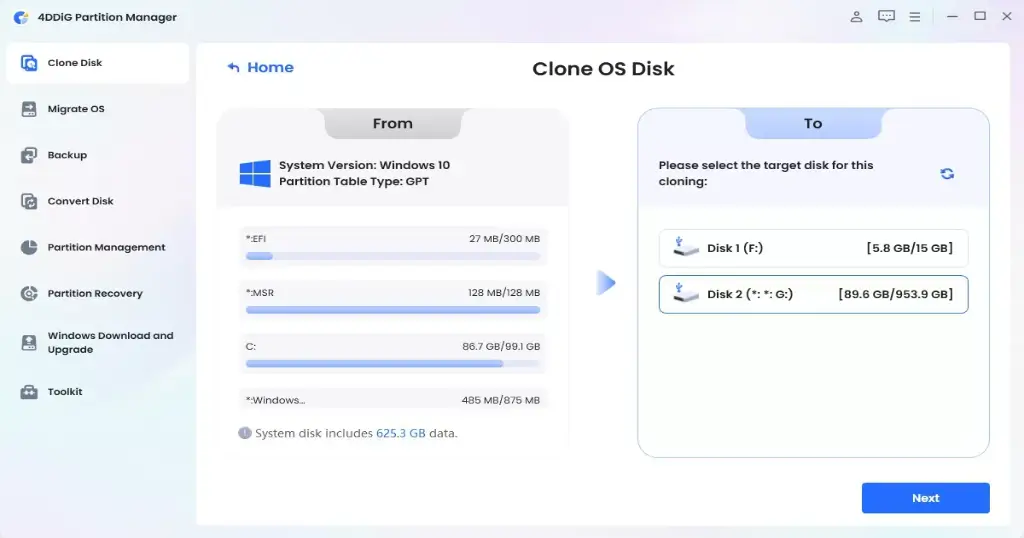
مميزات برنامج Tenorshare 4DDiG Partition Manager
- واجهة مستخدم بسيطة: تأتي الواجهة بتصميم سهل الاستخدام، مما يجعل العمليات أكثر سهولة حتى للمبتدئين.
- تعديل أقسام القرص: يتيح لك البرنامج إمكانية تغيير حجم الأقسام والتلاعب بها دون فقد البيانات.
- تدعم الأنظمة المتعددة: يوفر الدعم لكل من أنظمة NTFS و FAT32 و exFAT، مما يجعل التوافق مع مختلف الأجهزة أمراً سهلاً.
- تنسيق القرص بسرعة: يمكنك من تنسيق الأقسام بسرعة وبسهولة، مما يسهل إدارة الملفات.
- نسخ احتياطي للقسم: يتيح لك البرنامج إمكانية إنشاء نسخ احتياطية كاملة للقسم، مما يوفر الأمان للبيانات الحساسة.
- وضع النقل السريع: يسمح لك بنقل المساحة بين الأقسام بشكل سريع وفعال، مما يمنع وقت الانتظار الطويل.
- تحليل المساحة: يقدم تحليلاً شاملاً لجميع الأقسام مما يساعدك في فهم كيفية استخدام المساحة بشكل أفضل.
- إصلاح الأقسام التالفة: يمكن استخدامه لإصلاح الأقسام التي قد تكون تعرضت للتلف أو الفساد.
- دعم فني متواصل: يتيتح لك الوصول إلى دعم فني متواصل لحل أي مشكلة قد تواجهها أثناء الاستخدام.
متطلبات تشغيل النظام
- OS: Windows 10 / 11
- CPU: معالج بحجم 1 جيجاهيرتز أو أعلى، مع دعم 32/64 بت.
- RAM: 2 جيجابايت كحد أدنى، يُفضل 4 جيجابايت لتحسين الأداء العام.
- Storage: مساحة خالية قدرها 100 ميجابايت لتثبيت البرنامج ويفضل مساحة أكبر لأداء المهام.
البدائل والأدوات المشابهة
AOMEI Partition Assistant هو بديل موثوق لـ Tenorshare 4DDiG Partition Manager حيث يوفر مجموعة من أدوات إدارة الأقراص. يتميز مستخدميه بإمكانية تعديل حجم الأقراص التخزينية بطريقة آمنة وبسيطة. يمثل البرنامج خياراً ممتازاً لأولئك الذين يبحثون عن سرعة وأداء قويين، فهو يستخدم بشكل شائع من قبل الأفراد والشركات على حد سواء. بفضل واجهته السلسة، يصبح من السهل إجراء تغييرات مثل زيادة حجم القسم أو تقليله حسب الحاجة. للمزيد من المعلومات، يمكنك زيارة الرابط هنا.
MiniTool Partition Wizard هو أداة أخرى رائعة يمكنك استخدامها لإدارة محركات الأقراص الخاصة بك. بفضل مجموعة واسعة من الميزات، مثل دمج الأقسام وضبط الحجم، يعد البرنامج خياراً جيداً للمستخدمين الذين يحتاجون إلى وظائف متعددة في برنامج واحد. يستخدمه العديد من محترفي تكنولوجيا المعلومات لإدارة محركات الأقراص في بيئات العمل المختلفة بفضل موثوقيته وكفاءته. للحصول على المزيد من المعلومات، يمكنك زيارة الرابط هنا.
EaseUS Partition Master هو خيار شعبي آخر بين المستخدمين. يتيح لك هذا البرنامج ميزة تعديل التخصيص بسهولة مع واجهة مريحة تحسن من تجربة الاستخدام. يستخدمه المستخدمون بشكل متكرر لتحسين أداء أجهزة الكمبيوتر وتهيئة الأقراص للتطبيقات الحديثة. يمكنك زيارة الرابط هنا لمزيد من التفاصيل.
Paragon Hard Disk Manager يمثل حلاً متكاملاً يمكنه تلبية احتياجاتك التنظيمية بشكل كامل. يعد البرنامج مناسبًا بشكل خاص للأعمال التجارية، حيث يقدم مجموعة كبيرة من الأدوات لإدارة البيانات بشكل آمن وفعّال. استخدامه في بيئات العمل يتطلب قوته وأدائه العالي، مما يجعله الخيار السابق لمستخدمي الأعمال. يمكنك زيارة الرابط هنا.
IM-Magic Partition Resizer هو برنامج بسيط لكنه قوي، يركز بشكل أساسي على تغيير حجم الأقسام، مع ضمان عدم فقدان البيانات. يتم استخدامه بشكل شائع من قبل المستخدمين المنزليين الذين يسعون لحل سهل للمشاكل المتعلقة بالأقسام. تظل سهولة الاستخدام وعدم تعقيد واجهته من أهم أسباب نشأته في السوق. لمزيد من المعلومات، يمكنك زيارة الرابط هنا.
كيفية التنزيل والتثبيت Tenorshare 4DDiG Partition Manager
إليك دليل خطوة بخطوة لتنزيل وتثبيت البرنامج:
Step 1: قم بزيارة قسم التنزيل على الموقع الرسمي.
Step 2: اختر النسخة المناسبة لجهازك بناءً على نظام التشغيل الخاص بك.
Step 3: انقر على رابط التحميل لتحميل البرنامج.
Step 4: انتظر حتى تكتمل عملية تحميل الملف.
Step 5: إذا كان الملف مضغوطًا، قم باستخراج الملفات.
Step 6: تشغيل ملف الإعداد لتثبيت البرنامج.
Step 7: اختر مسار التثبيت المناسب على جهازك.
Step 8: أكمل خطوات التثبيت بالنقر على زر “التالي” حتى انتهاء العملية.
Step 9: عند إنهاء التثبيت، قم ببدء تشغيل البرنامج واتباع التعليمات المعروضة على الشاشة.
حلول للأخطاء التي تحدث أثناء وبعد التثبيت
❌ الخطأ 1: فشل التثبيت
– مشكلة: قد تواجه مشكلة عند محاولة تثبيت البرنامج.
– سبب: قد يكون ذلك نتيجة لمشكلات في توافق النظام أو ضعف اتصال الإنترنت.
– حل: تأكد من أن جهاز الكمبيوتر يلبي متطلبات النظام، وحاول إعادة المحاولة مع اتصال إنترنت مستقر.
❌ الخطأ 2: ملفات DLL مفقودة
– مشكلة: ظهور رسائل أخطاء تفيد بنقص ملفات مكتبات DLL المطلوبة.
– سبب: يمكن أن يحدث هذا بسبب تثبيت غير مكتمل أو مواطن الخلل.
– حل: حاول إعادة تثبيت البرنامج أو تحميل مكتبات DLL المفقودة من الإنترنت.
❌ الخطأ 3: البرنامج لا يفتح
– مشكلة: بعد التثبيت، لا يمكن فتح البرنامج.
– سبب: قد يكون ذلك نتيجة لبرنامج مكافحة الفيروسات يتعارض مع تشغيل البرنامج.
– حل: قم بإيقاف تشغيل برنامج مكافحة الفيروسات مؤقتًا وحاول فتح البرنامج مرة أخرى.
❌ الخطأ 4: الأداء البطيء
– مشكلة: يعمل البرنامج بشكل بطيء خلال الاستخدام.
– سبب: قد يكون نتيجة لنقص موارد النظام أو وجود برامج أخرى تعمل على الخلفية.
– حل: تحقق من استخدام موارد النظام وأغلق البرامج غير اللازمة أثناء استخدام البرنامج.
❌ الخطأ 5: عدم التعرف على القرص الصلب
– مشكلة: لا يظهر القرص الصلب أو القسم الذي ترغب في إدارته.
– سبب: قد يكون هذا ناتجًا عن خطأ في التوصيل أو خلل في القرص.
– حل: تأكد من توصيل القرص بشكل صحيح أو تحقق من حالته عبر برنامج آخر.
كيفية الاستخدام Tenorshare 4DDiG Partition Manager
للبدء في استخدام البرنامج، إليك كيفية القيام بذلك:
عند فتح Tenorshare 4DDiG Partition Manager، ستظهر لك واجهة بسيطة تعرض جميع الأقسام المتاحة. يمكنك اختيار القسم الذي ترغب في إدارته. استخدم الخيارات الموجودة على الجانب الأيسر لتعديل حجمه، إنشاء أقسام جديدة أو حتى حذف أقسام غير ضرورية. تأكد من مراجعة جميع الإعدادات قبل التنفيذ، لتحسين أداء أجهزة الكمبيوتر، يمكنك أيضاً تحديد تحسين الأداء وتعديل حجم الأقسام.
بعد تحديد الجزء المطلوب، اضغط على زر “تطبيق” للبدء. تابع الخطوات المحددة على الشاشة، وستتمكن من إجراء جميع التعديلات اللازمة بنجاح.
ملاحظات هامة
- تأكد دائمًا من وجود نسخة احتياطية من بياناتك قبل الشروع في إجراء تغييرات على الأقسام.
- تجنب استخدام البرنامج عند تحميل ملفات ضخمة أو تنفيذ عمليات ثقيلة على الجهاز.
- تحقق بانتظام من تحديثات البرنامج للحصول على أفضل أداء وتوفير ميزات جديدة.
- احذر من تعديل الأقسام ذات أهمية قصوى دون فهم نتائج ذلك جيدًا.
روابط التحميل Tenorshare 4DDiG Partition Manager
| الحجم | الإصدار | المطور | النوع | التوافق | خيار التنزيل |
|---|---|---|---|---|---|
| 84.6 MB | 10.0.0 | Tenorshare | إدارة الأقسام | Windows 10 / 11 | Theuser.cloud, Usersdrive |