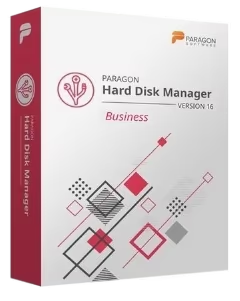
تحميل Paragon Hard Disk Manager للكمبيوتر ويندوز
برنامج Paragon Hard Disk Manager هو أداة قوية لإدارة الأقراص الصلبة، حيث يتيح لك إجراء تعديلات متعددة مثل النسخ الاحتياطي، واستعادة البيانات، وتجزئة الأقراص. يمكن تثبيته بضغطة واحدة على نظام تشغيل Windows 10 وWindows 11، مما يجعله خيارًا مثاليًا للشركات والمستخدمين المنزليين على حد سواء. هذا البرنامج يأتي كإعداد مستقل يدعم بيئات العمل المتقدمة، مما يوفر لك خيارات متعددة وتحكم كامل في بياناتك. يوفر البرنامج تجربة مجانية لمدة معينة، مما يمنحك الفرصة لاختباره قبل الشراء. يمكنك الاطلاع على المزيد من المعلومات حول البرنامج على موقعنا الرسمي هنا.
يستهدف Paragon Hard Disk Manager الأشخاص الذين يحتاجون إلى حل فعّال لحماية البيانات وإدارة الأقراص. فسواء كنت مطورًا يحاول الحفاظ على إعدادات السيرفر لديك، أو مستخدمًا عاديًا يسعى لتأمين البيانات الشخصية، ستجد في هذا البرنامج وظيفة مثالية. يضمن لك البرنامج القدرة على إدارة الأقراص بشكل كامل مع الحفاظ على أمان بياناتك واستعداها في حالات الطوارئ، مما يجعله أداة لا غنى عنها في معظم السيناريوهات.

مميزات برنامج Paragon Hard Disk Manager
- إدارة النسخ الاحتياطي: يوفر البرنامج إمكانية إنشاء نسخ احتياطية شاملة لنظام التشغيل والملفات، مما يمكن المستخدم من استعادة البيانات وقت الحاجة.
- تجزئة القرص: يمكنك من تعديل حجم الأقراص بسهولة، مما يزيد من كفاءة استخدام المساحة المتاحة.
- استعادة البيانات: في حال فقدان الملفات بسبب الحذف أو الأعطال، يضمن البرنامج استعادة سريعة وفعالة للبيانات.
- دعم أقراص MBR وGPT: يدعم البرنامج كلا من أنظمة الأقراص MBR وGPT، مما يجعله مرنًا في التعامل مع مختلف الأجهزة.
- إدارة الأقراص الصلبة: يمكن للمستخدم إدارة إعدادات القرص الصلب وتخصيصه وفقًا لاحتياجاته.
- واجهة مستخدم بديهية: يمتاز البرنامج بواجهة سهلة الاستخدام، مما يجعل الوصول إلى الخيارات المختلفة سريعًا وبسيطًا.
- تقارير الأداء: يوفر تقارير مفصلة حول أداء الأقراص، مما يساعد في إدارة الأداء بشكل فعال.
- خيارات النسخ الاحتياطي المتقدمة: يمكن للمستخدم جدولة النسخ الاحتياطية تلقائيًا في فترات زمنية محددة.
- إدارة الأقراص الافتراضية: يدعم البرنامج التعامل مع الأقراص الافتراضية، مما يعزز من كفاءة عمل بيئات الاختبار.
- توافق عالٍ: يتوافق البرنامج مع مختلف أنظمة التشغيل مما جعله خيارًا موثوقًا في بيئات العمل المختلفة.
متطلبات تشغيل النظام
- OS: Windows 10 / 11
- CPU: معالج ثنائي النواة أو أعلى لتحقيق الأفضلية في الأداء.
- RAM: 4 جيجابايت على الأقل، لضمان تشغيل البرنامج بسلاسة.
- Storage: 500 ميجابايت من المساحة الحرة للتثبيت، بالإضافة إلى مساحة إضافية للنسخ الاحتياطية والعمليات الأخرى.
البدائل والأدوات المشابهة
إذا كنت تبحث عن بدائل لـ Paragon Hard Disk Manager، هنا بعض الخيارات التي يمكنك اعتبارها:
🖥️ AOMEI Partition Assistant
هذا البرنامج هو أداة قوية لتقسيم الأقراص، فهو يساعد على تحويل القرص الصلب الى أقراص افتراضية، ويتيح لك تغيير حجم الأقسام بسهولة. بفضل واجهته السهلة الاستخدام، يسهل على المستخدمين إدارة تقسيمات الأقراص الخاصة بهم دون الحاجة إلى مهارات تقنية عالية. يستخدمها الكثير من المطورين لإدارة بيئات الاختبار وتنظيم البيانات.
مع AOMEI، يمكنك تشغيل عمليات التجزئة المتقدمة من خلال أدوات مرنة تساعد في تخصيص المساحة التخزينية. سواء كنت بحاجة الى تقليل أو زيادة قسم معين، ستجد في هذا البرنامج ما تحتاجه.
🖥️ WinToUSB
يساعدك هذا البرنامج على تثبيت أنظمة تشغيل Windows على USB، مما يتيح لك تشغيل النظام من أي مكان. هذه الأداة مفيدة جدًا لمستخدمي الأجهزة المحمولة التي يحتاجون إلى نظام تشغيل كامل في متناول أيديهم. يمكنك إعداد بيئة تشغيل مثالية على الوحدات التخزينية المحمولة.
يساعد WinToUSB على جعل تعاملاتك اليومية أفضل، حيث يمكنك استخدام نظام تشغيلك الخاص في أي مكان، مما يجعله خيارًا جذابًا بالنسبة للمستخدمين الذين يعملون على الأجهزة المحمولة بشكل مكثف.
🖥️ Revo Uninstaller Pro
إذا كنت تبحث عن برنامج لإزالة التطبيقات المثبتة على جهازك بأمان، فإن Revo Uninstaller هو الخيار الأمثل. حيث يوفر لك القدرة على حذف أي برنامج بالكامل مع جميع الأجزاء المرتبطة به، مما يضمن عدم بقاء أي ملفات متبقية. يستخدمه الكثيرون لتنظيف الأجهزة الخاصة بهم بشكل فعال.
هذا الحل يقدم لك واجعته البسيطة الأنيقة، ليسهل عليك الوصول إلى العديد من خيارات إزالة التثبيت بسرعة وبنجاح. بفضل هذه الأداة، ستكون قادرًا على إدارة استجابة جهازك بشكل أفضل.
🖥️ Wise Care 365 Pro
هذه الأداة هامة لتحسين أداء النظام، حيث تقوم بتنظيف السجلات والملفات غير المرغوب فيها لتحسين أداء الكمبيوتر ككل. يمكن للمستخدمين الاستفادة منه لتحقيقتجارب أسرع وأكثر سلاسة في الاستخدام اليومي. يستخدمها الأشخاص لتقوية أداء الجهاز وزيادة سرعة النظام.
تدعو Wise Care المستخدمين إلى إجراء عمليات الصيانة الدورية للغرض ذاته، وهي طريقة رائعة لتجنب مشاكل الأداء المستقبلية. إذا كنت تبحث عن أداة لتحسين أداء جهاز الكمبيوتر الخاص بك، فإن Wise Care يعد خيارًا رائعًا لك.
🖥️ Freemake Video Converter
هذا البرنامج يمكن المستخدمين من تحويل الفيديو إلى أي صيغة متاحة، كما يتيح لك تنظيم الملفات والاحتفاظ بها في مكان محدد. يعتبره الكثيرون الخيار الافضل لهؤلاء الذين يرغبون في تحويل وتحرير مقاطع الفيديو بسهولة. يعد مفيدًا لمصورين الفيديو والمستخدمين الشخصيين.
Freemake يتيح لك إمكانية تحويل صيغ الفيديو بسهولة وباحترافية، مما يجعله خيارًا قويًا للمستخدمين الذين يعتمدون على محتوى الفيديو بشكل يومي.
كيفية التنزيل والتثبيت Paragon Hard Disk Manager
- أولاً، اذهب إلى قسم التحميل في الموقع.
- اختر النسخة المناسبة التي تريد تنزيلها.
- اضغط على رابط التحميل.
- انتظر حتى يتم تحميل الملف.
- إذا تطلب الأمر، قم بفك ضغط الملفات.
- قم بتشغيل ملف الإعداد.
- اختر مسار التثبيت حسب رغبتك.
- أكمل عملية التثبيت.
- توجه إلى البرنامج واتباع الإرشادات للبدء في استخدامه.
حلول للأخطاء التي تحدث أثناء وبعد التثبيت
❌ الخطأ 1: فشل التثبيت
هذه المشكلة قد تحدث بسبب وجود تعارضات مع برامج أخرى أو نتيجة لبيئة تشغيل غير مستقرة. إذا واجهت هذا الخطأ، حاول تأكد من إغلاق كل البرامج الأخرى ثم أعد المحاولة. إذا استمرت المشكلة، جرب إعادة تشغيل جهازك.
❌ الخطأ 2: ملفات DLL مفقودة
إذا ظهرت لك رسالة تفيد بفقدان ملفات DLL، فهذا يعني أنه يجب عليك تثبيت الملفات الناقصة. يمكنك البحث عن هذه الملفات على الإنترنت وتحميلها، أو إعادة تثبيت البرنامج إذا كانت المشكلة دائمة.
❌ الخطأ رقم 3: البرنامج لا يفتح
إذا كنت تواجه مشكلة في فتح البرنامج، تحقق من أن كل متطلبات التشغيل متاحة، مثل استخدام نظام التشغيل المناسب. إذا استمرت مشاكل التوافق، قد تحتاج إلى إعادة تثبيت البرنامج.
❌ الخطأ 4: عدم استجابة البرنامج
إذا كان البرنامج يتجمد أو لا يستجيب، ينصح بإغلاقه ثم إعادة فتحه. قد تحتاج إلى التحقق من تحديث البرنامج إلى النسخة الأحدث.
❌ الخطأ 5: مشاكل في الترخيص
في بعض الأحيان قد يحدث مشكلة في الترخيص بسبب استخدام ملف قديم أو عدم تفعيله بشكل صحيح. تأكد من أنك تستخدم المفتاح الصحيح وأنك قد قمت بتفعيل البرنامج بشكل كامل.
كيفية الاستخدام Paragon Hard Disk Manager
استخدام Paragon Hard Disk Manager يبدأ بفتح البرنامج واختيار الخيار الذي ترغب في استخدامه مثل النسخ الاحتياطي أو إدارة الأقراص. ومن ثم، يمكنك اتباع خطوات بسيطة للحصول على النتيجة المطلوبة.
يمكنك تقسيم الأقراص عن طريق اختيار القسم الذي ترغب في تعديل حجمه وإجراء التغييرات المرجوة. تذكر أن تقوم بعمل نسخة احتياطية قبل إجراء أي تعديلات رئيسية لحماية بياناتك.
ملاحظات هامة
- تأكد دائمًا من عمل نسخ احتياطية بانتظام للحفاظ على بياناتك.
- تحقق من تحديث البرنامج بشكل دوري لضمان الأمان والأداء الجيد.
- استخدم الخيار التلقائي للنسخ الاحتياطي للحفاظ على الأمان المستمر لبياناتك.
- احرص على إجراء صيانة دورية على الأقراص لتجنب حدوث الأعطال.
روابط التحميل Paragon Hard Disk Manager
| الحجم | الإصدار | المطور | النوع | التوافق | خيار التنزيل |
|---|---|---|---|---|---|
| 235.0 MB | Business Workstation 18.11.0 | Paragon Software | برنامج إدارة الأقراص | Windows 10 / 11 | Theuser.cloud | Usersdrive |
| 596.0 MB | Business Workstation 18.11.0 | Paragon Software | برنامج إدارة الأقراص | Windows 10 / 11 | Theuser.cloud | Usersdrive |