تحميل Coolmuster Android Backup Manager للكمبيوتر ويندوز
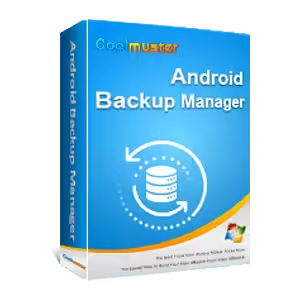
برنامج Coolmuster Android Backup Manager يوفر حلاً فعالاً لنسخ البيانات احتياطيًا من أجهزة أندرويد إلى الكمبيوتر. يعد هذا البرنامج أداة مثالية للمستخدمين الذين يرغبون في الحفاظ على بياناتهم آمنة وموثوقة، حيث يمكنك من إجراء نسخ احتياطي للرسائل، الصور، جهات الاتصال، والتطبيقات وغيرها من الملفات المهمة. البرنامج متاح للإستخدام في إعدادات PC offline مع تثبيت مستقل يدعم نظامي Windows 10 و Windows 11. يمكن للمستخدمين أيضًا تجربة النسخة المجانية قبل اتخاذ قرار الشراء عبر الوصول الرسمي من خلال هذا الرابط نسخة برنامج Coolmuster Android Backup Manager.
مع التقدم التكنولوجي، يزداد الاعتماد على الهواتف الذكية وتخزين البيانات الشخصية فيها. قد تتعرض هذه البيانات لفقدان مفاجئ نتيجة لمشاكل في النظام، أو تأثيرات خارجية، أو حتى تغيير الهاتف. لذلك، يعتبر Coolmuster Android Backup Manager أداة ضرورية لكل مستخدم أندرويد، تضمن له الاحتفاظ بنسخة احتياطية من كل ما يهمه على جهاز الكمبيوتر، مما يسهل استرجاع البيانات المتضررة أو المفقودة في أي وقت.
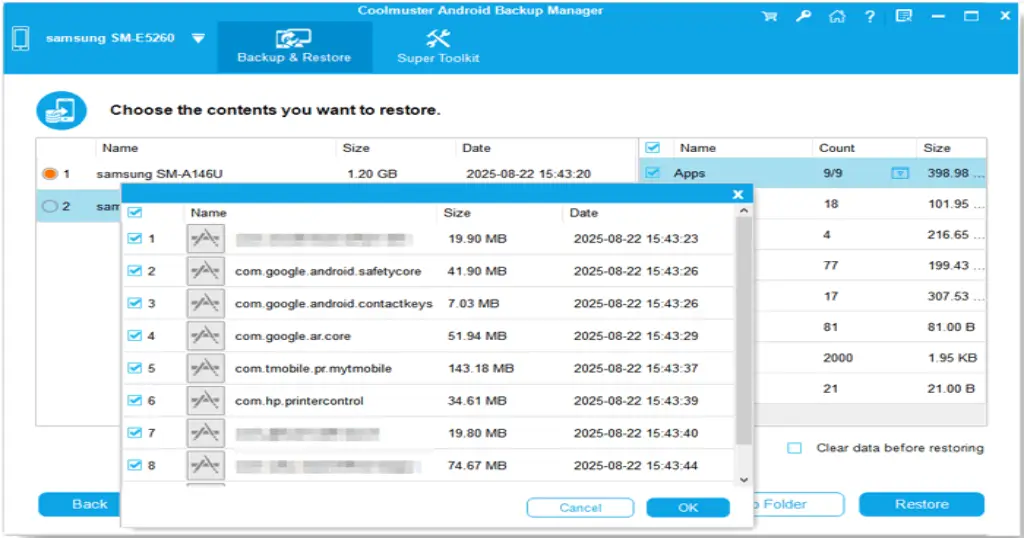
مميزات برنامج Coolmuster Android Backup Manager
- نسخ احتياطي شامل: يتيح لك البرنامج نسخ كافة البيانات الأساسية من جهازك، بما في ذلك الرسائل، جهات الاتصال، والصور، مما يسهل عليك الحفاظ على جميع المعلومات الهامة في مكان واحد.
- الاستعادة السريعة: يمكنك استعادة البيانات المحفوظة في أي لحظة، مما يوفر لك الوقت والجهد في حالة فقدان الملفات.
- واجهة مستخدم بسيطة: يمتلك البرنامج واجهة سهلة الاستخدام، مما يسهل على المستخدمين المبتدئين التنفيذ بسرعة وكفاءة.
- دعم متعدد اللغات: يدعم البرنامج عدة لغات، مما يجعله ملائمًا لشريحة كبيرة من المستخدمين حول العالم.
- توافق واسع: يتوافق مع معظم أجهزة أندرويد ويدعم العديد من الأنظمة، مما يجعله خيارًا قويًا للمستخدمين.
- مميزات التخصيص: يتيح لك تخصيص عملية النسخ الاحتياطي، مما يتيح لك اختيار الملفات أو البيانات التي تود حفظها.
- توفير الوقت: يتميز البرنامج بسرعته في إجراء النسخ الاحتياطي، مما يتيح لك إتمام العملية في غضون دقائق معدودة.
- سهولة الاتصال: يدعم البرنامج الاتصال عبر USB وWi-Fi، مما يوفر لك حرية إضافية خلال عملية النسخ الاحتياطي.
متطلبات تشغيل النظام
- OS: Windows 10 / 11
- CPU: معالج بنظام 1.5 GHz أو أعلى لضمان سرعة الأداء والكفاءة في التشغيل.
- RAM: الحد الأدنى 2 جيجابايت لضمان سلاسة العملية وعدم ظهور أي تأخير.
- Storage: يحتاج إلى مساحة خالية على القرص الصلب لا تقل عن 100 ميجابايت لتخزين الملفات وبيانات النسخ الاحتياطي.
البدائل والأدوات المشابهة
برنامج Ashampoo Photo Optimizer
برنامج Ashampoo Photo Optimizer يعد الأداة المثالية لتحسين جودة الصور الخاصة بك بكل سهولة. يمكن للمستخدمين تخصيص الألوان والتباين دون الحاجة إلى معرفة مسبقة بتعديلات الصور، مما يجعله الاختيار الأفضل للمبتدئين. توفر هذه الأداة مجموعة واسعة من الفلاتر والتأثيرات، مما يمنح المستخدم الحرية في تحويل صورهم إلى قطع فنية.
يستخدمه العديد من المصورين الذين يحتاجون إلى تعديل صورهم قبل الحفظ أو المشاركة بشكل سريع. فعلى سبيل المثال، يمكن لمستخدم أن يقوم بتحسين صور مناسبة العائلة قبل ارسالها للأقارب، مما يوفر له الوقت والجهد. ززيارة موقعالتحميل Ashampoo Photo Optimizer للحصول على النسخة التجريبية.
برنامج MobileTrans
برنامج MobileTrans مصمم خصيصًا لمساعدة المستخدمين في نقل البيانات بين الهواتف المحمولة المختلفة بسهولة. يتيح لك نقل جهات الاتصال، الرسائل، الصور، ومقاطع الفيديو دون أي فقدان للجودة أو البيانات. هذه الأداة تعتبر الأكثر استخدامًا بين الذين يتطلعون لتغيير هواتفهم دون فقدان البيانات المهمة.
تخيل سيناريو حيث يرغب مستخدم في نقل جميع بياناته من الهاتف القديم لهاتف جديد، يختصر برنامج MobileTrans هذه العملية إلى خطوات بسيطة يتم تنفيذها في دقائق معدودة. للحصول على البرنامج، يمكن زيارة موقع MobileTrans.
برنامج iMobie AnyTrans
يعتبر برنامج iMobie AnyTrans أداة مثالية لنقل الملفات بين الأجهزة المختلفة وإدارتها بشكل فعال. قد ترغب في نقل البيانات من هاتف أندرويد إلى آيفون، ويعمل AnyTrans على جعل هذه العملية سهلة وغير معقدة. يحظى البرنامج بشعبية واسعة نظراً لتوافقه مع العديد من الأنظمة، مما يجعله خيارًا شائعًا بين المستخدمين.
وفي مواقف مثل استبدال هاتف قديم بآخر جديد، يساهم iMobie AnyTrans في تسريع عملية النقل مما يمنح المستخدمين فرصة للاستفادة من أجهزتهم الجديدة بسرعة.
برنامج Aomei Partition Assistant
برنامج Aomei Partition Assistant هو أداة قوية لإدارة الأقراص الصلبة، تتيح للمستخدمين تقسيم القرص الصلب، إدارة المساحة، واستعادة البيانات المضغوطة. يعمل هذا البرنامج على تسهيل المهام المعقدة التي تهدف إلى تحسين أداء القرص الصلب الكلي، مما يجعله أداة مهمة للمستخدمين المحترفين والهواة على حد سواء.
على سبيل المثال، في حالة رغبة مستخدم لزيادة سرعة جهازه، يمكنه استخدام Aomei Partition Assistant لإعادة تقسيم القرص الصلب وتحسين الأداء بشكل عام.
برنامج Dr. Fone
برنامج Dr. Fone يعتبر أداة إصلاح شاملة لهواتف الأندرويد، تغطي جميع جوانب استرجاع البيانات. يتيح للمستخدمين استعادة البيانات المفقودة سواء كانت بسبب حذف غير مقصود أو تلف النظام. يتم استخدامه في سيناريوهات مختلفة، مثل عند حدوث انهيار مفاجئ لنظام التشغيل، والذي يتطلب استعادة سريعة للبيانات الحيوية.
يمكنك الحصول على البرنامج عبر زيارة موقع Dr. Fone، حيث يوفر مجموعة من الأدوات لإصلاح المشاكل الشائعة في الهواتف الذكية.
كيفية التنزيل والتثبيت Coolmuster Android Backup Manager
اتبع الخطوات التالية لتنزيل وتثبيت برنامج Coolmuster Android Backup Manager بسهولة:
- Step 1: انتقل إلى قسم التحميل على الموقع الرسمي.
- Step 2: اختر النسخة الصحيحة المتوافقة مع نظام التشغيل الخاص بك.
- Step 3: انقر على رابط التحميل.
- Step 4: انتظر حتى يتم تنزيل الملف بالكامل.
- Step 5: إذا كان الملف مضغوطًا، قم بفك ضغطه.
- Step 6: قم بتشغيل ملف الإعداد للبدء في عملية التثبيت.
- Step 7: حدد مسار التثبيت المناسب.
- Step 8: أكمل عملية التثبيت من خلال اتباع التعليمات الظاهرة على الشاشة.
- Step 9: بعد التثبيت، اتبع دليل التهيئة الأولية لتشغيل البرنامج بشكل صحيح.
حلول للأخطاء التي تحدث أثناء وبعد التثبيت
❌ الخطأ 1: فشل التثبيت
– مشكلة: قد يواجه المستخدمون فشلًا في عملية التثبيت ولا يبدأ البرنامج.
– سبب: قد يكون السبب في فشل التثبيت هو عدم توافق البرنامج مع نظام التشغيل أو برامج حماية تقتطع عملية التثبيت.
– حل: تأكد من أن نظام التشغيل متوافق مع متطلبات البرنامج، وقم بإيقاف تشغيل برامج الحماية مؤقتًا أثناء التثبيت.
❌ الخطأ 2: ملفات DLL مفقودة
– مشكلة: ظهور رسالة تتعلق بفقدان ملفات DLL الهامة لتشغيل البرنامج.
– سبب: قد تحدث هذه المشكلة نتيجة حذف الملفات عن طريق الخطأ أو عدم تثبيت البرامج الداعمة.
– حل: أعد تثبيت البرنامج، أو احرص على تحميل الملفات الناقصة من الإنترنت.
❌الخطأ رقم 3: البرنامج لا يفتح
– مشكلة: قد يواجه بعض المستخدمين صعوبة في فتح البرنامج بعد التثبيت.
– سبب: يمكن أن يكون السبب في ذلك تلف في ملفات البرنامج، أو عدم تحديث النظام.
– حل: تأكد من تثبيت آخر التحديثات الخاصة بنظام التشغيل. إذا لم تحل المشكلة، جرب إعادة تثبيت البرنامج بالكامل.
❌ الخطأ 4: بطء الأداء
– مشكلة: يعاني المستخدمون في بعض الأحيان من بطء في استجابة البرنامج.
– سبب: قد يحدث هذا نتيجة قلة موارد الجهاز أو فتح عدة برامج في آن واحد.
– حل: أغلق البرامج التي لا تحتاجها وأعد تشغيل جهازك. تأكد أيضًا من أن الذاكرة العشوائية كافية لتشغيل البرنامج.
❌ الخطأ 5: عدم القدرة على الاتصال بالهاتف
– مشكلة: عدم استجابة التطبيق أو فشل الاتصال بالجهاز.
– سبب: قد يعود السبب إلى مشكلة في الكابل، أو إعدادات الهاتف.
– حل: جرب استخدام كابل USB آخر أو تأكد من تفعيل وضع نقل البيانات على هاتفك.
كيفية الاستخدام Coolmuster Android Backup Manager
تبدأ تجربة استخدام البرنامج بتحميله وتثبيته كما هو موضح في القسم السابق. بعد فتح التطبيق، سترى واجهة المستخدم التي تسهل عليك تحديد نوع البيانات التي ترغب في نسخها احتياطيًا. يمكنك الاتصال بالجهاز عبر كابل USB ثم الضغط على “التالي”. ستظهر لك الخيارات المتاحة، مثل جهات الاتصال، الرسائل، التطبيقات، والمزيد.
اختر البيانات التي ترغب في الاحتفاظ بها ثم اضغط على “نسخ احتياطي”. ستبدأ العملية في نقل البيانات إلى جهاز الكمبيوتر خلال بضع دقائق. بعد انتهاء النسخ الاحتياطي، يمكنك التحقق من الملفات المكررة على الكمبيوتر واستعادتها في أي وقت. الوضع المزيف في النسخ الاحتياطي يتضمن إمكانية عرض البيانات قبل أخذ النسخة الاحتياطية.
ملاحظات هامة
- يجب مراعاة تحديث البرنامج بانتظام للحصول على أحدث المزايا والأداء.
- تأكد من وجود مساحة كافية على جهاز الكمبيوتر قبل البدء في النسخ الاحتياطي.
- تجنب إيقاف عملية النسخ الاحتياطي للحصول على بيانات سليمة ودون فقدان.
- تأكد من وجود كابل USB متصل بشكل جيد لتجنب أي انقطاع أثناء النسخ.
روابط التحميل Coolmuster Android Backup Manager
| الحجم | الإصدار | المطور | النوع | التوافق | خيار التنزيل |
|---|---|---|---|---|---|
| 22.5 MB | غير متوفر | Coolmuster | Backup Tool | Windows 10 / 11 | Theuser.cloud |
| 22.5 MB | غير متوفر | Coolmuster | Backup Tool | Windows 10 / 11 | Usersdrive |