
تحميل AnyMP4 iOS Toolkit للكمبيوتر ويندوز
برنامج AnyMP4 iOS Toolkit هو أداة شاملة مصممة لإدارة أجهزة iOS بكل سهولة. يتيح لك البرنامج القيام بعمليات نسخ احتياطي للبيانات، واستعادة الملفات المحذوفة، ونقل المعلومات بين جهاز الكمبيوتر وجهاز iOS دون فقدان أي بيانات. يمكن تثبيته بشكل مستقل على أجهزة الكمبيوتر التي تعمل بنظام Windows 10 و Windows 11، ويُقدم للمستخدمين تجربة تثبيت سلسة ومباشرة من خلال إعدادات preload وواجهة مستخدم بسيطة. يأتي البرنامج مع فترة تجريبية مجانية تتيح لك اختبار جميع ميزاته قبل اتخاذ القرار النهائي.
في عالم اليوم، يعتمد الكثير من الأشخاص على أجهزة iPhone و iPad لتخزين البيانات المهمة، مثل الصور والمستندات والمحتوى المتعلق بالعمل. لهذا، من الضروري أن يكون لديك أداة موثوقة لإدارة هذه البيانات. مع AnyMP4 iOS Toolkit، يمكنك معالجة مشكلات متعددة تتعلق بالبيانات، مما يعني أنك لن تحتاج إلى القلق بشأن فقدان المعلومات الهامة مرة أخرى. تحقق من هذا الرابط للتعرف على المزيد حول برنامج متكامل يساعد في التعامل مع بيانات الايفون.
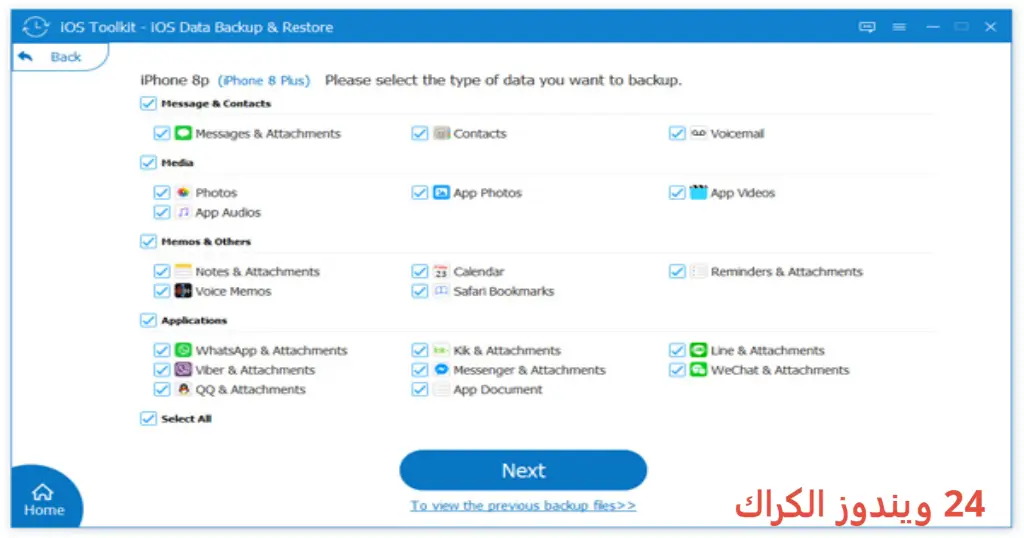
مميزات برنامج AnyMP4 iOS Toolkit
- إدارة البيانات بكفاءة: يوفر البرنامج إمكانية إدارة البيانات من أجهزة iOS بشكل سلس، حيث يمكن نقل الملفات بين الأجهزة بسهولة.
- نسخ احتياطي شامل: يسمح لك بعمل نسخ احتياطي شامل لكل ملفاتك المهمة، مثل الرسائل، الصور، والفيديوهات.
- استعادة البيانات المحذوفة: يمكن استعادة الملفات المحذوفة من أجهزة iOS بسهولة، مما يمنح المستخدم راحة البال.
- إزالة قفل الشاشة: يمكّنك البرنامج من فتح قفل شاشة جهاز iOS بدون فقدان البيانات.
- تحويل الفيديو: يمكن تحويل مقاطع الفيديو إلى تنسيقات متعددة لتسهيل التشغيل على أجهزة iOS المختلفة.
- تصدير البيانات بسهولة: يمكنك تصدير الملفات من جهاز iOS إلى الكمبيوتر بكل سهولة ودون مجهود.
- واجهة سهلة الاستخدام: يتميز البرنامج بواجهة مستخدم بسيطة، مما يجعله مناسبًا للمبتدئين والمحترفين على حد سواء.
- دعم جميع طرازات iOS: يعمل مع جميع إصدارات نظام iOS، مما يجعله خيارًا متكاملاً لكافة المستخدمين.
- تحديثات دورية: يقدم البرنامج تحديثات دورية لضمان تشغيله بكفاءة مع أحدث أنظمة iOS.
- تقنيات الأمان المتقدمة: يضمن حماية بياناتك أثناء نقلها بين الأجهزة.
متطلبات تشغيل النظام
- OS: Windows 10 / 11
- CPU: معالج بسرعة 1 غيغاهرتز أو أعلى ومتكامل.
- RAM: 1 غيغابايت على الأقل لتسهيل تشغيل البرنامج بسلاسة.
- Storage: يجب أن يتوفر مساحة تخزين لا تقل عن 200 ميغابايت على القرص الصلب.
البدائل والأدوات المشابهة
Tipard DVD Creator
برنامج Tipard DVD Creator هو أداة متكاملة لتصميم وتحرير مقاطع الفيديو وتحويلها إلى صيغة DVD. يقدم البرنامج إمكانية إضافة تأثيرات خاصة إلى الفيديو وتحسين الجودة العامة، مما يجعله خيارًا مثاليًا لمستخدمي الوسائط الذين يرغبون في تقديم أفلامهم بصورة احترافية. يستخدمه الكثيرون لحرق الفيديوهات على أقراص DVD بسهولة، دون الحاجة إلى مهارات تقنية متقدمة. يمكنك زيارة موقع Tipard DVD Creator للحصول على مزيد من المعلومات.
MediaMonkey
MediaMonkey هو برنامج إدارة موسيقى شهير يتيح لك تنظيم مكتبتك الموسيقية بطرق متعددة، مثل إنشاء قوائم تشغيل ومزامنة الصوتيات مع الأجهزة المحمولة. يستخدمه العديد من عشاق الموسيقى لجمع وتنظيم المكتبات الموسيقية الخاصة بهم بفعالية. أيضًا، يُعتبر وسيلة رائعة لاكتشاف الموسيقى الجديدة وإدارتها بسهولة، مما يجعله خيارًا مثاليًا لجميع مستخدمي الموسيقى. للمزيد عن هذا البرنامج يمكنك زيارة MediaMonkey.
Coolmuster Lab Fone for Android
يُعتبر برنامج Coolmuster Lab Fone for Android حلاً ممتازًا لإدارة بيانات الهواتف الذكية العاملة بنظام الأندرويد. يمكنك من نقل البيانات، استعادتها، ونقل الملفات بين أجهزة الأندرويد والكمبيوتر بشكل فعال. يعتمد عليه الكثير من مستخدمي الأندرويد لحفظ البيانات واستعادتها بكل سهولة، خصوصًا عند الحاجة إلى إجراء إعادة ضبط المصنع. للحصول على المزيد من المعلومات، يمكنكم زيارة Coolmuster Lab Fone.
SoftMaker Office Pro
SoftMaker Office Pro هو مجموعة مكتبية تحفظ لك كل ما تحتاج إليه لإنشاء مستندات احترافية. تحتوي المجموعة على معالج نصوص، وجداول بيانات، وعروض تقديمية، ما يجعلها أداة لا غنى عنها للمستخدمين المحترفين. بفضل واجهته السهلة الاستخدام، يسهل التعامل مع جميع الميزات المقدمة. يستخدمه العديد من المحترفين في مجالات متعددة لصنع العروض التقديمية والتقارير. تعرف على المزيد عن هذا البرنامج من خلال زيارة SoftMaker Office Pro.
PassFab for ZIP
PassFab for ZIP هو برنامج موثوق للغاية يساعد المستخدمين في فك تشفير ملفات ZIP المحمية بكلمات مرور. يعتمد عليه العديد من الأشخاص لاستعادة الوصول إلى الملفات الهامة التي تم حمايتها عن غير قصد بكلمات مرور، مما يجعله الخيار الأكثر شيوعًا بين مستخدمي ZIP. لطلب المزيد من المعلومات، يمكنك زيارة الموقع الخاص بالبرنامج على PassFab for ZIP.
كيفية التنزيل والتثبيت AnyMP4 iOS Toolkit
خطوة 1: اذهب إلى قسم التحميل في موقع البرنامج.
خطوة 2: اختر النسخة الصحيحة التي تتناسب مع نظام تشغيلك.
خطوة 3: انقر على رابط التحميل.
خطوة 4: انتظر حتى يتم تحميل الملف.
خطوة 5: إذا كان الملف مضغوطًا، قم بفك ضغطه باستخدام أي برنامج لضغط الملفات.
خطوة 6: قم بتشغيل ملف الإعداد.
خطوة 7: اختَر مسار التثبيت على القرص الصلب.
خطوة 8: استكمل عملية التثبيت باتباع التعليمات المعطاة.
خطوة 9: بعد الانتهاء، سيتم تقديم إرشادات لتسهيل عملية الاستخدام عند الافتتاح الأول للبرنامج.
حلول للأخطاء التي تحدث أثناء وبعد التثبيت
❌ الخطأ 1: فشل التثبيت
مشكلة: قد تفشل عملية التثبيت لأسباب متنوعة.
سبب: قد يكون السبب عدم توافق النظام أو عدم وجود إذن المستخدم.
حل: تأكد من امتلاكك لامتيازات المسؤول عند التثبيت أو تحقق من توافق النظام مع متطلبات البرنامج.
❌ الخطأ 2: ملفات DLL مفقودة
مشكلة: قد تظهر رسالة خطأ بشأن ملفات DLL مفقودة.
سبب: يحدث هذا عادة عندما لا تكون مكتبات Microsoft Visual C++ مثبتة بشكل صحيح.
حل: قم بتحميل وتثبيت مكتبة C++ من الموقع الرسمي لشركة Microsoft.
❌الخطأ رقم 3: البرنامج لا يفتح
مشكلة: قد تواجه مشكلة في فتح البرنامج بعد التثبيت.
سبب: قد يكون السبب قلة موارد النظام أو عدم توافق البرنامج.
حل: تحقق من توفر متطلبات النظام، وقم بإغلاق البرامج المفتوحة أو إعادة تشغيل الكمبيوتر.
❌ الخطأ 4: انتهاء المهلة أثناء التحميل
مشكلة: قد تواجه مشكلة في انتهاء المهلة أثناء لمحاولة التحميل.
سبب: ضعف السرعة في الاتصال بالإنترنت.
حل: تحقق من اتصالك بالإنترنت أو تعرض للملف بشكل منزلي بدلاً من على الشبكة.
❌ الخطأ 5: عدم القدرة على استعادة البيانات
مشكلة: قد تفشل عملية استعادة البيانات المحذوفة.
سبب: قد يكون السبب عدم وجود نقطة استعادة متاحة.
حل: تأكد من وجود نسخ احتياطي للبيانات في الأوقات السابقة.
كيفية الاستخدام AnyMP4 iOS Toolkit
بدءًا من فتح البرنامج، ستجد واجهة مستخدم بسيطة. قم بتوصيل جهاز iOS بالكمبيوتر باستخدام كابل USB المناسب. بعد التعرف على الجهاز، سترى خيارات متعددة لإدارة البيانات، بما في ذلك النسخ الاحتياطي، الاستعادة، والنقل. يمكنك اختيار الخيار المناسب لك وتنفيذ الإجراءات بكل سهولة. اتبع التعليمات الظاهرة على الشاشة لإكمال العملية بشكل ناجح.
عند الحاجة إلى استعادة البيانات، على سبيل المثال، اذهب إلى قسم “استعادة البيانات” واختر نوع البيانات التي تريد استعادتها، ثم قم بتحديد الملفات واضغط على زر “استعادة”. ستظهر لك الرسالةconfirming إذا ما كنت ترغب في إرجاع الملفات. بعد الانتهاء، يمكنك إيجاد البيانات مرة أخرى على جهاز iOS الخاص بك. هذه الطريقة تتناسب مع جميع المستخدمين، سواء كانوا مبتدئين أو ذوي خبرة.
ملاحظات هامة
- تأكد من إغلاق أي تطبيقات قيد التشغيل قبل استخدام AnyMP4 iOS Toolkit لتحسين الأداء.
- من الأفضل دائمًا أخذ نسخة احتياطية من جميع البيانات قبل إجراء أي تغييرات باستخدام البرنامج.
- في حالة مواجهة أي أخطاء، قم بإعادة تشغيل البرنامج أو إعادة تثبيته لحل المشكلات.
- احرص على تحديث البرنامج إلى أحدث إصدار للاستفادة من جميع الميزات الجديدة والأمان المحسن.
روابط التحميل AnyMP4 iOS Toolkit
| الحجم | الإصدار | المطور | النوع | التوافق | خيار التنزيل |
|---|---|---|---|---|---|
| 45.3 MB | Latest | AnyMP4 | برنامج إدارة البيانات | Windows | Send.cm, Usersdrive |
